Als beheeractiviteiten voor derden uitgevoerd worden worden de "eigenaren" van het vastgoed als "belegger" ingevoerd in Omniboxx.
Onder beheeractiviteiten die de beheerder voor een belegger uitvoert vallen bijvoorbeeld:
- Administratief/financieel beheer;
- Technisch beheer;
- Commercieel beheer.
- e.d.
Voor de werkzaamheden die de beheerder uitvoert, wordt een vergoeding in rekening gebracht bij de belegger.
Vaak wordt voor deze werkzaamheden een provisie in de vorm van een percentage van de huur of een vast bedrag als vergoeding afgesproken.
Deze vergoeding wordt door de beheerder periodiek in rekening gebracht bij de belegger aan de hand van de beleggerafrekening. In de handleiding "Toelichting beleggerafrekening" staat de inhoud van een beleggerafreking uitgewerkt.
In deze handleiding "aanmaken belegger" komt aan de orde:
1: Aanmaken belegger;
2: Beleggerinstellingen.
Ad 1: Aanmaken belegger
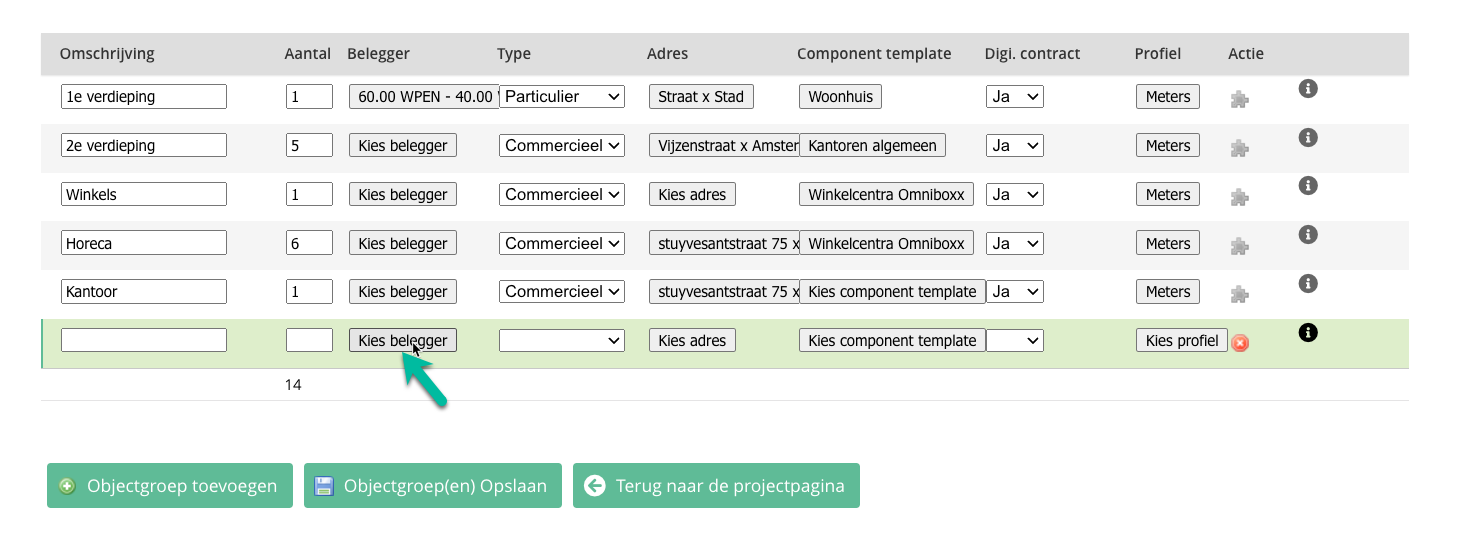
Het aanmaken van een belegger gaat via een object of een objectgroep.
1.1. Via het object.
Ga hiervoor naar "Projecten -> Direct naar -> klik op het betreffende project -> kies de gewenste objectgroep -> kies het gewenste object" of ga via het zoekvenster boven aan de pagina rechtstreeks naar het object.
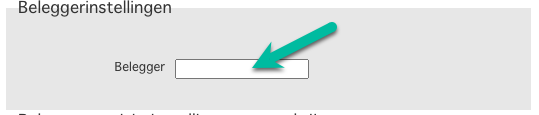
Op de objectpagina staat aan de linkerkant een kader "beleggerinstellingen":
1.2. Via de objectgroep.
Ad 2 Beleggerinstellingen
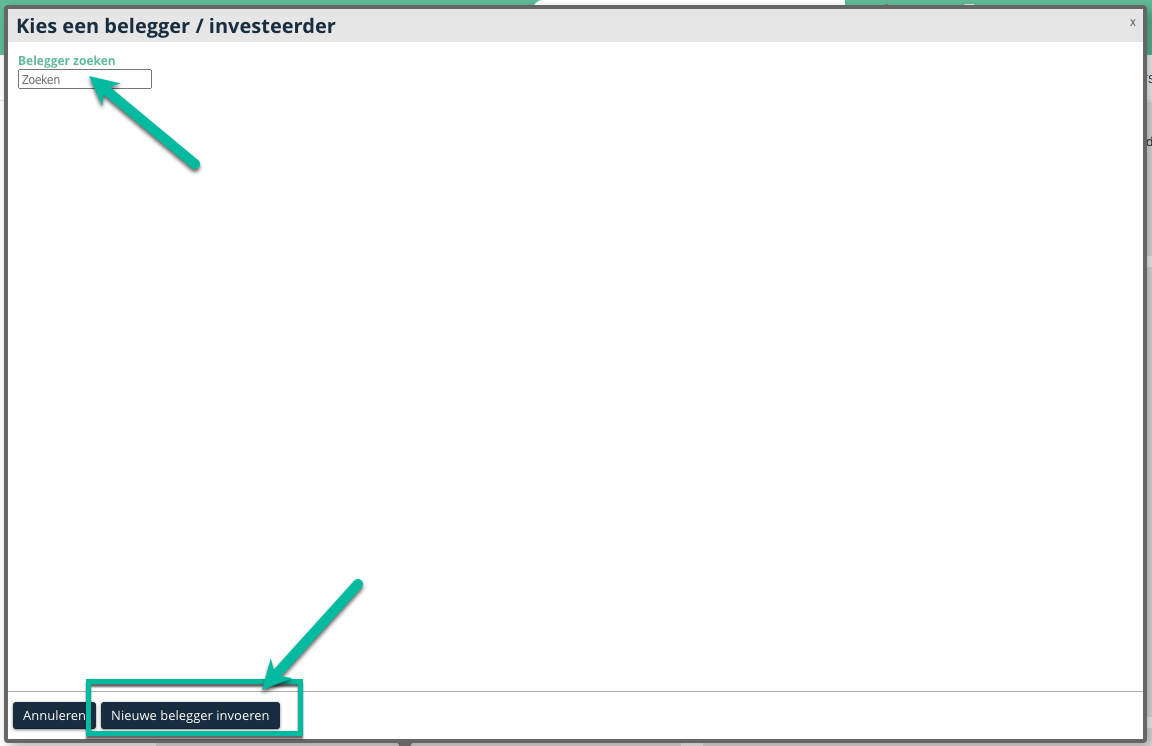
Door te klikken in het veld "belegger" opent het volgende scherm, waarin een bestaande belegger gezocht (en gekoppeld) kan worden of een nieuwe belegger kan worden aangemaakt.
Nieuwe belegger invoeren
Kies hier voor "Nieuwe belegger invoeren". Een pagina met verschillende uitklap-kaders opent en de nieuwe belegger kan worden aangemaakt.
2.1 Algemene gegevens

Belegger: Voer hier de naam van de belegger in.
Omschrijving: Voer hier, indien gewenst, een extra omschrijving in.
Afkorting (4 letters): Deze vierletterige afkorting wordt automatisch door het systeem gegenereerd bij het opslaan van de pagina.
IBAN: Vul de IBAN gegevens van de belegger in. Deze gegevens zijn van belang voor het maken van een incasso opdracht.
(Ter voorbeeld: NL20INGB0001234567)
BIC: Vul hier de BIC code van de bank behorende bij het IBAN in.
(Ter voorbeeld: INGBNL2A, ROBONL2U, ABNANL2A)
Debiteur code financieel: Als deze belegger bestaat in het financiële pakket, vul hier dan het relatienummer in. Als de belegger nog niet bestaat, vul hier dan niks in.
2.2 Contactpersoon
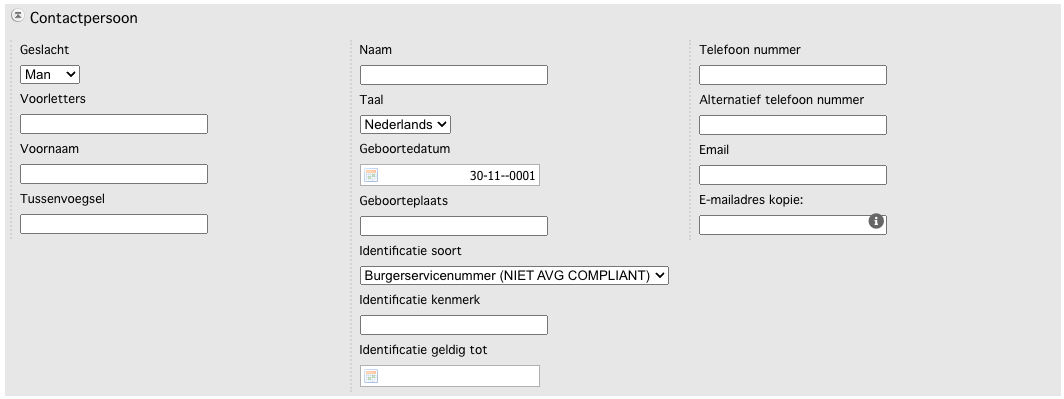
Geslacht: Selecteer hier het geslacht. Dit wordt gebruikt in aanspreektitel in communicatie uitingen.
Voorletters: Spreekt voor zich.
Voornaam: Spreekt voor zich.
Tussenvoegsel: Spreekt voor zich.
Naam: Vul hier de achternaam in, zonder tussenvoegsel.
Taal: Selecteer hier Nederlands of Engels. Deze keuze heeft gevolgen voor diverse communicatie uitingen.
Geboortedatum: Spreekt voor zich.
Geboorteplaats: Spreekt voor zich.
Identificatie soort: Hier kan een keuze gemaakt worden tussen:
Geen/Paspoort/Identiteitskaart/Rijbewijs/Verblijfsvergunning/BSN-nummer niet AVG compliant.
Identificatie kenmerk: Vul hier het kenmerk van de desbetreffende ID-soort in.
Identificatie geldig tot: Geldigheidsdatum van desbetreffende ID.
Telefoonnummer: Spreekt voor zich.
Alternatief telefoon nummer: Spreekt voor zich.
Email: Voer het email adres van de belegger in. Dit emailadres wordt gebruikt voor alle systeem-emails (zoals verzending van de beleggerafrekening).
E-mailadres kopie: Eventueel kan een 2e email adres ingevuld worden. Alle systeem-emails zullen dan in kopie naar dit adres worden verzonden.
2.3 Belegger pagina
Als de persoonlijke pagina module afgenomen is, dan is er naast de huurdersportal, ook een portal voor de beleggers beschikbaar.
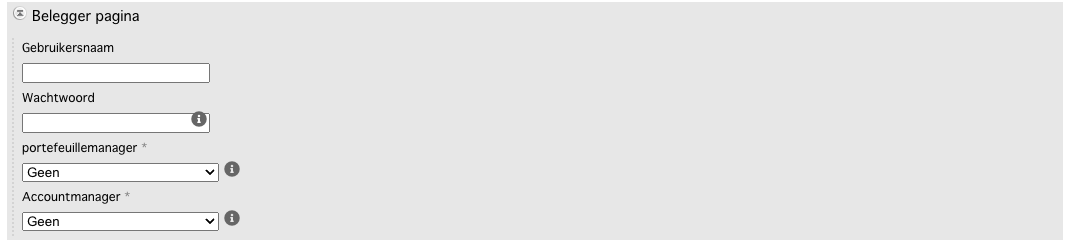
Gebruikersnaam: Een unieke gebruikersnaam voor deze belegger
Wachtwoord: Alleen invullen bij invoer/vervanging van het wachtwoord. In alle andere gevallen is dit veld leeg.
(het huidige wachtwoord wordt hier nóóit weergegeven!)
Portefeuillemanager: Hier kan een gebruiker van het systeem als portefeuillemanager worden geselecteerd. Indien er een gebruiker is geselecteerd zullen de contractgegevens van de portefeuillemanager in de portal van de belegger worden getoond.
Accountmanager: Hier kan een gebruiker van het systeem als accountmanager worden geselecteerd. Indien er een gebruiker is geselecteerd zullen de contractgegevens van de accountmanager in de portal van de belegger worden getoond.
2.4 Contractgegevens

Financieel beheer: Selecteer hier "Ja" om aan te geven dat er contractueel met de belegger is afgesproken dat de objecten financieel beheer wordt uitgevoerd, zoals facturatie, borg, aanmaningen, etc.
Technisch beheer: Selecteer hier "Ja" om aan te geven dat er volgens contract technisch beheer op de objecten wordt gemanaged, zoals onderhoud, storingen, klachten, etc.
Ingangsdatum beheer: Geef hier de ingangsdatum aan van de beheerovereenkomst in. Deze ingangsdatum is tevens de trigger om beleggersafrekeningen te genereren voor deze belegger.
Einddatum beheer: Dit veld is over het algemeen leeg. Geef hier de einddatum van de beheerovereenkomst aan, indien bekend.
Let op: De ingevoerde data (begin en eind) zijn van belang voor het genereren van beleggerafrekeningen voor de belegger. Bij het maken van facturen die op de afrekening moeten komen te staan moet hier rekening mee gehouden worden. Facturen die buiten dit "tijdsvenster" vallen zullen niet worden opgenomen op de afrekeningen.
2.5 Provisie instellingen
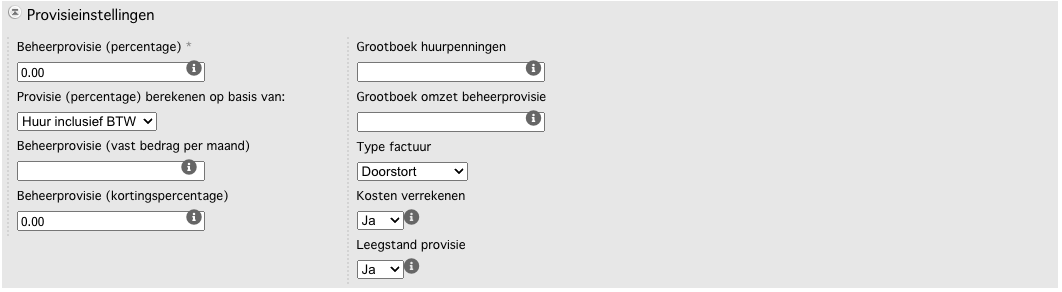
Beheerprovisie (percentage): Vul hier het percentage in wat de contractueel afgesproken beheerprovisie in dat geldt voor alle objecten van de belegger.
Als er contractueel is afgesproken dat een percentage per VHE (verhuurbare eenheid) geldt óf dat er een vast bedrag per VHE is afgesproken, laat hier dan 0,00 staan.
Provisie (percentage) berekenen op basis van: Geef hier aan wat er contractueel is afgesproken met betrekking tot de provisiegrondslag. De provisie wordt berekend over de huur inclusief BTW of de huur exclusief BTW.
Beheerprovisie (vast bedrag per maand): Als er een vast totaalbedrag aan provisie (ex. BTW) p.m. geldend voor álle objecten van de belegger is afgesproken kan hier dit vaste bedrag per VHE (object) worden ingevuld. Als een vast bedrag per specifieke VHE is gecontracteerd vul hier dan 0 in.
In alle andere gevallen blijft dit veld leeg.
Beheerprovisie (kortingspercentage): Het komt soms voor dat er een korting over de afgesproken beheerprovisie met de belegger is afgesproken. Vul dit percentage dan hier in.
Grootboek huurpenningen: Indien huurstromen ook met het financiële pakket worden uitgewisseld wordt een tussenrekening gebruikt. De standaard instelling voor beheersprovisie is "2020" en kan worden ingesteld in de "Algemene software instellingen".
Wilt u een aparte tussenrekening per belegger dan kunt u hier de grootboekrekening per belegger instellen. Zo nee, dan blijft dit veld leeg.
Grootboek omzet beheersprovisie: De standaard instelling voor grootboek is "8300". Als een ander grootboek voor de provisie voor deze belegger gebruikt wordt kan dat hier worden ingevuld. Anders blijft dit veld leeg.
Type factuur: Selecteer hier of met de belegger is afgesproken om te werken met "doorstort" of met "beheerprovisie" facturatie.
Bij "doorstort" maakt de huurder de (huur)factuur over naar de beheerder. Deze kan daarop provisie inhouden en stort vervolgens de rest van de ontvangen bedragen per maand door naar de belegger.
Bij "beheerprovise" maakt de huurder de (huur)facturen rechtstreeks over naar de belegger en factureert de beheerder de afgesproken provisie aan de belegger.
Kosten verrekenen: Kies "Nee" indien de kosten reeds afgeschreven worden bij de belegger en dus niet verrekend hoeven te worden in een beleggerafrekening. Als "Ja" wordt geselecteerd worden de kosten verrekend middels handmatige en/of inkoopfacturen.
Leegstand provisie: Indien "Ja" wordt geselecteerd wordt de vaste provisie, zoals ingesteld bij de beleggerinstellingen, berekend voor de objecten waarbij in de betreffende periode geen facturen (ivm leegstand) naar een huurder verstuurd zijn.
2.6 Financiële koppeling

Dit kader alleen invullen indien sprake is van koppeling met financieel pakket.
Grootboek omzet beheersprovisie: Het standaard ingestelde grootboek voor omzet beheerprovisie is "8300". Als deze afwijkt voor de belegger kan het grootboeknummer hier worden ingevuld. Geldt dit niet, dan blijft dit veld leeg.
Kostenplaats: Desgewenst invullen. Indien "leeg" zal geen kostenplaats meegegeven worden in de uitwisseling met het financiële pakket.
Grootboek huurpenningen: Indien huurstromen ook naar het financiële pakket worden uitgewisseld wordt een tussenrekening gebruikt. De standaard instelling voor beheersprovisie is "2020" en kan worden ingesteld in de "Algemene software instellingen".
Als gebruikt gemaakt wordt van een tussenrekening per belegger kan hier het grootboeknummer voor deze belegger worden ingevuld. Is dit niet van toepassing, dan blijft dit veld leeg.
2.7 Afrekening instellingen
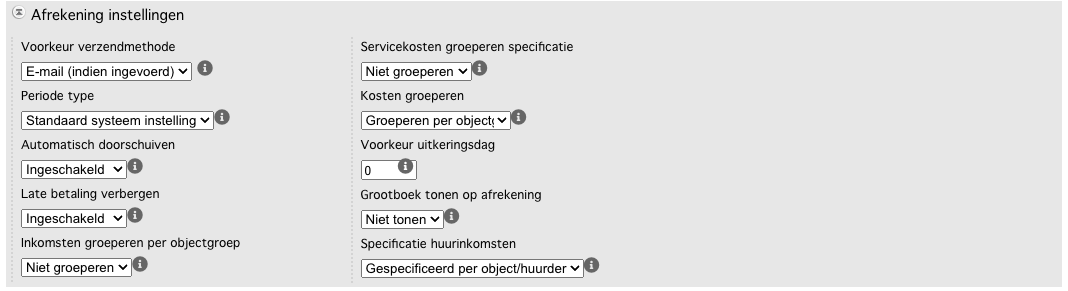
Voorkeur verzendmethode: Selecteer hier de gewenste verzendmethode voor de afrekeningen, via email of klaarzetten voor postverzending. Voor beide opties geldt dat de benodigde gegevens moeten zijn ingevoerd.
Periode type: Hier is een selectie mogelijk tussen: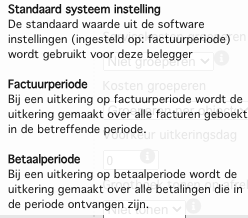
(Opmerking: Het doorschuiven icoontje komt bij beleggers met (2e of 3e) afrekening op factuurperiode waarbij automatisch doorschuiven uit staat en er in een reeds afgerekende periode nog betalingen binnen komen.)

Late betaling verbergen: Betalingen die worden gematcht na het definitief maken van de afrekening in die periode verbergen en doorschuiven naar de volgend periode.
Inkomsten groeperen per objectgroep: Bij de specificatie van de kosten worden deze, indien gekozen wordt voor "groeperen" per objectgroep gebundeld.
Servicekosten groeperen specificatie: Bij de specificatie van de inkomsten worden de servicekosten componenten gegroepeerd indien hier "groeperen" wordt geselecteerd.
Kosten groeperen: Hier zijn verschillende keuzes mogelijk die de het overzicht in de afrekening beïnvloeden
Grootboek tonen op afrekening: Hier kan ervoor gekozen worden om op de afrekening specificatie de grootboeknummers van de componenten tonen.
Specificatie huurinkomsten: Het type specificatie voor de huurinkomsten dat op de afrekening weergegeven wordt. Gekozen kan worden uit "gespecificeerd per Object/Huurder, Samenvatting of Beide".
 Vul hier de adresgegevens van de belegger in.
Sla als laatste de ingevoerde gegevens op voor het aanmaken van de belegger op links onderaan de pagina:
Was dit artikel nuttig?
Dat is fantastisch!
Hartelijk dank voor uw beoordeling
Sorry dat we u niet konden helpen
Hartelijk dank voor uw beoordeling
Feedback verzonden
We stellen uw moeite op prijs en zullen proberen het artikel te verbeteren