Zodra een project en de objectgroep zijn aangemaakt, kunnen de objecten ingevoerd en toegevoegd worden.
In deze handleiding komen de volgende stappen aan de orde:
- Object aanmaken
- Objectgegeven invullen/aanvullen
- Toelichting velden objectpagina
3.1 Objectadres
3.2 Algemene gegevens
3.3 Objectdetails
3.4 Energielabel
3.5 Beleggerinstellingen en Beleggerprovisie-instellingen overschrijven
3.6 Objectstatus
3.7 Objectkoppelingen
3.8 Publicatie instellingen
3.9 Financieel
3.10 Kosten
3.11 Facturatiebedragen
Ad 1: Object aanmaken
Ga hiervoor voor het aanmaken van een nieuw object naar "Projecten -> Direct naar -> klik op het betreffende project -> kies de gewenste objectgroep" waaronder het object valt.
De verzamelpagina van alle objecten in de objectgroep opent.
Klik op ‘Object toevoegen’ om objecten binnen de gekozen Objectgroep toe te voegen:
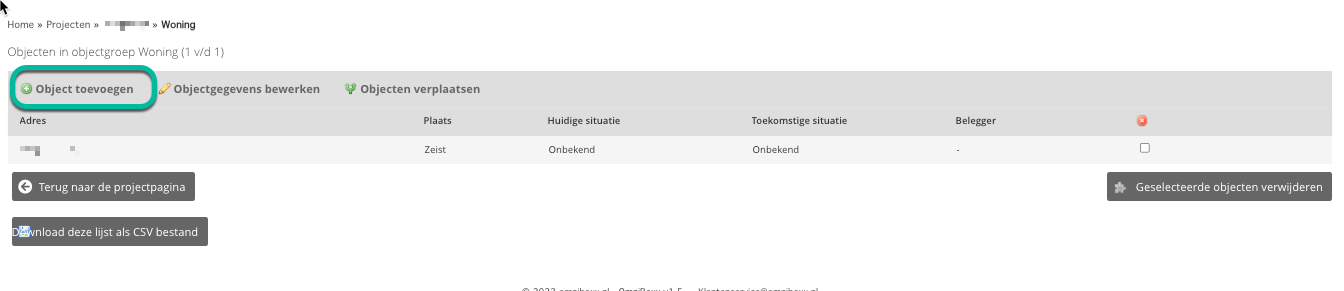
Bij het toevoegen van meerdere objecten voor 1 objectgroep is het aan te raden bij de objectgroep de adressen al toe te voegen. Als dat is gebeurd opent door het te klikken op "objectgegevens bewerken" onderstaand venster met alle ingevoerde adressen.
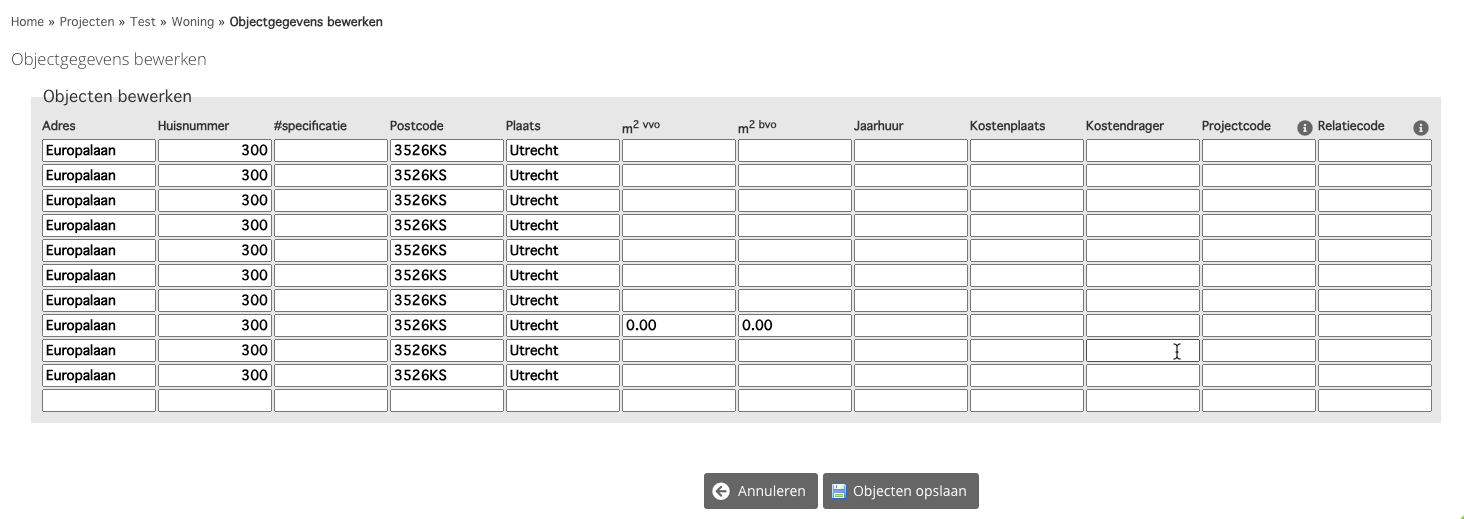
Hier kunnen eenvoudig huisnummers, nummerspecificaties, m2 e.d. ingevuld worden. Sla vervolgens het overzicht op.
Kies het betreffende object om de de gegevens verder aan te vullen.
Ad 2: Objectgegevens invullen/aanvullen:
Door te klikken op object toevoegen of op het object in bovenstaande overzicht opent de object pagina.
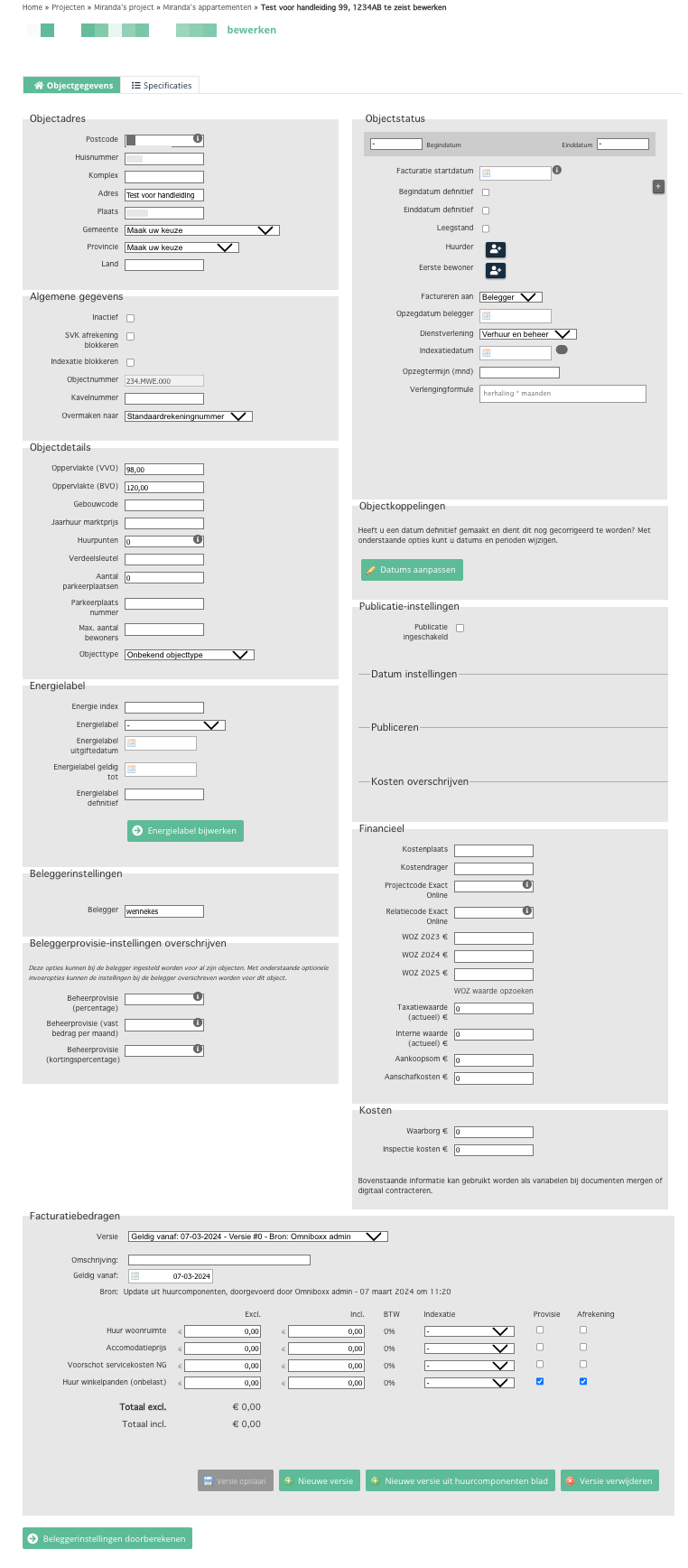
Ad 3: Toelichting velden objectpagina
3.1 Objectadres
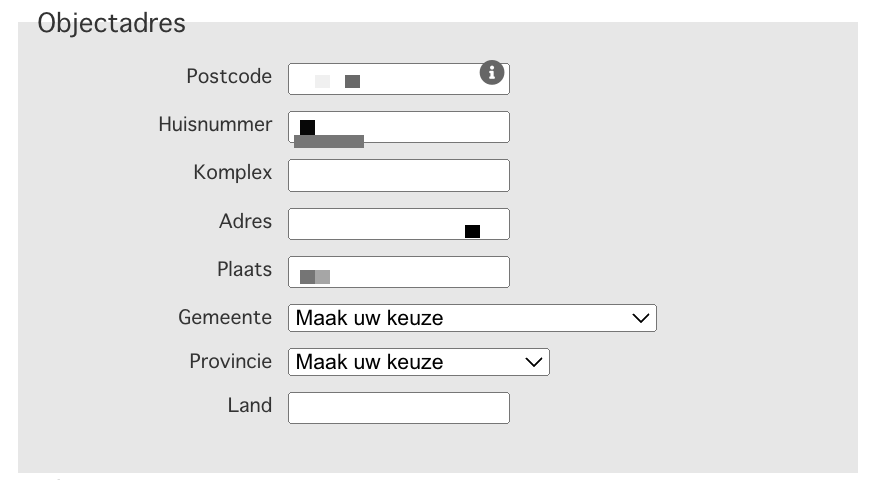
Bij kader objectadres spreekt invulling van de velden de Postcode, Huisnummer, Nummerspecificatie, Adres en de Plaats voor zich. Dit zijn dan ook gegevens van de verhuurbare eenheid zoals aangegeven in het huisnummerbesluit van de Gemeente.
De velden Gemeente, Provincie en Land zijn optioneel in te voeren.
Al deze gegevens zijn terug te vinden in het Vastgoed Totaaloverzicht.
3.2 Algemene gegevens
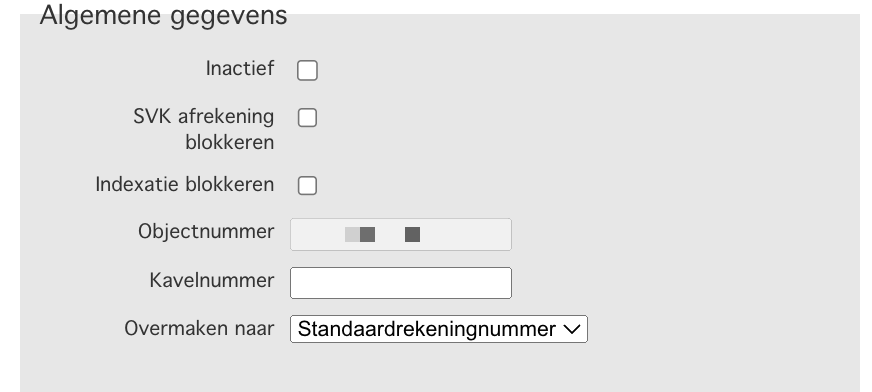
Inactief: Een object wordt op inactief gezet als deze niet meer actief verhuurd of beheerd wordt, wanneer het object gerenoveerd of verkocht wordt of wanneer dit object (tijdelijk) uitgesloten moet worden uit de factuurrun.
SVK afrekening blokkeren: Met dit vinkje kan het object uitgesloten worden voor de servicekosten afrekening.
Indexatie blokkeren: Met dit vinkje wordt het object uitgesloten voor de jaarlijkse indexatie.
| Let op: Omniboxx zal als deze checkbox is aangevinkt geen indexatie of huurverhoging klaarzetten en doorrekenen. |
Objectnummer: Dit nummer wordt door Omniboxx gegenereerd en toegevoegd aan het object. Dit nummer is een combinatie van de nummering van het project, de objectgroep, de afkorting van het project en een uniek nummer in Omniboxx.
Kavelnummer: Dit is een vrij in te voeren veld en kan desgewenst gebruikt worden.
Overmaken naar: Mochten er bij de Juridische Entiteit meerdere rekeningnummers zijn toegevoegd, dan kun hier aangegeven worden welk rekeningnummer er op de factuur moet komen te staan.
3.3 Objectdetails
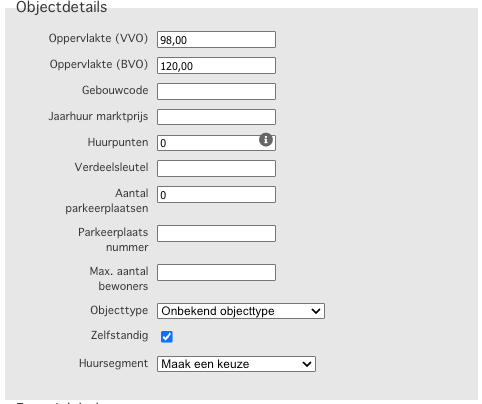
Oppervlakte (VVO): Verhuurbaar Vloer Oppervlakte
Oppervlakte (BVO): Bruto Vloer Oppervlakte
Gebouwcode: Dit is een vrij in te voeren veld. Mocht dit veld worden ingevoerd met bijvoorbeeld eigen nummering, zijn deze terug te vinden in het overzicht Vastgoed Totaal.
Jaarhuur marktprijs: Voer hier de jaarhuur in van het object. Als dit veld is ingevoerd en het object heeft te maken met leegstand, wordt er in het overzicht ‘Leegstandsrapportage’ de kosten voor leegstand berekend.
| Let op: Wanneer de jaarhuur marktprijs niet wordt ingevuld missen deze gegevens in de leegstandrapportages. |
Huurpunten (indien van toepassing): Voer hier, indien bekend, het aantal huurpunten van het object in.
Verdeelsleutel (indien van toepassing): Voer hier het waarde voor de verdeling van de servicekosten in.
Voor meer informatie over de werking van de verdeelsleutel zie Toelichting functionaliteit verdeelsleutel voor servicekosten afrekening.
Aantal parkeerplaatsen: Heeft het object parkeerplaatsen? Zo ja, vul hier het aantal parkeerplaatsen in.
Parkeerplaats nummer: De nummering van de bijbehorende parkeerplaats(en).
Max. aantal bewoners: Het maximaal aantal bewoners dat in het object mag verblijven.
Objecttype: Kies hier het type object bijv. Algemeen, Appartement, Kantoorruimte, etc.
Zelfstandig: Deze checkbox staat standaard aangevinkt en heeft invloed op de indexatie van sociale huurwoningen
Huursegment: Kies hier tot welk huursegment het object behoord. Sociaal, sociaal midden inkomen, sociaal hoog inkomen, middenhuur of vrije sector. In combinatie met het bij de facturatiebedragen ingestelde indexatietype heeft het type huursegment invloed op de indexatie.
In de onderstaande handleidingen staat meer uitgewerkt over de relatie tussen het huursegment en het vinkje zelfstandig en de indexatie van het object:
- Sociale huurverhogingen
- Aftoppen op basis van huurpunten bij middenhuur
- Aftoppen op basis van huurpunten bij sociale huurverhogingen
3.4 Energielabel
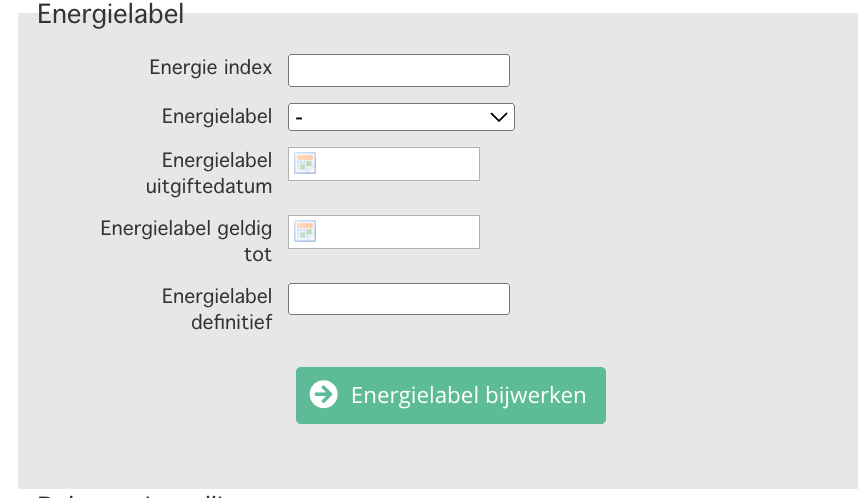
Energie index: De energie index is een cijfer tussen de 0.6 (heel zuinig) en 3.7 (helemaal niet zuinig)
Energielabel: Als er een energie label bekend is, kies deze uit de drop down.
Energielabel uitgiftedatum: Vul hier de datum in van het energielabel.
Energielabel geldig tot: Vul hier de datum in tot wanneer het energielabel geldig is.
Energielabel definitief: Vul hier de datum in van wanneer het energielabel definitief gemaakt is.
In de handleiding Invullen energielabel staat meer informatie over het automatisch vullen van het energielabel toegelicht.
3.5 Beleggerinstellingen en Beleggerprovisie-instellingen overschrijven
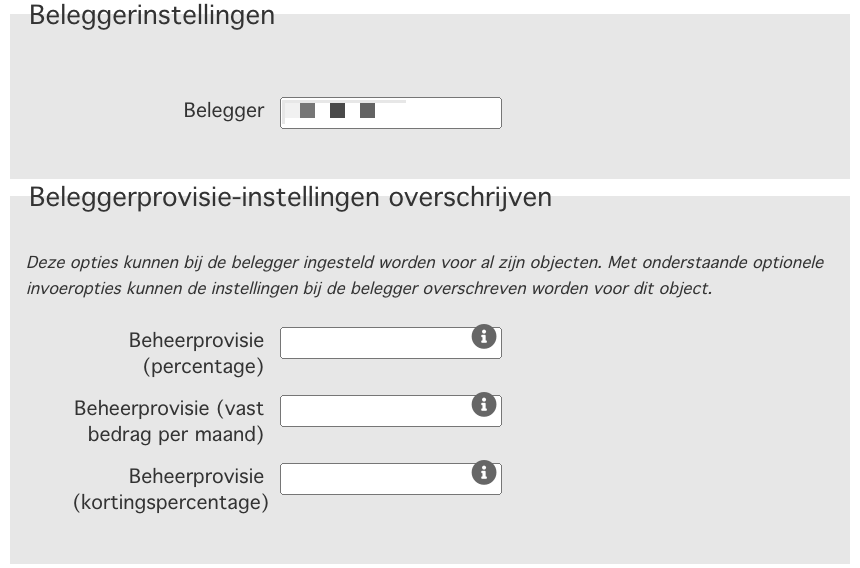
De belegger staat automatisch ingevuld, maar kan gewijzigd worden door in het veld te klikken. De ingevulde belegger kan in het pop-up scherm gewijzigd worden of een andere belegger kan geselecteerd worden.
In het kader "beleggerprovisie-instellingen overschrijven kunnen voor dit specifieke object andere waardes vastgelegd worden voor de beheerprovisie, die vervolgens de waardes op de beleggerpagina zullen overrulen (alleen voor dit object).
3.6 Objectstatus
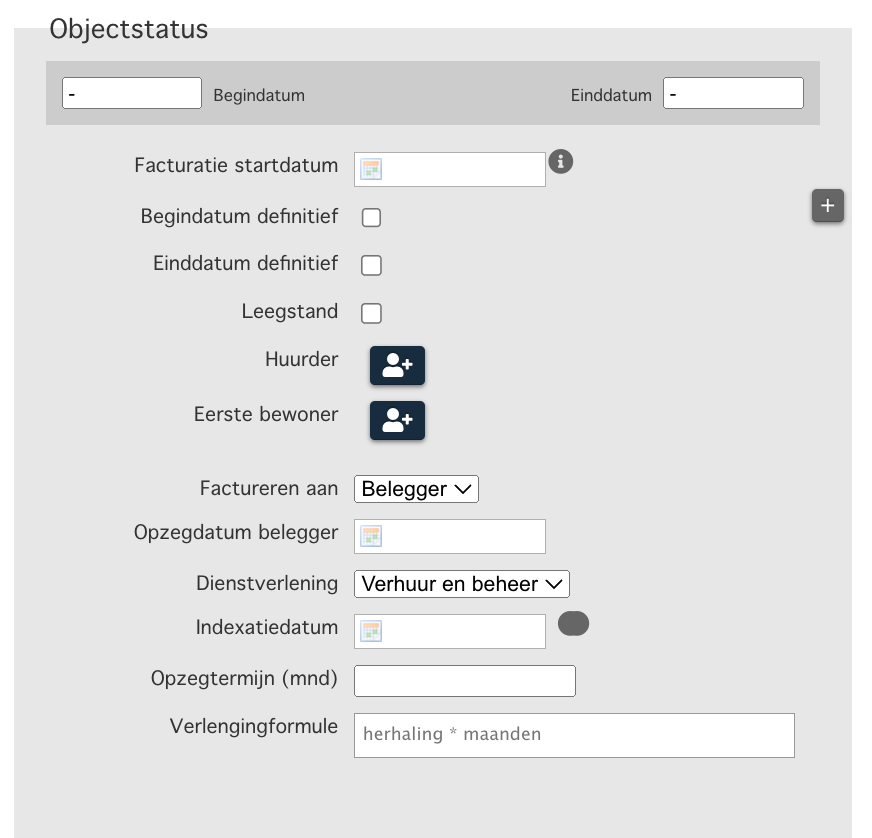
Bij de objectstatus wordt de huurder toegevoegd. Hier worden alle aanverwante informatie ingevuld welke contractueel zijn overeengekomen:
Begindatum: Dit is de startdatum van de huurovereenkomst.
Einddatum: Deze datum wordt (pas) ingevoerd als de huurder een overeenkomst heeft voor echt bepaalde tijd of als de huurder daadwerkelijk opgezegd heeft.
Facturatie startdatum: Dit is een optioneel veld, die gebruikt kan worden als de prolongatie facturatie later start als de begindatum van het huurcontract. Dit is bijvoorbeeld aan de orde als bijvoorbeeld via 1e nota de eerste maand al is gefactureerd. Als hier niets staat ingesteld wordt de begindatum als start voor facturering genomen.
Begindatum definitief: Dit dient aangevinkt te zijn als de begindatum definitief is. Wanner dit vinkje niet aangevinkt wordt, zal de huurder niet meegenomen worden in de prolongatierun. Het is dan ook van groot belang dat dit vinkje wordt aangevinkt bij een definitieve begindatum.
Einddatum definitief: Dit vink wordt pas aangevinkt als het definitief is dat de huurder het object verlaat.
Leegstand: Dit vinkje geldt (nog) geen huurder is voor dit object. Hierdoor komt het object wel op de beleggersuitkering te staan maar wordt er niets gefactureerd.
Huurder: Hier wordt de huurder geselecteerd, of indien nodig aangemaakt. Volg voor het aanmaken van een particuliere of commerciële huurder desgewenst de handleiding: "Aanmaken huurder (particulier)" of "Aanmaken huurder (commercieel)"
Opzegdatum belegger: (indien van toepassing) De datum dat de eigenaar contractueel gezien mag en kan opzeggen.
Dienstverlening: Hier kan gekozen worden tussen: "beheer", "verhuur" en "verhuur en beheer". Als voor "verhuur" gekozen wordt zal er geen huurfactuur worden klaar gezet bij particuliere huurders waar geen BTW verplichting is. Het systeem gaat er dan vanuit dat een factuur niet gewenst is. Als het wel de bedoeling is dat huurfacturen woorden klaargezet in de factuurrun, kies dan voor "verhuur en beheer".
Indexatiedatum: Dit is de datum wanneer de huurder volgens de huurovereenkomst geïndexeerd wordt. Als hier niets wordt ingevoerd, dan wordt er voor particuliere huurders 01-07 aangehouden en voor commerciële huurders de startdatum van de huurovereenkomst.
Opzegtermijn (mnd): De contractuele opzegtermijn, ingevoerd in maanden.
Verlengingformule: Voer hier de periodes betreffende de duur van de huurovereenkomst in.
Een gedetailleerdere toelichting over de verlengingformule staat opgenomen in de handleiding "Instellen verlengingformule".
Uitleg/aanvullende toelichting verschillende data: De opzegtermijn van het huurcontract, eventueel in combinatie met de verlengingformule geeft de termijn aan waarop de huurder het contract kan opzeggen. De opzegdatum belegger is de datum waarop de belegger het contract contractueel kan ontbinden. |
3.7 Objectkoppeling
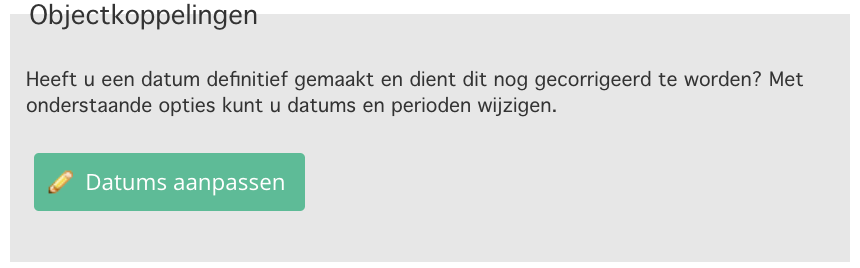
Bij de objectkoppeling kan, indien nodig, de al aangemaakte huurder(s) loskoppelen of definitief gemaakte data aanpassen.
| Let op: Het is alleen mogelijk data aan te passen als er nog geen facturen zijn verzonden. Alleen gebruikers met administrator-rechten kunnen deze functionaliteit gebruiken. |
Meer infomatie over deze functionaliteit staat in de handleiding Datum aan object gekoppelde huurder aanpassen opgenomen.
3.8 Publicatie-instellingen
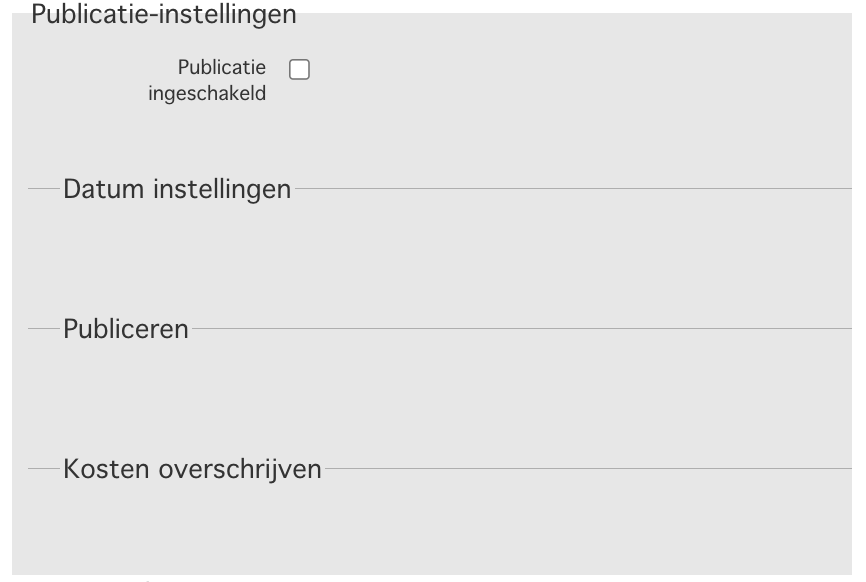
Wanneer de verhuurmodule van Omniboxx wordt afgenomen kunnen hier de publicatie instellingen voor het object worden ingevoerd.
Zie voor een introductie over de werking van de verhuurmodule de handleiding Verhuurmodule – introductie.
3.9 Financieel
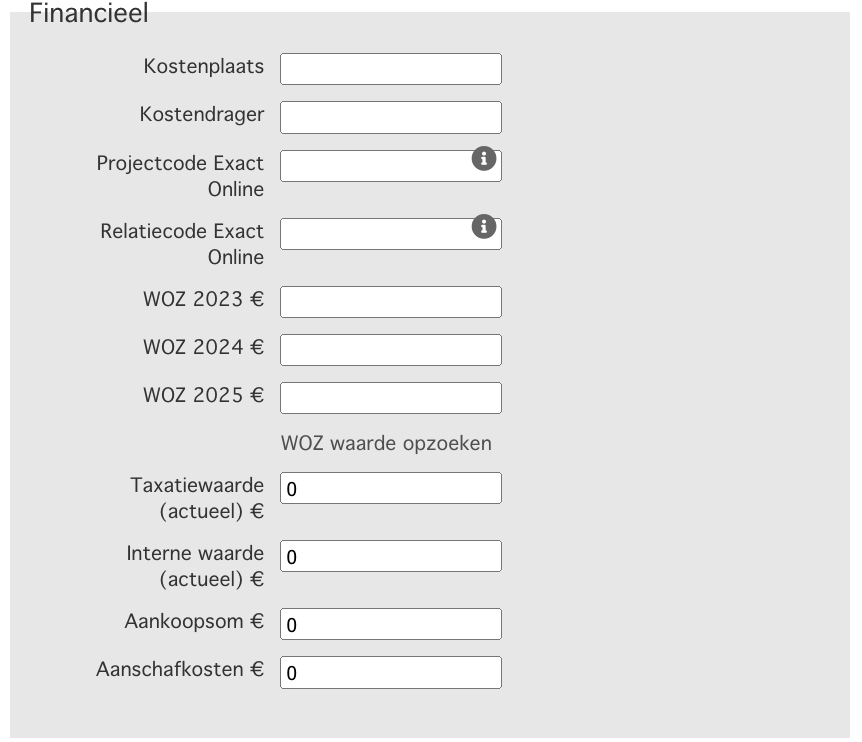
In kader Financieel is het mogelijk een aantal financiële gegevens met betrekking tot dit object in te voeren. Deze velden spreken voor zich. Dit zijn optionele velden.
3.10 Kosten
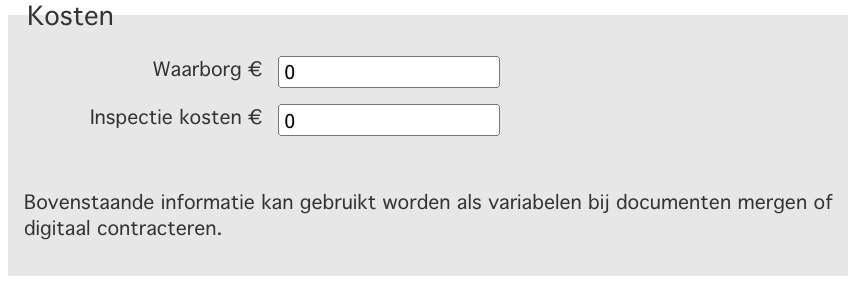
Bij Kosten worden de eventuele Waarborg en Inspectie kosten ingevuld.
| Let op: Vul alleen de Waarborg in als de huurder digitaal gecontracteerd wordt. Is dit niet het geval vul de Waarborg dan in op de pagina van de huurder |
3.11 Facturatiebedragen
Bij de Facturatiebedragen worden de facturatie regels en de (eventuele) splitsing van de huurprijs ingevoerd, zoals deze contractueel vastgelegd.
| Let op: Vul bij een nieuwe versie altijd een omschrijving in die ook in de toekomst duidelijkheid over de versie verschaft. |
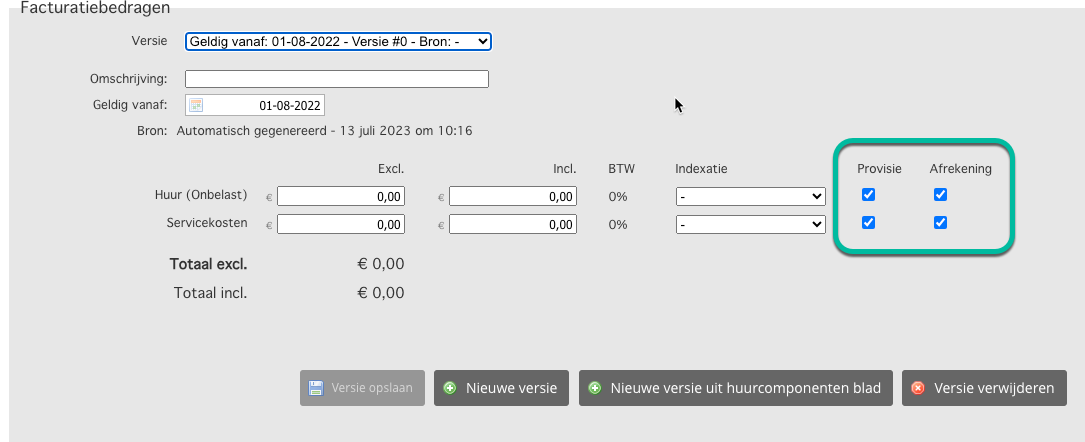
Versie: Dit veld wordt automatisch gevuld en geeft de versie en de bron aan. Met het pull down menu kunnen historische en toekomstige versies worden geselecteerd.
Omschrijving: Voer een duidelijke naam voor de versie in.
Geldig vanaf: Via deze kalender wordt aangegeven vanaf wanneer het facturatie blad geldig is.
De component regels geven de factuurregels uit het component template aan. Bedragen die hier kunnen worden ingevuld worden op de prolongatie factuur opgenomen. Componentregels met €0,- worden niet op de factuur getoond.
De vinkjes provisie en afrekening zijn alleen zichtbaar als in de algemene settings "beheer voor derden" staat aangevinkt. En met deze vinkjes wordt aangegeven of er provisie over het bedrag berekend moet worden en of de facturatie regels worden opgenomen op de beleggerafrekening.
In de handleiding Instellen (nieuw) facturatieblad staat de werkwijze van deze functionaliteit verder uitgewerkt.
Opslaan:
Vergeet niet onderaan de pagina het object op te slaan.
Was dit artikel nuttig?
Dat is fantastisch!
Hartelijk dank voor uw beoordeling
Sorry dat we u niet konden helpen
Hartelijk dank voor uw beoordeling
Feedback verzonden
We stellen uw moeite op prijs en zullen proberen het artikel te verbeteren