Omniboxx heeft een module om jaarlijks middels een servicekosten afrekening de servicekosten met de huurder te verrekenen.
In de handleiding "Servicekosten afrekenen - introductie" staat kort toegelicht dat het mogelijk is om de status van de ingeboekte voorschotten en kosten te monitoren. Het voorschot servicekosten component is een omzetcomponent, daar horen kosten tegenover staan.
In deze handleiding wordt verder ingegaan op de onderstaande overzichten die het mogelijk maken om tussentijds de status van de geboekte kosten te monitoren en eventueel indien nodig correcties uit te voeren:
- Gegroepeerd overzicht kosten
- Overzicht geboekte kosten
- Missende servicekosten facturen
Ga voor beide overzichten naar “Financieel -> Servicekosten” .
Ad 1: Gegroepeerd overzicht kosten
Dit is een overzicht waarbij per project en jaar inzichtelijk wordt wat er aan kosten is geboekt:
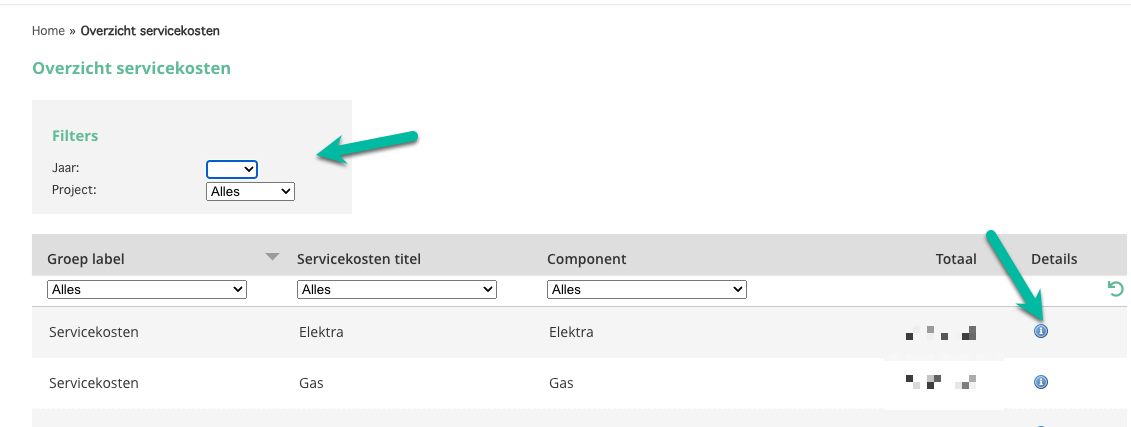
Het overzicht geeft een globaal beeld van de geboekte kosten op projectniveau en component niveau. Het kan gebruikt worden als controlemiddel en voor een eventuele vergelijking tussen Omniboxx en de inhoud van een financieel boekhoudpakket, waarbij bijvoorbeeld gecontroleerd kan worden alle gemaakte kosten ook zijn uitgewisseld met Omniboxx en/of het juiste component zijn geboekt.
Doormiddels van diverse filtermogelijkheden, zoals jaar, project, groeplabel en component, kan het overzicht nader gespecificeerd worden.
Door op “details” te klikken komt opent het overzicht "geboekte kosten". Het filter staat dan op het component. Zie voor verdere toelichting ad 2: overzicht geboekte kosten.
Deze lijst is ook te benaderen via “Financieel -> Servicekosten” en is een lijst met alle geboekte facturen.
Ad 2: Overzicht geboekte kosten
Het overzicht geboekte kosten geeft een totaal overzicht van alle geboekte kosten met het kenmerk "servicekosten". De lijst is te filteren op bijvoorbeeld jaar, project, factuurnummer, leverancier, groeplabel en component, kan het overzicht nader gespecificeerd worden.
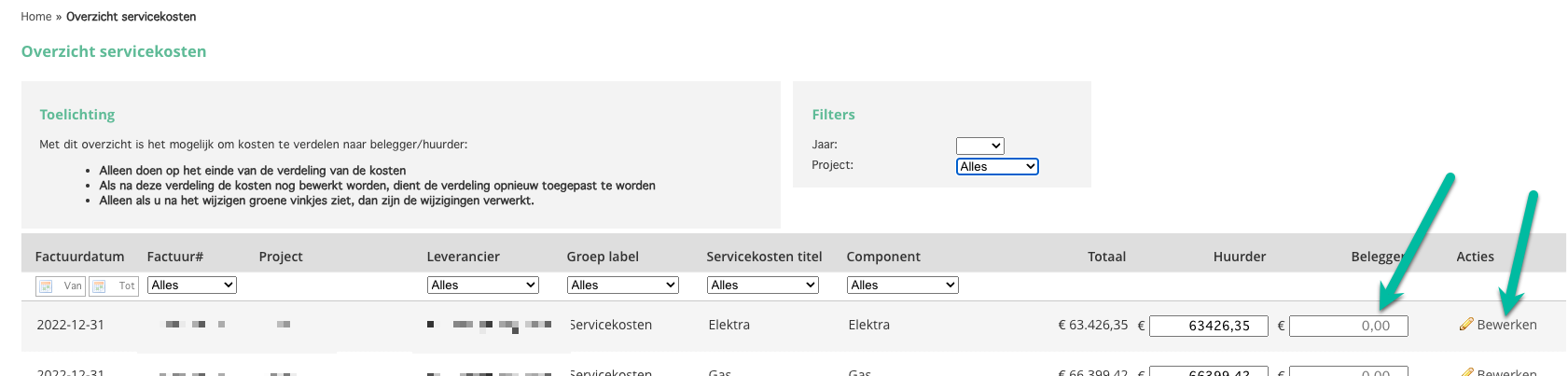
Het is mogelijk kosten nog aan te passen (bijvoorbeeld als de kosten niet over de juiste objecten zijn verdeeld). Klik hiervoor op het potloodje in de kolom acties. Het bewerken (of corrigeren) van de kosten staat verder toegelicht in de handleiding "bewerken kosten".
Ook is het mogelijk om in dit overzicht een deel van de kosten toe te kennen aan de eigenaar/belegger. Vul hiervoor een deel van het totaal in in het veld in de kolom belegger.
Ad 3: Missende servicekosten facturen
Als op basis van de overzichten blijkt dat er facturen met servicekosten missen, in zijn geheel of toegedeeld aan een specifiek project of object, kunnen aan aantal stappen genomen worden.
3.1 Controleer of de missende factuur(ren) wel is ingeboekt
Ga hiervoor naar het kostenoverzicht via "Financieel -> Kosten -> Kostenoverzicht". In dit overzicht staan alle gevalideerde inkoopfacturen opgeslagen.
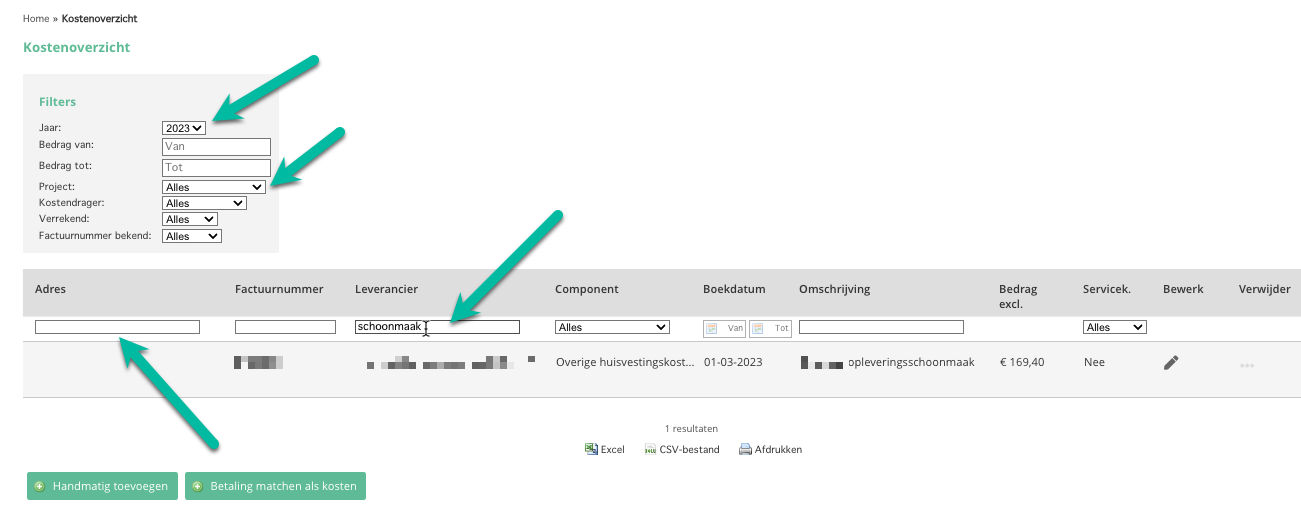
Stel de gewenste filters in om het overzicht verder te specificeren.
Door bijvoorbeeld te zoeken op leverancier kan gecontroleerd worden of alle verwachtte facturen zijn ingeboekt.
Zijn de kosten niet ingeboekt, dan moeten onderstaande stappen worden nagelopen en/of uitgevoerd:
- Facturen inboeken
- Toewijzen aan objecten
- Overzichten opnieuw controleren of preview servicekosten afrekening opnieuw berekenen/controleren
Raadpleeg indien nodig de handleidingen "inkoopfactuur maken" en/of "bewerken kosten".
3.2 Is de inkoopfactuur gekoppeld aan een project of object?
In bovenstaande voorbeeld is te zien dat de factuur van het schoonmaakbedrijf niet is gekoppeld aan een adres.
Zijn de facturen dus wel ingeboekt, maar niet of niet goed aan project/object gekoppeld?
Klik dan op potloodje en deel de kosten aan de juiste projecten/objecten toe.
Raadpleeg indien nodig de handleidingen "inkoopfactuur maken" en/of "bewerken kosten".
Was dit artikel nuttig?
Dat is fantastisch!
Hartelijk dank voor uw beoordeling
Sorry dat we u niet konden helpen
Hartelijk dank voor uw beoordeling
Feedback verzonden
We stellen uw moeite op prijs en zullen proberen het artikel te verbeteren