De beleggerafrekeningen worden opgesteld op basis van de objecten die de belegger in beheer heeft gegeven en kunnen gezien worden als verantwoording van de uitgevoerde werkzaamheden en financiële activiteiten.
In deze handleiding "Toelichting overzicht beleggerafrekeningen" komen onderstaande onderwerpen aan de orde:
- Filters
- Legenda
- Berekeningen lijst
- Lijst met afrekeningen
Ga voor een overzicht van de beleggerafrekeningen die klaar staan naar "Financieel -> Beleggerafrekeningen".
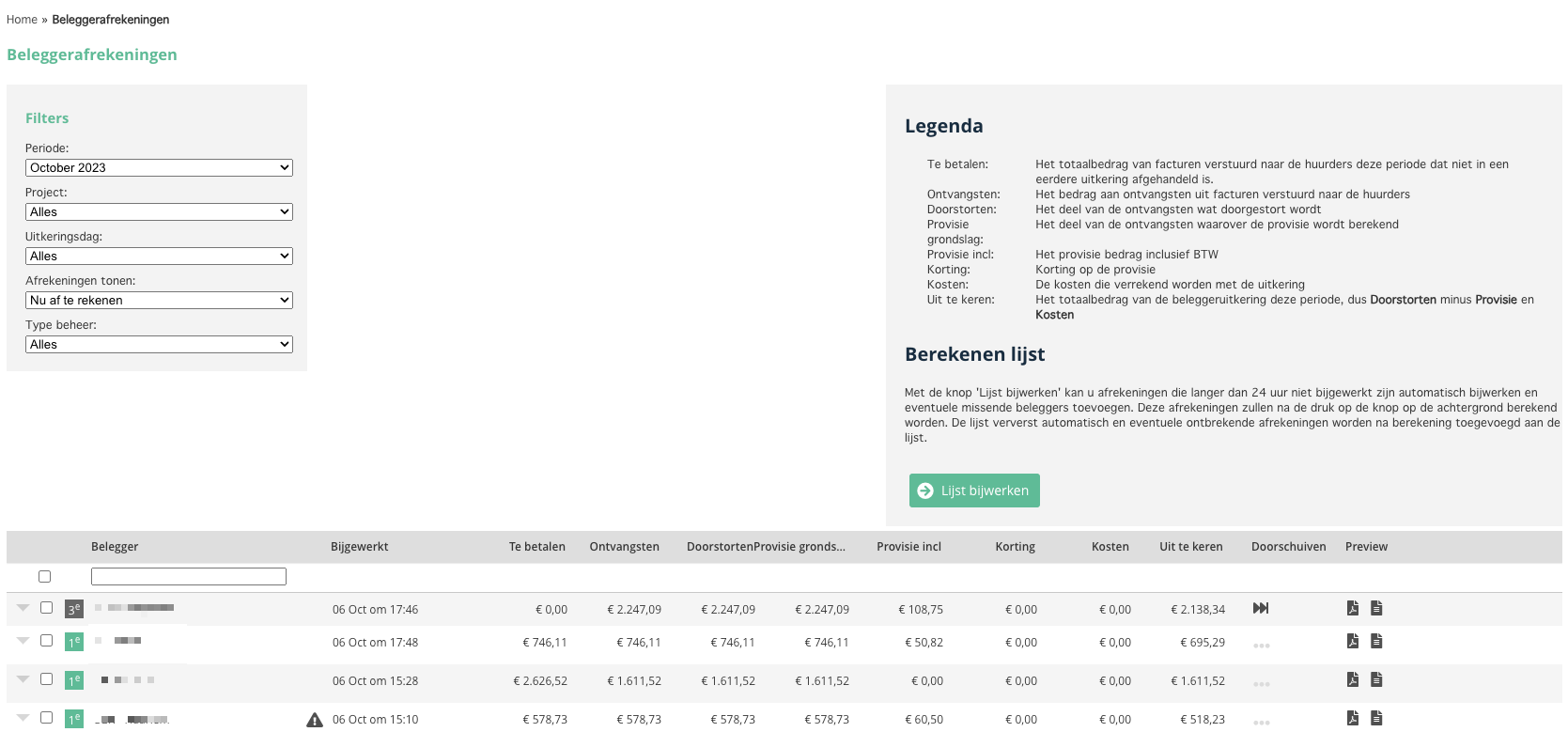
De pagina met de beleggerafrekeningen die klaar staan om af te rekenen voor de eerst volgende periode opent:
Ad 1: Filters
Linksboven op de pagina is de mogelijkheid een aantal filters voor het overzicht in te stellen.
Periode: Standaard staat dit filter op de lopende maand. Selecteer hier een maand. De concept 1e afrekeningen voor de eerst volgende periode worden op de 1e dag van de lopende periode "klaar gezet". Voor maanden in de toekomst zal het overzicht leeg zijn.
Project: Selecteer hier het project waarvoor de afrekeningen moeten worden getoond.
Dit is een handig filter als alle afrekeningen van de verschillende beleggers (indien van toepassing) voor 1 project in één actie worden gecontroleerd en vervolgens verzonden.
Uitkeringsdag:
Afrekeningen tonen: Standaard staat dit filter op "Nu af te rekenen" en worden alle afrekeningen uit de periode getoond die klaar staan om te controleren en definitief te maken.
Als gekozen wordt voor "Afrekeningen met ontvangsten" worden alleen de klaarstaande afrekeningen getoond waarbij er betalingen zijn ontvangen (verwerkt) op verzonden facturen aan huurders. Het filter "Afrekeningen met ontvangsten groter (of gelijk aan) te betalen" laat in het overzicht alleen die afrekeningen zien waarbij er meer is ontvangen (verwerkt) dan er is gefactureerd in de periode.
Type beheer: Als hier gekozen wordt voor "Technisch en financieel beheer" toont het overzicht alleen de beleggers waarbij dit type beheer bij de contractgegevens is aangegeven. Een ander mogelijke type beheer is "Enkel financieel beheer", ook dit is dan in de settings zo ingesteld.
Als laatste filter-optie kan in het veld van de kolom "belegger" een exacte beleggernaam ingevuld worden om de lijst verder te specificeren.
Ad 2: Legenda
Rechtsboven op de pagina staat in de legenda de titels van de kolommen voor het overzicht uitgewerkt. Deze informatie wordt in deze handleiding niet herhaald.
Ad 3: Berekenen lijst
In dit kader staat de knop "Lijst bijwerken", inclusief een toelichting over de werking van deze knop. Met gebruik van deze knop wordt de totale lijst aan afrekeningen binnen het gekozen filter (linksboven) bijgewerkt. Het kan enige tijd duren voordat deze actie is afgerond. Als alleen een specifieke belegger moet worden bijgewerkt, kan hiervoor via de checkbox voor de naam van de belegger gekozen worden voor "bijwerken".
In de nabije toekomst (begin 2024) zal de lijst met afrekeningen automatisch worden bijgewerkt door het systeem doormiddel van triggers. Bijvoorbeeld als voor de betreffende periode (vaak vanaf laatst afgerekend tot en met de periode van de volgende maand):
- er kosten op een object van de belegger worden geboekt of aangepast. Of als een inkoopfactuur definitief wordt gemaakt
- instellingen op de belegger worden aangepast (bijv. provisie instellingen, bankrekening, naam van de belegger)
- een nieuwe factuur wordt gemaakt
- een object wordt aangepast of nieuw gemaakt/gekoppeld aan de belegger (bijv adres of koppeling met belegger)
- een objectgroep wordt aangepast of nieuw aangemaakt/gekoppeld aan de belegger (bijv koppeling met belegger)
- de betaalstatus van een factuur verandert (bijv het matchen van een betaling, inlezen vanuit financieel pakket, handmatig op betaald zetten)
| Note: Bij het open klikken van een preview of het definitief maken van een afrekening gebeurd altijd op basis van de realtime data. Hier hoeft de lijst van afrekeningen niet per definitie voor worden bijgewerkt. |
Ad 4: Lijst met afrekeningen
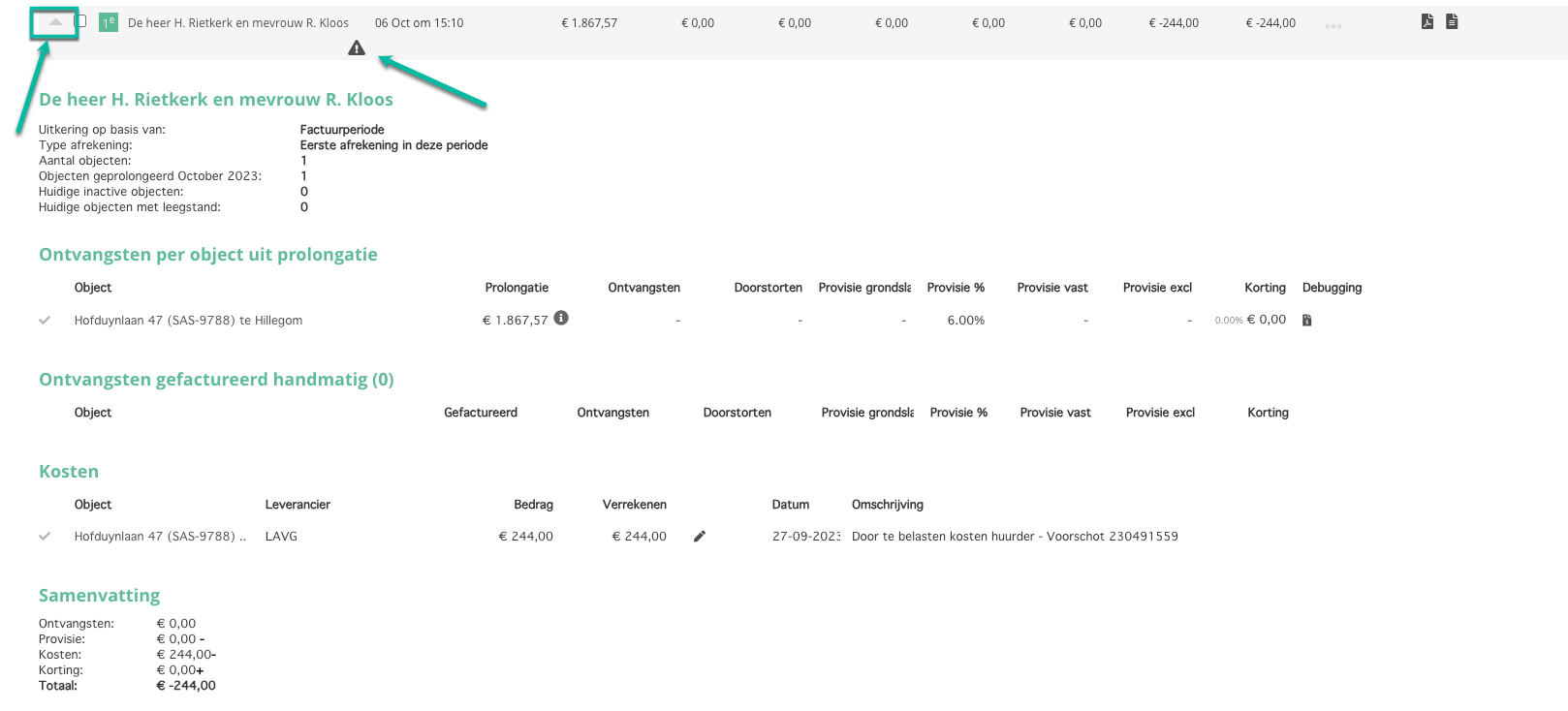
- Via het driehoekje links naast de naam van de belegger "klapt" de informatie over de afrekening uit. Op basis van de objecten van de belegger wordt een overzicht getoond met de financiële activiteiten over de periode.
- Als de checkbox wordt geselecteerd verschijnt rechts onder een venster met de keuze om:
* De afrekening voor deze specifieke belegger bij te werken.
* De afrekening direct te verzenden; De afrekening wordt bijgewerkt en definitief gemaakt. Hiervoor haalt het systeem alle recente informatie op, zet de definitieve afrekening op de beleggerspagina en verzendt de afrekening via email naar de belegger (mits dit in de instellingen bij de belegger is ingesteld. De afrekening kan ook bij de poststukken klaar worden gezet voor verzending per post).
*Of een concept factuur/afrekening te maken en klaar te laten zetten. De afrekeningen worden klaar gezet bij de handmatige facturen. Ga hiervoor naar "Facturen -> Handmatige facturen". In de handleiding "Handmatige (credit) factuur maken" staat toegelicht hoe een handmatige factuur verzonden kan worden.
Uitzondering: De optie "concept factuur/afrekening maken" bij een nul-afrekening heeft een afwijkende werkwijze. Lees in de handleiding "Nul-afrekening definitief maken" meer over deze functionaliteit. - Voor de naam van belegger staat opgenomen of het de 1e of een opvolgende afrekening over de periode betreft.
- Als icoon van het driehoekje met uitroepteken zichtbaar is geldt dit als signaal dat er een opmerking voor de afrekening geldt. Dit kunnen verschillende opmerkingen zijn, onderstaand een voorbeeld van enkele mogelijkheden (niet compleet):
* Vorige periode: De vorige afrekening is niet afgerond, het is sterk aan te raden eerst voorgaande periodes af te rekenen.
* Openstaande facturen: Voor deze belegger zijn nog onbetaalde facturen die mogelijk verrekend kunnen worden.
* Leegstand provisie: Voor deze belegger is de optie "leegstand provisie" ingeschakeld.
* e.v. - Achteraan de rij staan 2 iconen waarmee een preview van de afrekening kan worden gedownload. Als het eerste icoon wordt gekozen wordt er een concept gemaakt waarbij alle opmaak (inclusief logo's) gelijk is aan de definitieve afrekening. Het andere icoon maakt een opgeschoonde preview.
In de handleiding "Toelichting beleggerafrekening" staat de inhoud van de beleggerafrekening verder uitgewerkt.
In het overzicht dat zichtbaar wordt bij het aanklikken van het driehoekje (ad 1) staat onder elkaar opgesomd:
- De naam van de belegger(s) en een opsomming van de een aantal parameters van de afrekening.
- De gefactureerde bedragen en ontvangsten per object opgesomd uit de prolongatie run.
- Een opsomming van alle verzonden de handmatige facturen per object.
- Een opsomming van alle ontvangen facturen voor kosten per object.
- En een samenvatting van de financiële gegevens.
| Let op: onder handmatige facturen en kosten staan alle definitieve facturen opgenomen. Dus de facturen waar het vinkje afrekening aan staat, maar ook de facturen waar het vinkje afrekening nog niet aanstaat. In de handleiding "Correctie opname handmatige (credit)factuur en kosten op beleggerafrekening" staat toegelicht hoe opname van facturen en/of kosten kan worden gecorrigeerd. |
Achter de prolongatie facturen staat een "i'tje" die meer inzicht geeft over de periode van de factuur.
Achter de handmatige en inkoop facturen kan door middel van het aanklikken van het "potlood" icoon direct de factuur (in het systeem, niet de pfd) geopend worden.
Vervolgens is de mogelijkheid er dat de handmatige of inkoopfactuur niet meegenomen wordt op de beleggerafrekening door het vinkje "afrekening" uit te vinken en op te slaan.
Zie voor meer informatie de handleidingen "Handmatige (credit) factuur maken" en "Inkoopfactuur maken".
Was dit artikel nuttig?
Dat is fantastisch!
Hartelijk dank voor uw beoordeling
Sorry dat we u niet konden helpen
Hartelijk dank voor uw beoordeling
Feedback verzonden
We stellen uw moeite op prijs en zullen proberen het artikel te verbeteren