Deze handleiding geeft een overzicht van alle aspecten van de huurderspagina en verwijst daar waar wellicht meer toelichting nodig is, naar andere onderdelen van de handleidingen.
Ga hiervoor naar de huurder via het zoekvenster bovenaan de pagina.
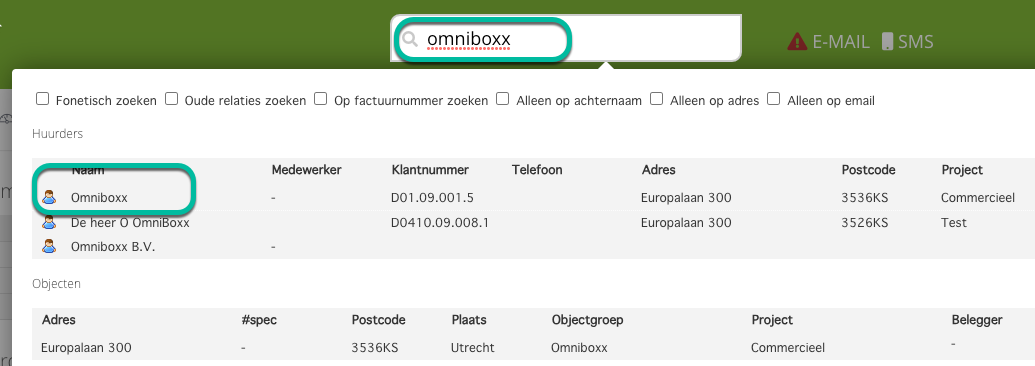
Klik vervolgens op de naam van de huurder om de pagina te openen.
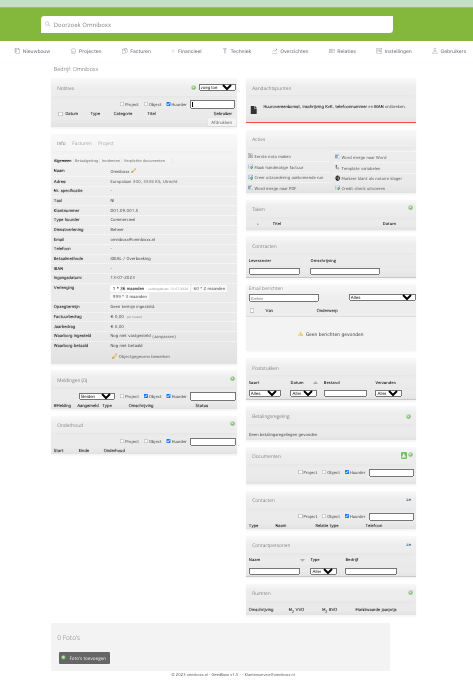
Alle kaders op de huurderspagina worden onderstaand toegelicht. Indien nodig staat een verwijzing naar een andere handleiding opgenomen, waar het kader of de functionaliteit verder staat uitgewerkt.
Notities
Om een Notitie toe te voegen klik op  .
.
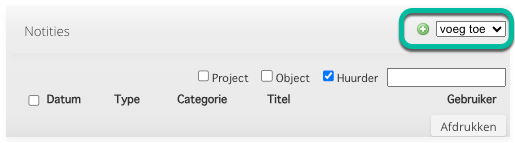
In de handleiding "Maken notitie op huurderspagina" staat de werkwijze van deze functionaliteit verder uitgewerkt.
NAW-gegevens - Info
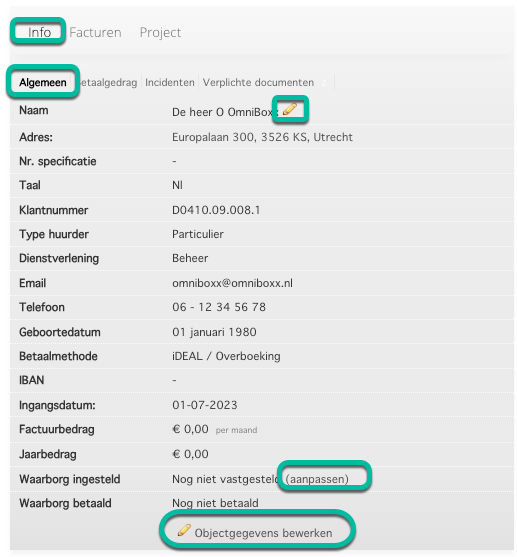
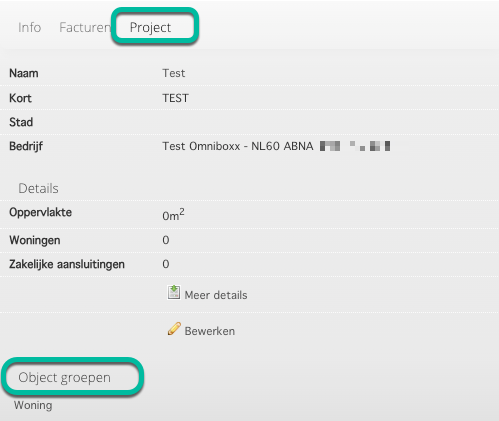
In het kader voor de NAW-gegevens staan boven in het kader 3 tabbladen, Info, Facturen en Project.
Algemeen
De huurderspagina opent standaard met de gegevens van het tabblad Info/Algemeen. Hierin staan algemene gegevens die staan vastgelegd voor de huurder. Om deze gegevens verder in te zien of aan te passen kan geklikt worden op het achter de naam van de huurder.
Onder de pagina die dan opent staat meer informatie en settings dan op te hoofdpagina van de huurderspagina staat opgesomd. In de handleidingen "Aanmaken huurder (particulier)" en "Aanmaken huurder (commercieel)" staat deze functionaliteit verder toegelicht.
Verder staan op deze pagina een doorklikmogelijkheid naar de objectpagina, als er een koppeling bestaat tussen de huurder en een object. Klik om vanuit de huurderspagina naar het object te gaan op "Objectgegevens bewerken".
De objectpagina opent.
In de handleiding "Objecten aanmaken en toevoegen aan objectgroep" staat de objectpagina verder toegelicht.
Als laatste in dit kader is er een doorklikmogelijkheid achter "Waarborg ingesteld". Meer informatie over deze functionaliteit is verder toegelicht in de handleiding "Instellen waarborg".
Overige tabbladen onder Info:
Onder het tabblad Info staan ook nog de tabbladen "Betaalgedrag", "Incidenten" en "Verplichte documenten".
Betaalgedrag:
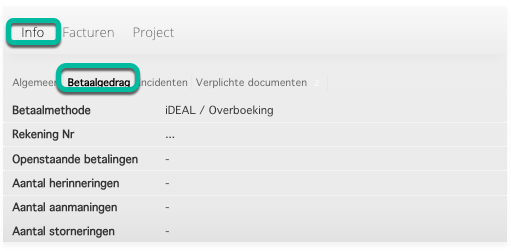 Onder dit tabblad komt een komt een overzicht van de openstaande betalingen en het aantal herinneringen, aanmaningen en storneringen. Mits van toepassing.
Incidenten:
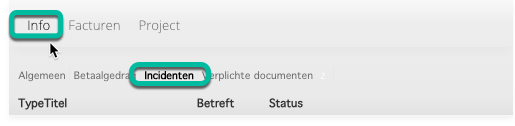 Onder dit tabblad komt een opsomming van XXXX
Verplichte documenten:
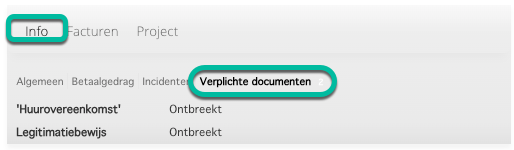 Onder het tabblad "verplichte documenten" staat de status van de verplichte documenten voor de huurder.
Tijdens de implementatie van de Omniboxx omgeving wordt in overleg met de klant bepaald welke documenten voor de huurders verplicht zijn en wordt dit in de settings ingesteld.
NAW-gegevens - Facturen
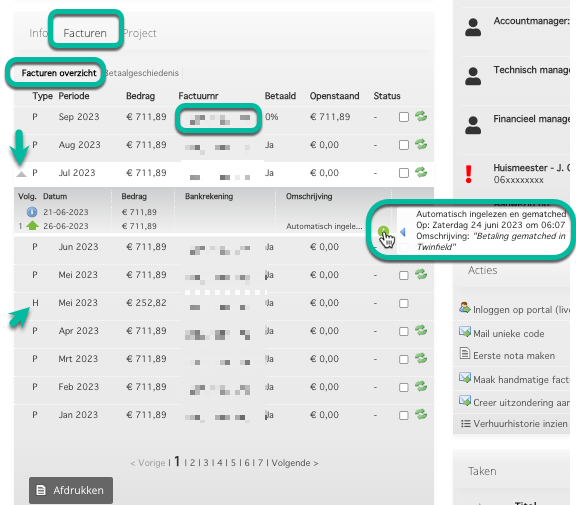
In het facturen overzicht staan alle facturen die verstuurd zijn naar de huurder.
Bij type staat de P voor Prolongatie factuur, de H voor handmatige factuur en HC voor een handmatige creditfactuur.
Via klikken op het factuurnummer opent de betreffende factuur. Onder de kolom "Betaald" is zichtbaar of de factuur betaald en "afgeletterd" is.
Door op het driehoekje voor de kolom "Type" te klikken openen regels met aanvullende informatie.
En door het aanvinken van de checkbox achteraan op de regel kun je de specifieke factuur uitschakelen voor de "incasso procedure", wat inhoudt dat deze factuur niet wordt meegenomen voor "herinneringen en aanmaningen".
NAW-gegevens Project
Onder het tabblad staat informatie over het project waaraan het aan de huurder gekoppelde object is gekoppeld.
Meldingen /Onderhoud
Om een melding of om onderhoud toe te voegen klik op  .
.
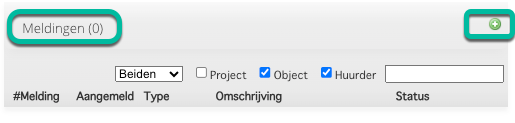
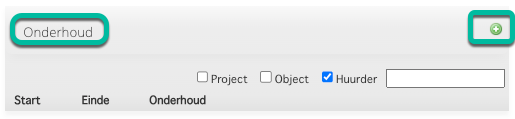
In de handleiding "Een melding, klacht of storing aanmaken / invoeren" staat de werkwijze van deze functionaliteit verder uitgewerkt.
Foto's
Het is mogelijk om foto's toe te voegen, klik hiervoor op "Foto's toevoegen":

Aandachtspunten
Het kader "Aandachtspunten" heeft een signaalfunctie. Hier wordt bijvoorbeeld aangegeven als er "verplichte" documenten missen, er huurachterstanden zijn of als er bijvoorbeeld bij een notitie het vinkje "waarschuwing" is aangevinkt.
Onderstaand een voorbeeld van een "aandachtspunten kader":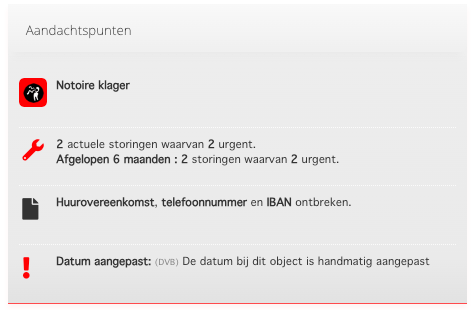
Objecten
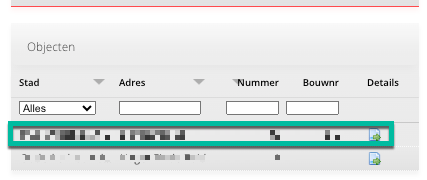
Als er meerdere objecten aan een huurder zijn gekoppeld staat er een kader "objecten" op de huurderspagina.
De gegevens onder "informatie/Algemeen" zijn van het object dat "vet" staat weergegeven (bv facturatie voorkeuren). Door van object te wijzigen kunnen de gegevens die specifiek voor dat object gelden worden aangepast.
Acties
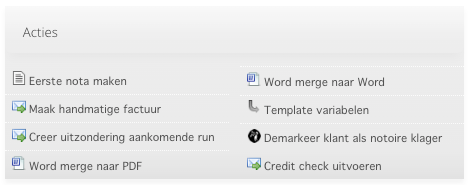
In het kader "Acties" staan een aantal acties gedefinieerd die uitgevoerd kunnen worden vanuit de huurderskaart, zoals bijvoorbeeld:
- Het aanmaken van een eerste (handmatige) nota voor nieuw huurders of een laatste nota voor vertrekkende huurders.
- Het aanmaken van een handmatige factuur versturen.
- Het creëren van een uitzondering op de aankomende factuurrun.
- Het mergen naar word naar PDF documenten en het mergen van word word documenten
- Een lijst van verschillende Template variabelen,
- De huurder markeren als nortoire klager,
- Een credit check uitvoeren voor deze huurder.
Deze lijst kan variëren afhankelijk van het type huurder of de fase waar de huurder zich in bevindt.
Taken
Klikt voor het aanmaken van een taak voor een van de medewerkers klik op
In de handleiding "Aanmaken taak / taken" staat de werkwijze van deze functionaliteit verder uitgewerkt.
Contracten
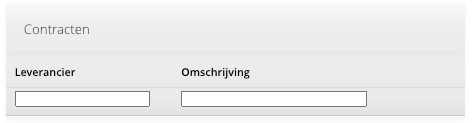
Bij het toevoegen van Service contracten op het object, zullen deze zichtbaar worden op de huurderpagina.
Email berichten
Hierin komen alle e-mails te staan vanaf het mailadres dat is ingesteld bij de huurder, die naar de mailbox in Omniboxx worden verzonden en de mails die vanuit Omniboxx naar de huurder worden toegezonden.
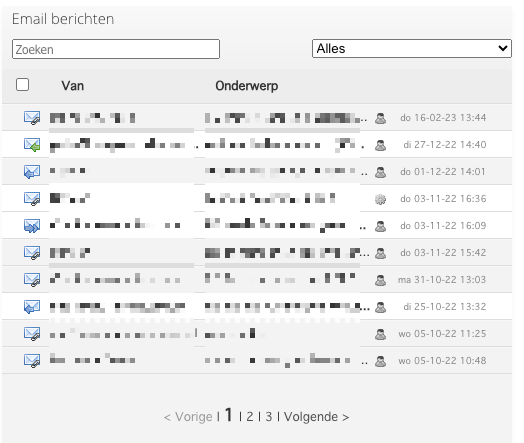
Door te klikken op een regel ontvouwd de email zich,
Poststukken
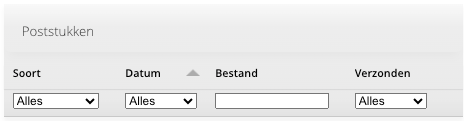
Hier worden de poststukken die aan de huurder via post worden verzonden zichtbaar gemaakt.
Betalingsregelingen
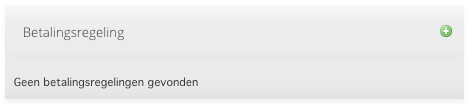
Om een betalingsregeling voor de huurder toe te voegen klik op  en je wordt doorgestuurd naar het volgende scherm.
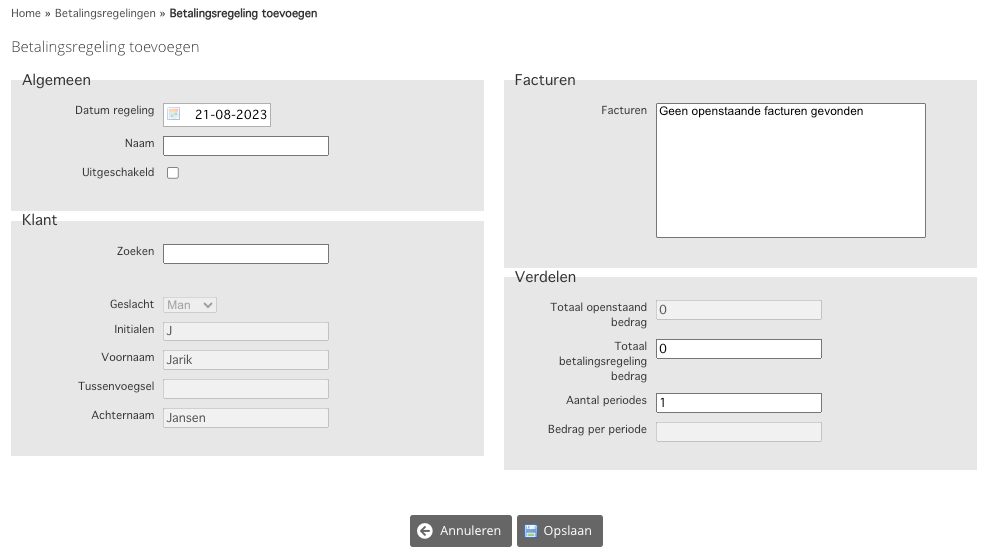
Vul hier de betalingsregeling in zoals besproken met de huurder. Deze regelingen worden meegenomen op de prolongatiefacturen.
In de handleiding "Betalingsregeling instellen voor een huurder" staat de werkwijze van deze functionaliteit verder uitgewerkt.
Documenten
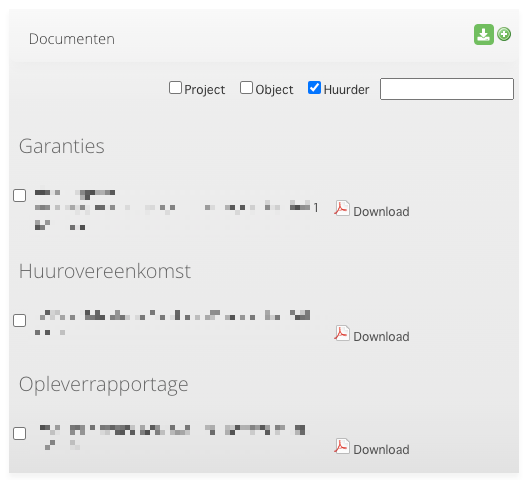
In het kader documenten staan alle documenten die op de huurderspagina zijn geupload opgesomd. Door op  te klikken ontvouwt zich onderstaand scherm.
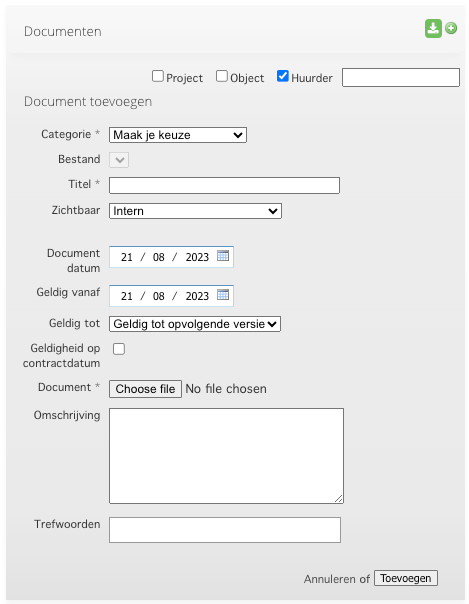
In de handleiding "Uploaden documenten op huurderskaart" staat de werkwijze van deze functionaliteit verder uitgewerkt.
Contacten
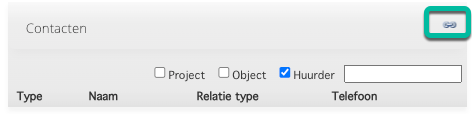
Het is mogelijk om bestaande contacten te koppelen aan de huurders kaart.
Klik hiervoor op het kettinkje en vervolgens kan een bestaand contact gekoppeld worden.
Contactpersonen
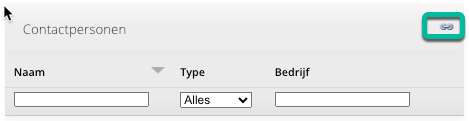
Het is mogelijk om bestaande contactpersonen te koppelen aan de huurders kaart.
Klik hiervoor op het kettinkje en vervolgens kan een bestaand contactpersoon gekoppeld worden.
Ruimten
Op de huurders kaart kan ook informatie over de ruimten van het object opgenomen worden.
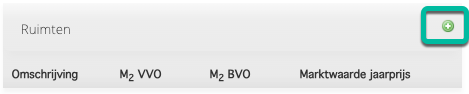
Door te klikken op het plusje ontvouwd het volgende scherm, waarin de gegevens kunnen worden opgenomen:
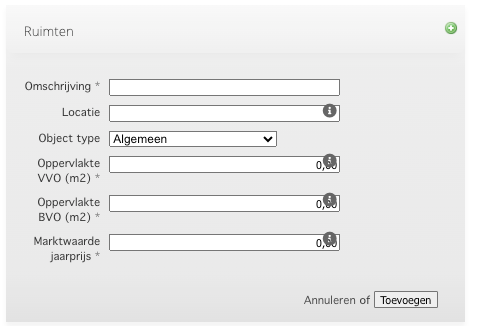
Objecttype: Kies hier het type object bijv. Algemeen, Appartement, Kantoorruimte, etc.
Oppervlakte VVO (m2): Verhuurbaar Vloer Oppervlakte
Oppervlakte BVO (m2): Bruto Vloer Oppervlakte
Marktwaarde jaarprijs: Voer hier de jaarhuur in van het object. Als dit veld is ingevoerd en het object heeft te maken met leegstand, wordt er in het overzicht ‘Leegstandsrapportage’ de kosten voor leegstand berekend.
Was dit artikel nuttig?
Dat is fantastisch!
Hartelijk dank voor uw beoordeling
Sorry dat we u niet konden helpen
Hartelijk dank voor uw beoordeling
Feedback verzonden
We stellen uw moeite op prijs en zullen proberen het artikel te verbeteren