Het aanmaken van een commerciële huurder gaat via het object of via het aanmaken van een nieuw bedrijf.
Ga hiervoor naar "Projecten -> Direct naar -> klik op het betreffende project -> kies de gewenste objectgroep -> kies het gewenste object" of ga via het zoekvenster boven aan de pagina rechtstreeks naar het object.
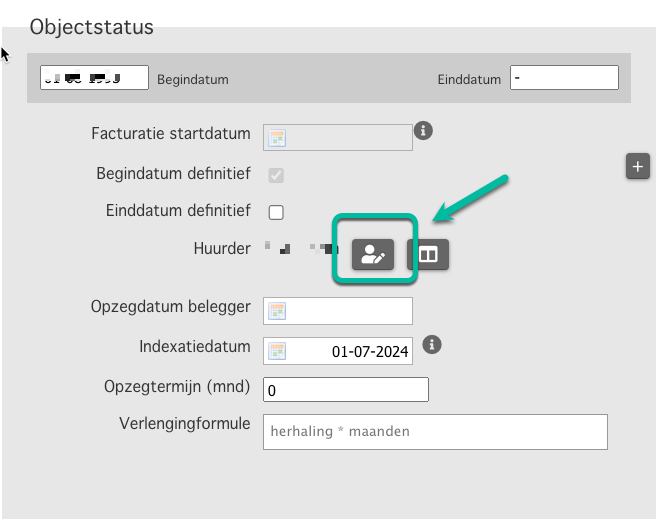
Op de objectpagina staat bij de objectstatus het icoon om een huurder aan te maken en kies vervolgens voor "nieuwe commerciële huurder invoeren":
Of ga naar "Relaties -> bedrijf toevoegen" en kies daar voor het toevoegen van een Commerciele gebruiker.
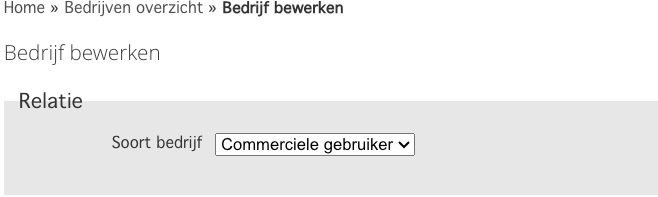
Via bovenstaande 2 opties kom je op een pagina om de commerciële huurder aan te maken. Hoewel dit visueel 2 verschillende pagina's lijken zijn de kaders met informatie velden gelijk.
Onderstaand wordt per kader toegelicht welke velden er worden ingevuld.
Algemene gegevens:
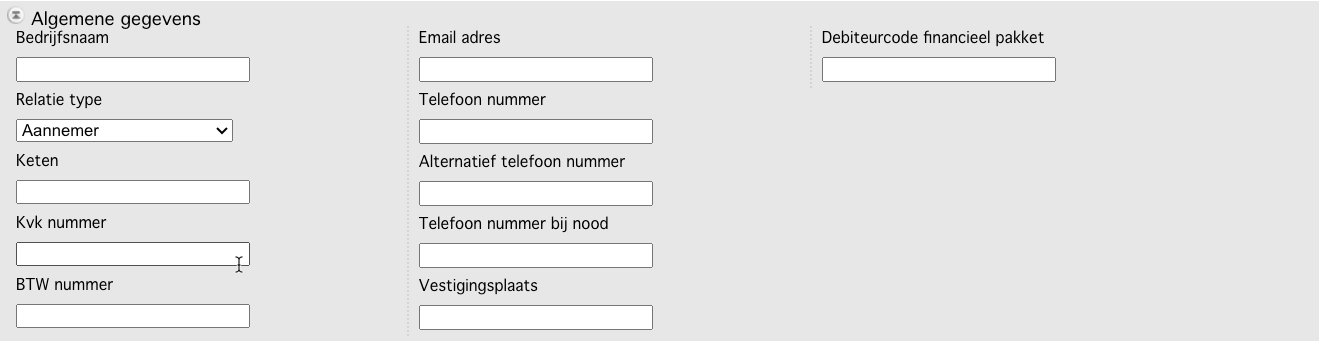
De meeste velden spreken voor zich. Het gaat hier om NAW gegevens van de van de commerciële huurder.
Debiteurcode financieel pakket: Vul hier (indien al bekend, anders kan dit achteraf nog worden ingevuld) de debiteurcode van het financiele pakket toe. Mits gebruik gemaakt wordt van de functionaliteit koppelen met een financieel pakket.
Rechtsgeldig vertegenwoordigd:
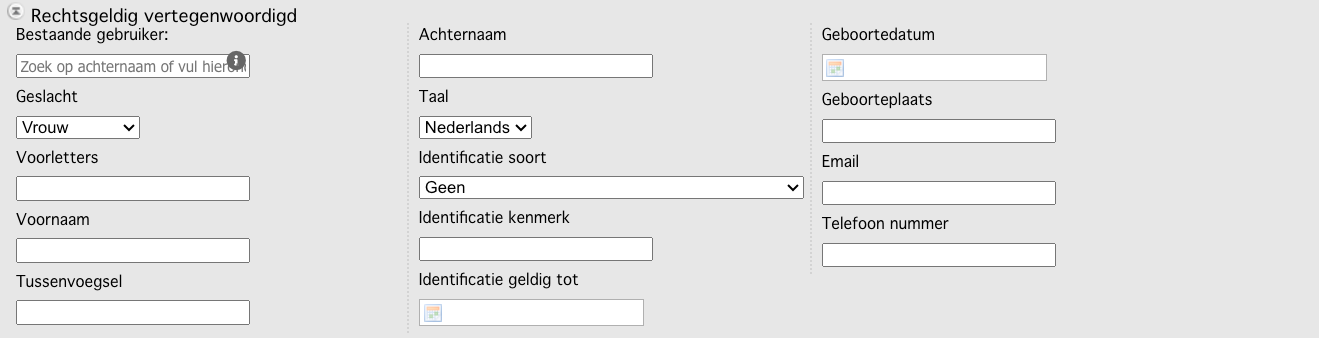
De velden spreken voor zich.
Inloggegevens portal:

Gebruikersnaam: Indien gebruik gemaakt wordt van deze functionaliteit wordt, als de huurder zich aanmeldt, hier de gebruikersnaam toegevoegd.
Wachtwoord: Dit veld is standaard leeg en wordt alleen gebruikt voor het vervangen van het bestaande wachtwoord.
Medewerkers:

Hier kunnen medewerkers gekoppeld worden voor een specifieke functie, zoals facturatie, mails moeten ontvangen.
In de handleiding "Aanmaken en instellen "medewerker facturatie" voor commerciële huurder" staat de werkwijze van deze functionaliteit verder uitgewerkt.
Adressen:
Hier kan een afwijkend correspondentie adres worden aangemaakt. Zie hiervoor de handleiding "Aanmaken en instellen "afwijkende adressering" prolongatie factuur voor commerciële huurder" voor een uitleg van deze functionaliteit.
Adressering facturatie:

Hier kun afwijkende (mail)adresgegevens voor facturatie worden opgenomen.
Zie voor uitleg de bovenstaande 2 linkjes naar handleidingen waarin de functionaliteit verder wordt uitgelegd.
Betalingsgegevens en facturatie voorkeuren:
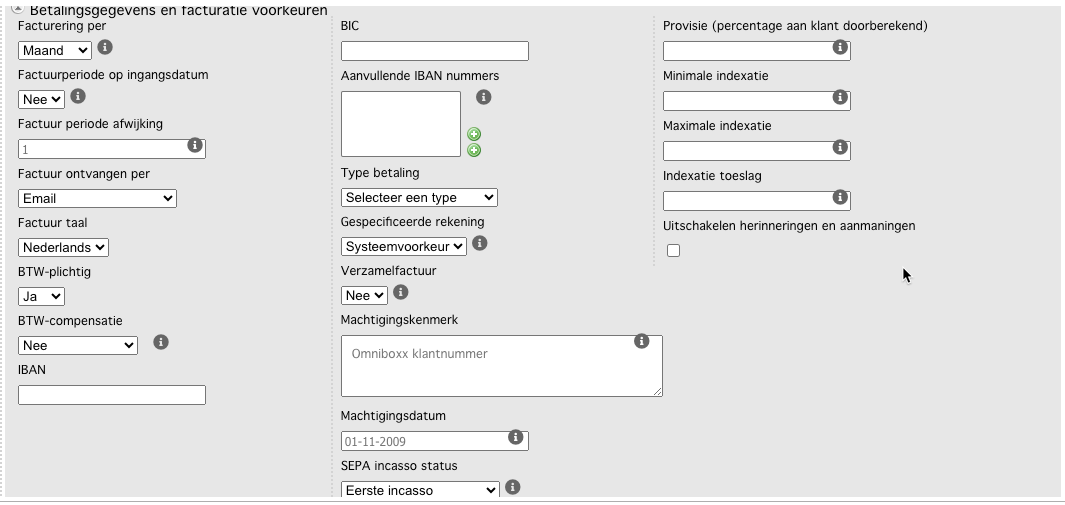
Facturering per: Geef aan dat de factuur per Maand, Kwartaal, Half jaar, Jaar of Week moet worden gegenereerd.
Factuurperiode op ingangsdatum: Hier staat standaard "nee". Kies ‘Ja’ als de factuurperiode moet starten op de Ingangsdatum van de verhuurperiode. Bijv. een huurder start met huren op bijv. de 15e van de maand en deze setting staat op ‘Ja’, dan zal de facturatie lopen van de 15e tot de 14e van de maand, i.p.v. 1e tot eind van de maand.
Factuurperiode afwijking (Optioneel): Een optionele instelling om een afwijkende facturatieperiode in te stellen (standaardwaarde ‘0’). (Let op: Hiermee wordt de looptijd van de factuur ook anders, bijv. van de 6e van de maand tot de 5e van de maand.)
Factuur ontvangen per: Geef aan of de huurder de factuur per E-mail, Post of Geen factuur dient te ontvangen.
Factuur taal: Kies hier de taal waarin de facturatie moet worden opgemaakt, Nederlands of Engels.
BTW-plichtig: Geef hier aan of het bedrijf BTW-plichtig is.
| Let op: als dit veld niet op "ja" staat bij een BTW-plichtige commerciële huurder, zal de BTW niet worden opgenomen op de factuur. |
BTW-compensatie: Als dit vinkje wordt aangevinkt zal automatisch op het component waar "huur" in de omschrijving staat, de btw niet berekend worden.
IBAN: Vul hier het IBAN nummer in.
BIC: Vul hier het BIC nummer in.
Aanvullende IBAN rekeningen: Om automatisch matchen van betalingen (indien gebruikt wordt gemaakt van deze functionaliteit) te optimaliseren kunnen hier aanvullende rekeningnummers worden toegevoegd.
Type betaling: Geef aan of de huurder d.m.v. Handmatig overmaken of Automatische incasso de huur betaald.
Gespecificeerde rekening: Deze optie wordt gebruikt als een commerciële huurder alle componenten van de huuropbouw op de factuur wenst te zien. Als voor "nee" gekozen wordt komt alleen de zin "Huursom volgens contract" op de factuur.
Verzamelfactuur: Kies ‘Ja’ als voor een commerciële huurder meerdere objecten binnen één factuurrun vallen en er een verzamelfactuur gemaakt dient te worden.
Machtigingskenmerk: Voer het kenmerk van de incasso machtiging van de huurder in. Indien leeg dan zal standaard het Omniboxx klantnummer gebruikt worden.
Machtigingsdatum: De datum van de ondertekening van de machtiging.
SEPA Incasso status: De status van de incasso. Standaardwaarde ‘Eerste incasso’ en bij het afronden zal dit automatisch gewijzigd worden naar ‘Wederkerende incasso’.
Provisie (percentage aan de klant doorberekend): Vul hier het percentage provisie wat aan de klant wordt doorberekend.
Minimale indexatie: Het percentage dat minimaal geïndexeerd kan worden.
Maximale indexatie: Het percentage dat maximaal geïndexeerd kan worden.
Indexatie toeslag: Het percentage dat extra boven op de indexatie percentage gerekend wordt.
Uitschakelen herinnering/ aanmaning:
Vink aan als de huurder uitgesloten dient te worden voor het sturen van herinneringen en aanmaningen.
Opmerkingen:

Hier kunnen eventuele opmerkingen worden toegevoegd aan de commerciële huurderskaart.
Opslaan:
Afhankelijk van de gekozen route om de huurder aan te maken wordt als laatste de huurder opgeslagen:
Aangemaakt via object -> nieuwe commerciële huurder toevoegen, klik dan op Ok.
Let op dat na het koppelen van de huurder ook het object nog moet worden opgeslagen onderaan de object pagina.

Is de commerciële huurder aangemaakt via bedrijf toevoegen, kies dan voor bedrijf opslaan:

Was dit artikel nuttig?
Dat is fantastisch!
Hartelijk dank voor uw beoordeling
Sorry dat we u niet konden helpen
Hartelijk dank voor uw beoordeling
Feedback verzonden
We stellen uw moeite op prijs en zullen proberen het artikel te verbeteren