Wanneer er geen koppeling tussen een financieel boekhoudpakket en Omniboxx actief is, voorziet Omniboxx in een functionaliteit om een SEPA bestand te creëren en downloaden voor het inlezen van incasso-opdrachten en/of overboekingsopdrachten in de bankomgeving.
In deze handleiding komen de onderstaande onderwerpen aan de orde:
- Benodigde gegevens juridische entiteit
- Benodigde gegevens huurder
- SEPA-bestanden incasso downloaden
- Wederkerende incasso
- SEPA-bestanden overboekingsopdracht downloaden
- SEPA-bestanden samenvoegen
- SEPA-bestand inlezen in bankomgeving
- Overboekingsopdrachten archiveren en/of terugzetten uit archief
- Verwijderen overboekingsopdracht [TIJDELIJKE WERKWIJZE]
- Overige vragen
Ad 1: Benodigde gegevens juridische entiteit
Voor alle juridische entiteiten waarvoor incasso-of overboekingsopdrachten moeten worden gegenereerd moeten minimaal de onderstaande gegevens zijn ingevuld.
- K.V.K nummer, voor het automatisch calculeren van het incassant-id.
- IBAN rekeningnummer
- BIC nummer
Ga hiervoor via "Instellingen -> financieel -> juridische entiteiten" naar de betreffende entiteit en klik via het potloodje op bewerken.
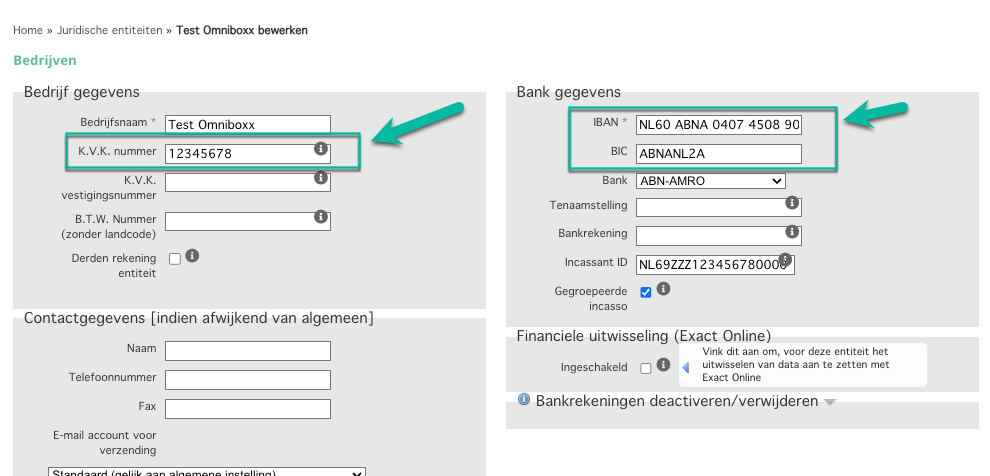
In de handleiding Aanmaken Juridische Entiteit staat meer informatie over velden op de pagina van de juridische entiteit.
| Let op: Wanneer er bij aan juridische entiteit meerdere bankrekeningen zijn gekoppeld zal het incassobestand altijd gegenereerd worden voor/op het "standaard bankrekeningnummer". Het is niet mogelijk voor dezelfde juridische entiteit voor meerdere bankrekeningen meerdere incassobestanden te genereren. Uitzondering: Als op het "standaard bankrekeningnummer" niet met automatische incasso wordt gewerkt (en er dus geen "Incassant ID" is ingevuld), kan een gegenereerd SEPA-bestand worden bewerkt en er alsnog het 2e bankrekening ingesteld worden. |
Ad 2: Benodigde gegevens huurder
Voor het aanmaken van een SEPA incasso-bestand moeten ook bij de huurder een aantal velden ingevuld staan.
Denk hierbij aan:
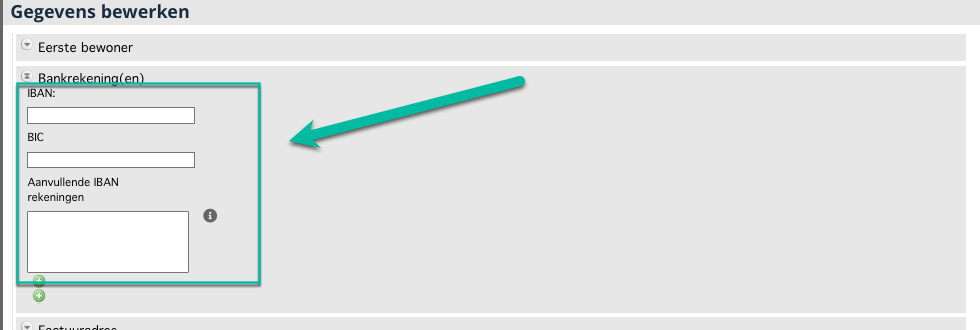
- IBAN rekeningnummer
- BIC nummer
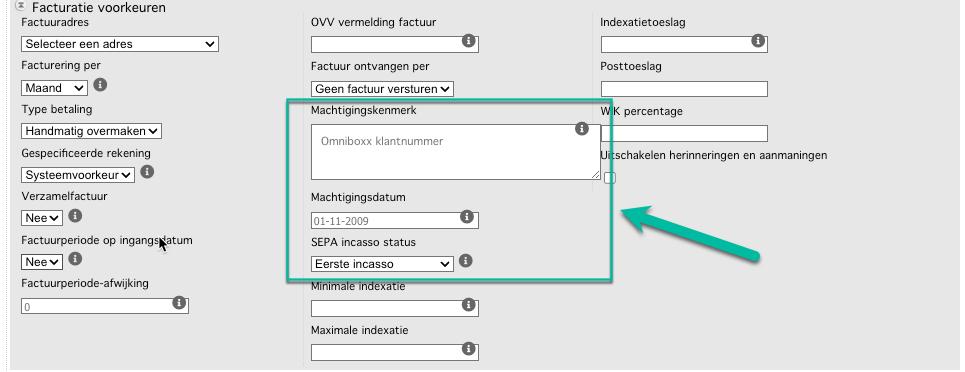
- Machtigingskenmerk, standaard waarde hiervoor is het klantnummer in Omniboxx
- Machtigingsdatum
- SEPA incasso status, de standaardwaarde is "eerste incasso" en bij het afronden zal dit automatisch gewijzigd worden naar "wederkerende incasso"
Ga hiervoor naar de betreffende huurderspagina en klik via het potloodje op bewerken.
Vul in het tabblad "bankrekening(en)" minimaal het IBAN-rekeningnummer:
Vul in het tabblad "facturatievoorkeuren" de velden machtigingskenmerk, machtigingsdatum en SEPA incassostatus:
In de handleidingen Aanmaken huurder (commercieel) en Aanmaken huurder (particulier) staat meer informatie over de velden op de huurderspagina's.
Ad 3: SEPA-bestand incasso's downloaden
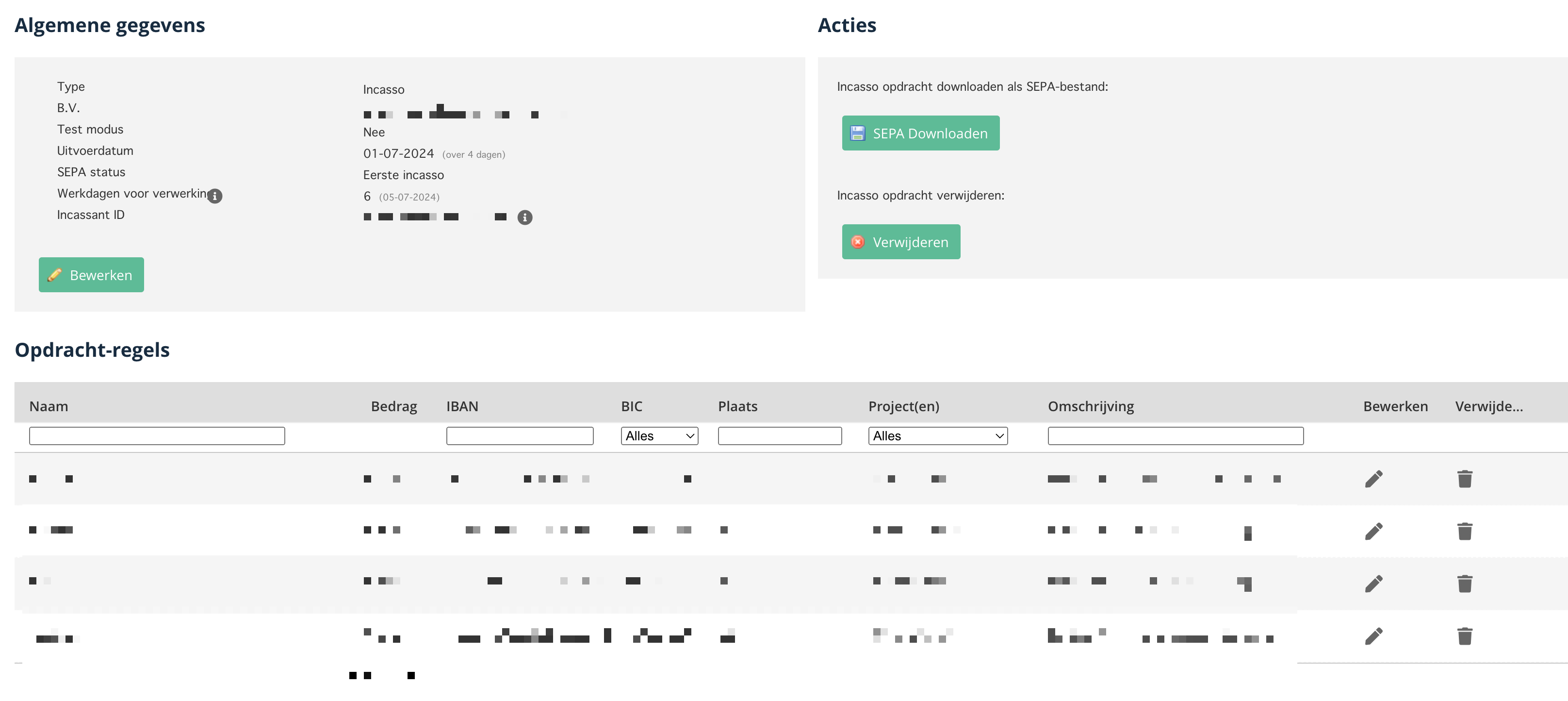
Na het versturen van een facturatierun staan in het overzicht incasso opdrachten (via "Financieel -> bankverwerking -> incasso opdrachten") de af te handelen incasso-opdrachten klaar.
| Let op: Aanpassingen op facturen (zoals bijvoorbeeld handmatig op betaald zetten) worden NIET door Omniboxx in het klaarstaande SEPA-bestand verwerkt. |
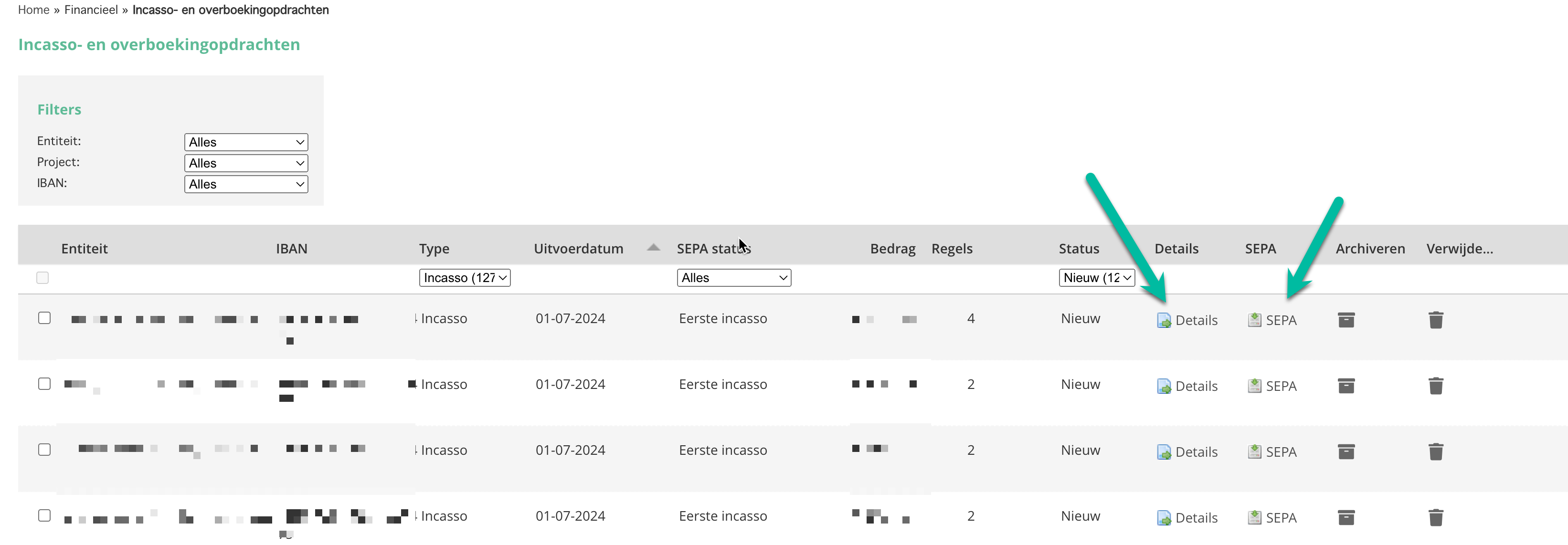
Via dit scherm kunnen IBAN gegevens en de gegevens van de huurder nog worden aangepast.
| Let op: Het is belangrijk dat voor het downloaden van het SEPA-bestand een controle wordt uitgevoerd op ontbrekende gegevens. |
| Let op: Een incasso-bestand wordt pas klaargezet nadat de facturatierun is verzonden. |
| Let op: Een SEPA bestand wordt door de bank pas uitgevoerd op de uitvoerdatum (zie kader algemene gegevens). |
Ad 4: Wederkerende incasso
Na het downloaden van de eerste incasso voor een huurder verandert Omniboxx de "SEPA incasso status" automatisch naar "Wederkerende incasso".
Ad 5: SEPA-bestand overboekingsopdracht downloaden
Nadat inkoopfacturen zijn gevalideerd worden deze klaargezet in het overzicht overboekingsopdachten. Ga hiervoor naar "financieel -> bankverwerking -> overboekingsopdrachten".
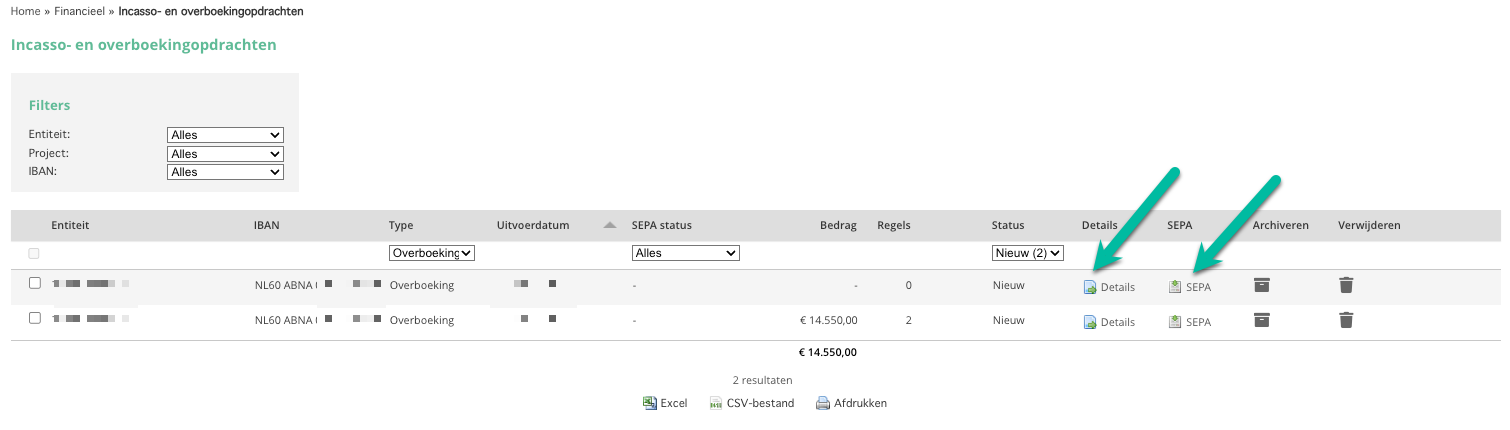
Via de details kunnen de diverse overboekingsopdrachten die onder de bankrekening zijn gegenereerd worden gecontroleerd en indien nodig via het potloodje worden aangepast.
| Let op: Het verwijderen van een specifieke overboekingsopdracht-regel voor een factuur in een overboekingsbatch heeft niet als resultaat dat deze in een volgende batch opnieuw wordt aangeboden. Indien een factuur niet moet worden klaargezet in een overboekingsopdracht (bijvoorbeeld door onvoldoende liquide middelen) moet deze nog niet gevalideerd worden. Validatie = opname in overboekingsopdracht |
Ad 6: SEPA-bestanden samenvoegen
Voor zowel de incasso-opdrachten als de overboekingsopdrachten is het mogelijk om bestanden samen te voegen.
Onderstaand als voorbeeld een screenshot voor het overzicht "financieel -> bankverwerking -> overboekingsopdracht". Voor het overzicht incasso-opdrachten werkt het hetzelfde.
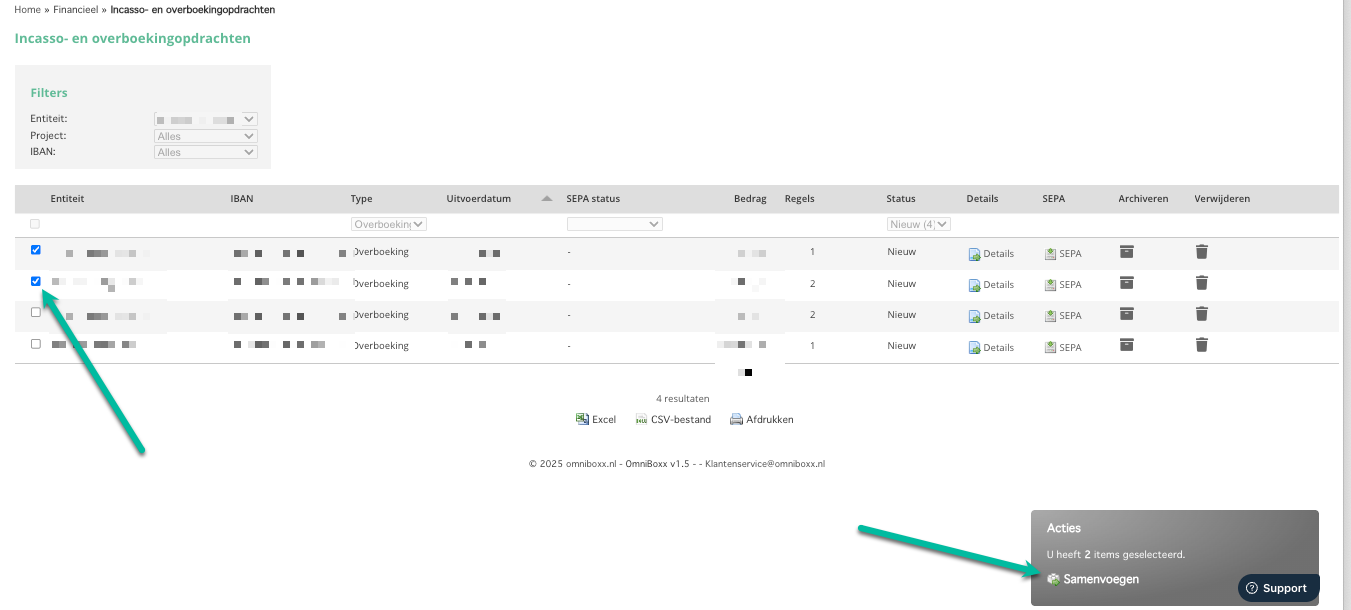
Vink de checkboxen voor de SEPA's die moeten worden samengevoegd aan. Rechtsonder opent vervolgens een pop-up waarmee de bestanden kunnen worden samengevoegd.
| Let op: Het is met deze functionaliteit (checkboxen) niet mogelijk om meerdere individuele SEPA's te kenmerken voor tegelijk tijdig downloaden. |
Ad 7: SEPA-bestand inlezen in bankomgeving
Het inlezen van het SEPA incasso bestand in de bankomgeving werkt bij iedere bank anders. Voor vragen hierover verwijzen wij daarom naar de helpdesk van de bank.
Wanneer inlezen gelukt is bestaat helaas de kans dat een bestand afgekeurd wordt door de bank, vaak zonder opgave van de reden. Afkeuring kan veroorzaakt worden door bijvoorbeeld:
- Een foutief machtigingskenmerk, afwijkend van wat eerder gebruikt is
- Een foutieve IBAN of BIC
- Een uitvoerdatum waarbij geen rekening is gehouden met het minimum aantal verwerkingsdagen
- Een incasso opdracht met een foutieve SEPA-status
- Een foutief K.V.K. nummer, en dus incassant-id
De bank geeft helaas meestal geen melding van de reden om het bestand af te keuren. Om te achterhalen waarom het bestand afgekeurd is kunnen wij alleen adviseren contact op te nemen met de bank.
| Let op: Zorg ervoor dat de uitvoerdatum niet binnen een weekend, nationale feestdag of bankholiday valt. Dit kan conflicten in het inlezen van het bestand veroorzaken. |
| Let op: Het is mogelijk om een SEPA bij het inlezen bij de bank nog aan te passen. Doe dit niet. Dit veroorzaakt conflicten bij het inlezen van banktransacties terug naar Omniboxx. |
Ad 8: Overboekingsopdracht archiveren en/of terugzetten uit archief
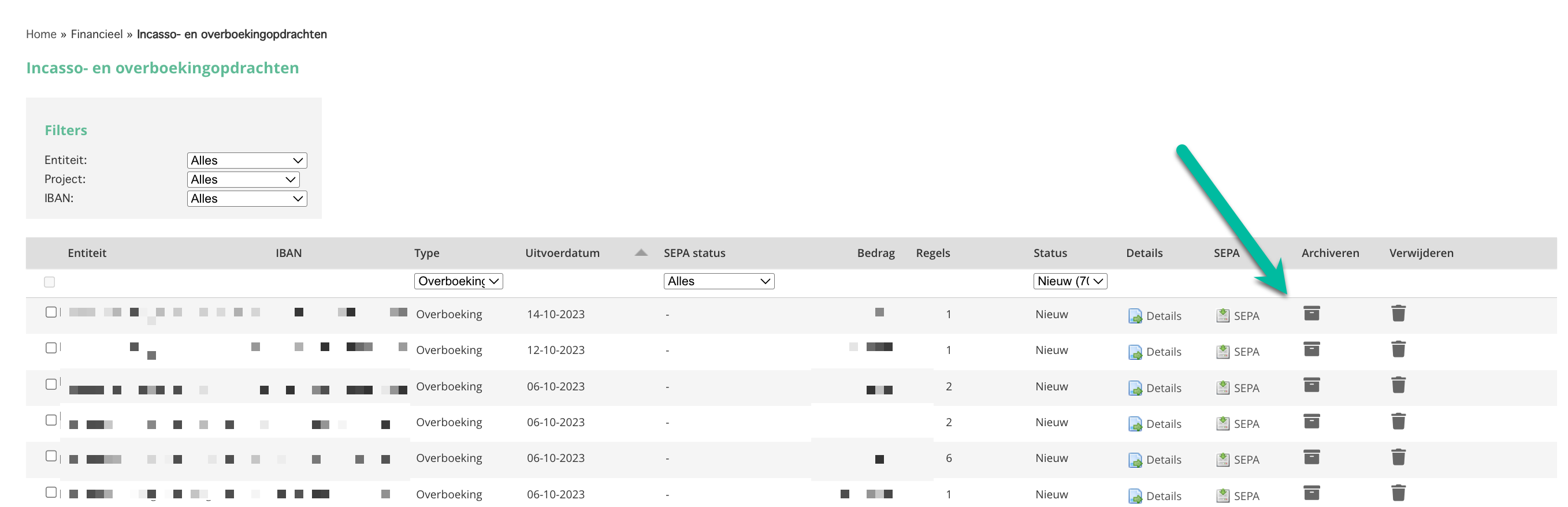
Omniboxx geeft de mogelijkheid incasso/overboekingsopdrachten te archiveren, zodat het overzicht actuele informatie laat zien.
Ga hiervoor naar "financieel -> bankverwerking -> overboekingsopdrachten".
In het overzicht is het mogelijk regels te archiveren via onderstaande knop:
Is er (onbewust of per ongeluk) een overboekinsopdracht gearchiveerd kan deze teruggezet worden. Selecteer hiervoor de status "gearchiveerd" en klik op "terugzetten".

Het bestand kan vervolgens volgens de eerder beschreven stappen worden afgehandeld.
Ad 9: Verwijderen overboekingsopdracht [TIJDELIJKE WERKWIJZE]
Bij het verwijderen van periodiek ingeplande overboekingsopdrachten is het tot nader orde belangrijk om ook de klantenservice hierover te informeren via klantenservice@omniboxx.nl.
Geef daarbij door wat de exacte naam van de periodieke overboekingsregel was.
Reden: op dit moment staat er een verbeteractie op de planning om het verwijderen te optimaliseren. Tot die tijd is het aan te raden te controleren of het verwijderen goed is verlopen.
Ad 10: Overige vragen
Voor vragen betreffende het incassocontract, de incassomachtigingen, het inlezen of de verwerking van de SEPA-bestanden adviseren wij contact op te nemen met de bank.
Was dit artikel nuttig?
Dat is fantastisch!
Hartelijk dank voor uw beoordeling
Sorry dat we u niet konden helpen
Hartelijk dank voor uw beoordeling
Feedback verzonden
We stellen uw moeite op prijs en zullen proberen het artikel te verbeteren