Voordat een project kan worden ingericht, moeten er eerst één of meerdere juridische entiteiten aangemaakt worden. Hieraan kunnen vervolgens de (toekomstige) projecten gekoppeld worden.
Een juridische entiteit de benaming binnen Omniboxx voor de eigenaar/beheerder van alle gegevens. Het bankrekeningnummer van de juridische entiteit is leidend voor alle facturatie stromen van de projecten en objecten die onder de juridische entiteit vallen.
Als er meerdere bedrijven/eigenaren zijn voor het beheer van derden, zal voor iedere eigenaar een aparte juridische entiteit moeten worden aangemaakt.
Aanmaken juridische entiteit:
Ga naar "Instellingen -> Financieel -> Juridische entiteiten"
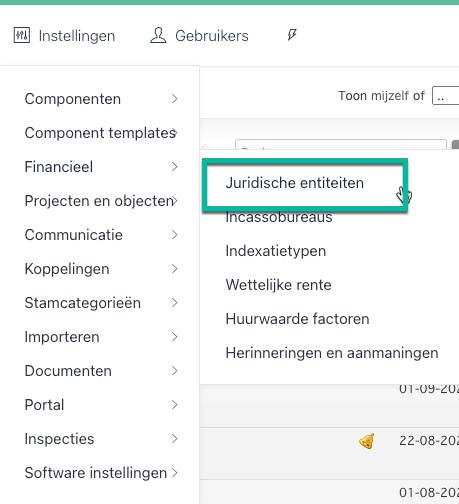
Klik op ‘Juridische entiteiten’ om een juridische entiteit toe te voegen.
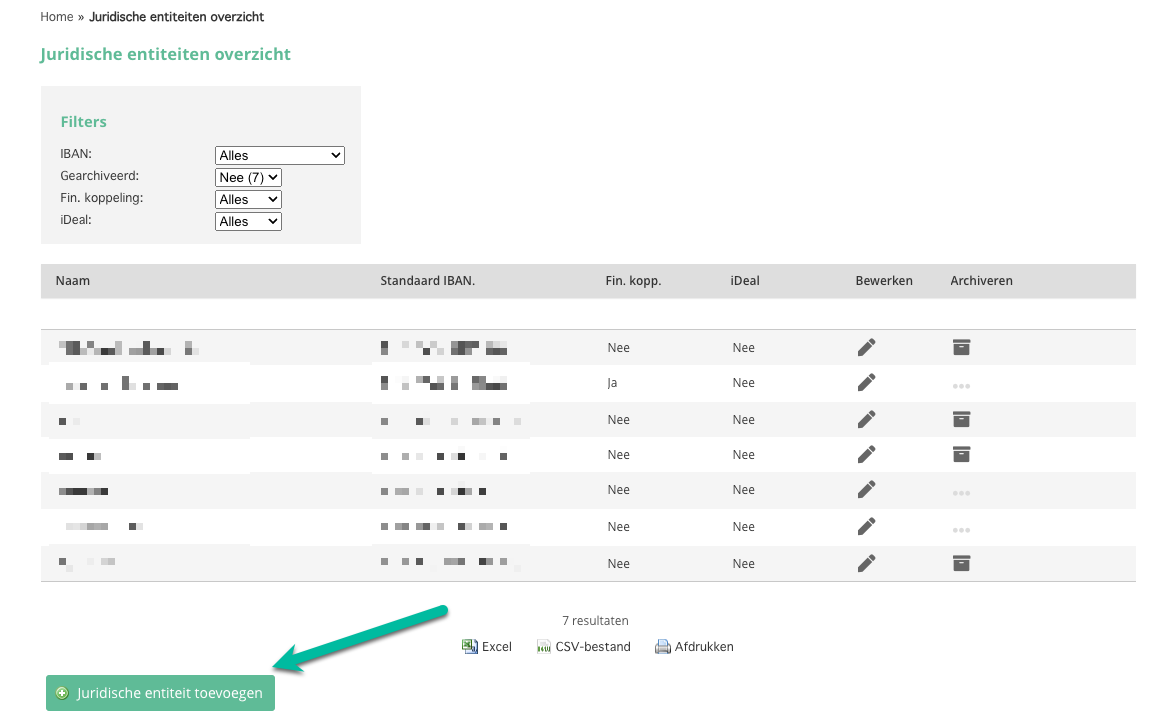
Vul alle verplichte * velden van de juridische entiteit in. De overige velden zijn optioneel en zelf te bepalen welke gevuld dienen te worden.
Enkele velden zijn toegelicht met een "i'tje", door daar overheen te bewegen met de muis wordt de toelichting zichtbaar.
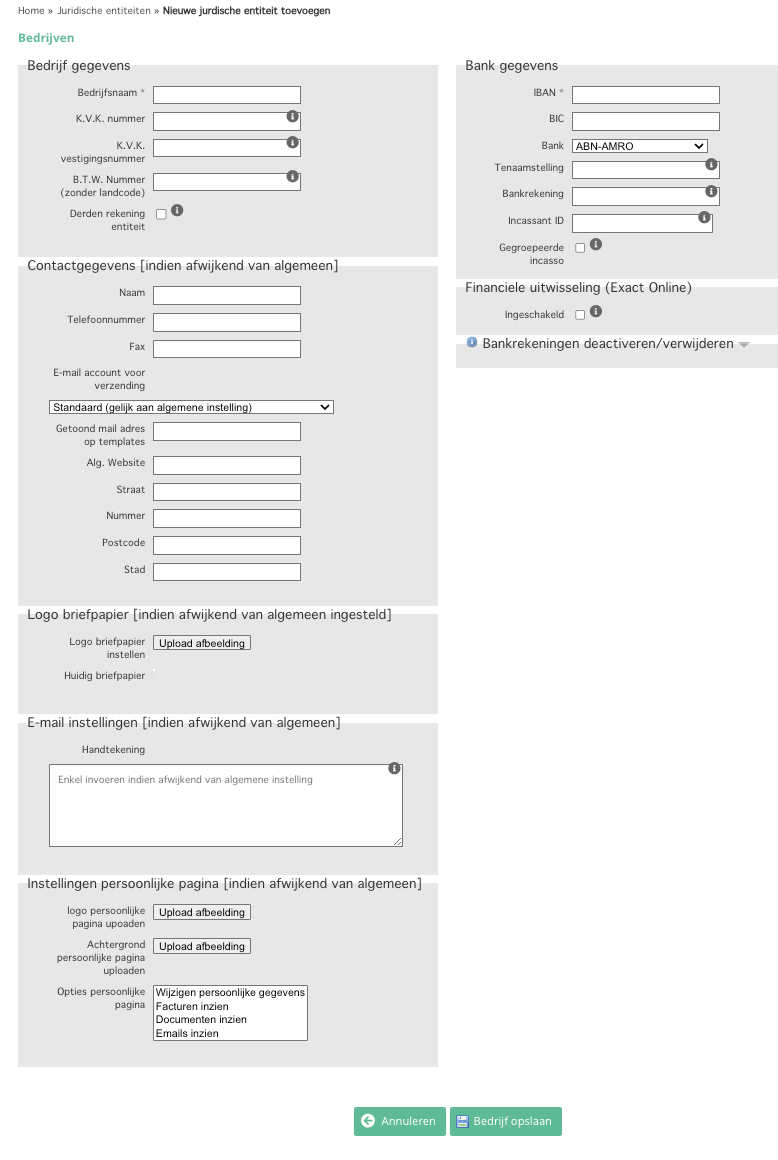
Toelichting velden
Bedrijfsgegevens
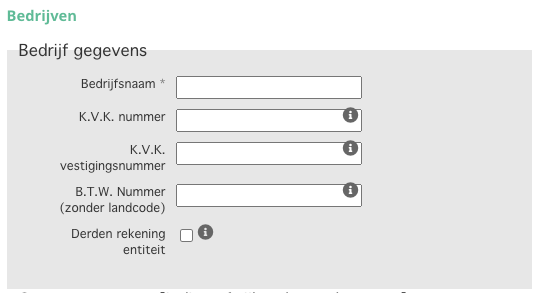
Bedrijfsnaam: Vul hier de bedrijfsnaam van de juridische entititeit in.
K.V.K. nummer: Vul hier het kamer van koophandel nummer van de juridische entiteit in.
K.V.K. vestigingsnummer: Vul hier het vestigingsnummer van de kamer van koophandel in.
B.T.W. nummer (zonder landcode): Hier wordt het BTW nummer, zonder landcode dus alleen nummeriek, ingevuld.
Derden rekening entiteit: Als deze checkbox wordt aangevinkt wordt voor de entiteit onderscheid gemaakt tussen intern en beheer entiteiten.
Contactgegevens [indien afwijkend van algemeen]
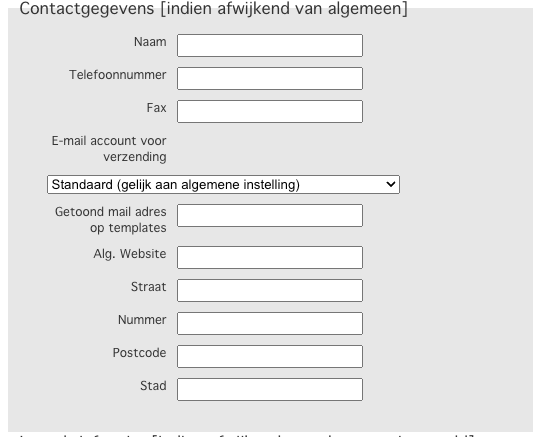
Vul hier de NAW-gegevens van de juridische entiteit in.
E-mail account voor verzending: Voor verzending van systeemmails kan hier gekozen worden voor het email adres dat is aangegeven bij de "algemene instellingen" of een "no reply" adres.
Logo briefpapier [indien afwijkend van algemeen ingesteld]
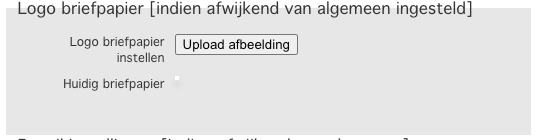
Als het logo op het briefpapier voor deze juridische entiteit afwijkt van het standaard ingestelde logo voor de omgeving kan hier een afwijkend logo worden ingesteld.
Hoe dit werkt staat beschreven in de handleiding "Logo voor briefpapier / mail toevoegen".
E-mail instellingen [indien afwijkend van algemeen]
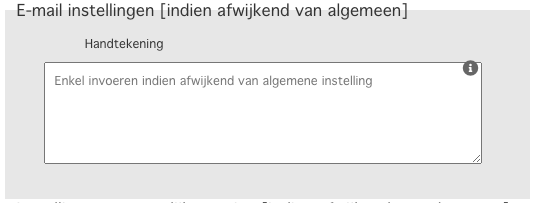
Indien gewenst kan voor de juridische entiteit een afwijkende e-mail handtekening worden ingesteld. In de handleiding "E-mail account aanmaken/bewerken" staat onder het kopje "handtekening" beschreven hoe het werken met variabelen gaat.
Bank gegevens

Vul hier de bankgegevens in, zoals het IBAN- en BIC- kenmerk en de bank.
Tenaamstelling: Dit veld wordt standaard leeggelaten. Maar als hier een naam wordt ingesteld, overschrijft deze de algemene bedrijfsnaam op facturen en herinneringen op de plaatsen waar de tenaamstelling van de rekening normaal staat.
Tevens vervalt bij gebruik van deze optie/setting de vermelding van het BTW-nummer en het KvK nummer op de facturen.
Incassant ID: Het incassant ID staat vermeld op het incasso contract. De bank bepaalt dit ID nummer op basis van het KvK nummer.
Dit veld wordt automatisch gevuld als het KvK nummer is ingevoerd. Het blijft verantwoordelijkheid van de klant om dit nummer goed te controleren. Als het Incassant ID niet correct is, zullen incasso batches worden afgekeurd door de banken.
Gegroepeerde incasso: Vink deze setting aan als bij terugkoppeling van de incasso opdrachten gegroepeerd moeten worden weergegeven door de bank. Als deze optie is ingeschakeld worden facturen met automatische incasso direct op betaald gezet.
Als een juridische entiteit meerdere bankrekeningen gebruikt worden, kan dit op deze pagina worden ingesteld. In de handleiding "Meerdere bankrekeningen koppelen aan Juridische Entiteit" staat dit verder uitgewerkt.
Financiële uitwisseling
 Voor het uitwisselen van data van deze juridische entiteit met het financiële pakket moet deze setting aangezet zijn. Het volgende kader met aanvullende informatie die ingevuld kan worden opent:
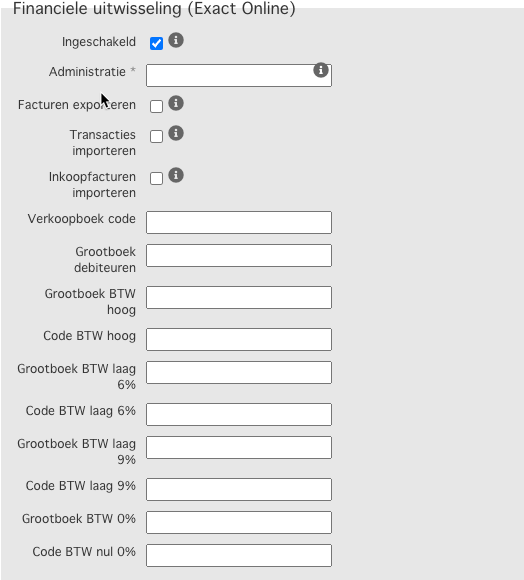
Klik hierna op ‘Bedrijf opslaan’

Was dit artikel nuttig?
Dat is fantastisch!
Hartelijk dank voor uw beoordeling
Sorry dat we u niet konden helpen
Hartelijk dank voor uw beoordeling
Feedback verzonden
We stellen uw moeite op prijs en zullen proberen het artikel te verbeteren