Algemene introductie
Wanneer in Omniboxx het product "Omniboxx Portal" wordt afgenomen is het mogelijk om in te stellen dat nieuwe huurders via de "persoonlijke pagina" (ook wel genoemd "huurdersportal") van de huurder de huurovereenkomst digitaal ondertekenen. Dit product "Omniboxx Portal" staat niet standaard geactiveerd.
Is het digitaal contracteren helemaal nog niet ingericht in de Omniboxx-omgeving? Stuur dan een mail naar consultancy@omniboxx.nl voor begeleiding. We adviseren training en begeleiding af te nemen voor de inrichting. Deze handleiding is aanvullend op de training en de inrichting in de Omniboxx-omgeving die samen met een consultant is gemaakt.
| Let op: Het instellen van digitaal contracteren is alleen mogelijk op "project-niveau" of op "objectgroep-niveau". Het is niet mogelijk om dit voor een enkel object/enkele huurder in te richten. |
Inhoudsopgave
Voor de inrichting van het digitaal contracteren of aanpassingen in de bestaande inrichting zijn er een aantal stappen te doorlopen. Onderstaand worden deze stappen kort beschreven:
- Controleren/aanmaken categorieën voor het digitaal contracteren
- Instellen documenten binnen de categorie
- Uploaden van een template bij een project of objectgroep
- Instellen van het contract bij project of objectgroep
- Bijlagen bij een HOVK instellen
- Veel gestelde vragen over digitaal contracteren
- Hulp nodig?
Ad 1: Controleren/aanmaken categorieën voor het digitaal contracteren
Standaard zijn in Omniboxx de categorieën en subcategorieën aangemaakt t.b.v. het digitaal contracteren. Deze kan je controleren via:
"instellingen -> stamcategorieën -> documentcategorieën".
Wanneer geen van beide categorieën er staat kan je deze aanmaken via de knop "toevoegen categorie":

Onderstaande opties moeten er dan verschijnen: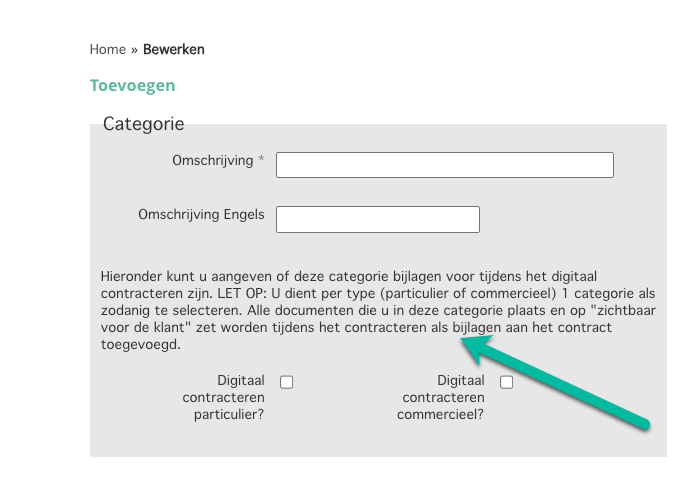
Zie je de toelichting over digitaal contracteren niet, dan staat dit nog niet in je omgeving ingesteld. Neem contact op om dit tezamen met een consultant van Omniboxx in te richten.
Maak maximaal 2 categorieën aan:
Kies bij de omschrijving een duidelijke naam voor de categorie, bijvoorbeeld:
1. Digitaal contracteren - commercieel
2. Digitaal contracteren - residentieel
Bij het aanmaken van de categorie moet een keuze gemaakt worden tussen "digitaal contracteren particulier" of "digitaal contracteren commercieel".
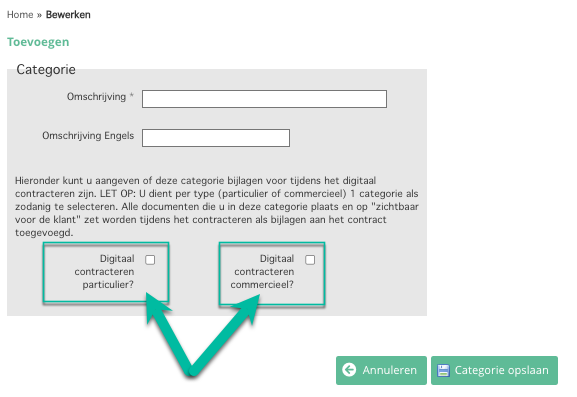
| Let op: Het is niet mogelijk beide opties te selecteren. |
Ad 2: Instellen documenten binnen de categorie
Standaard zijn in Omniboxx binnen de categorieën al de documenten voor de HOVK templates ingericht.
Staat dit document niet in de categorie, klik dan in de lijst met document categorieën op bewerken bij documenten. Hier kan je per categorie aangeven welke documenten bij deze categorie hoort.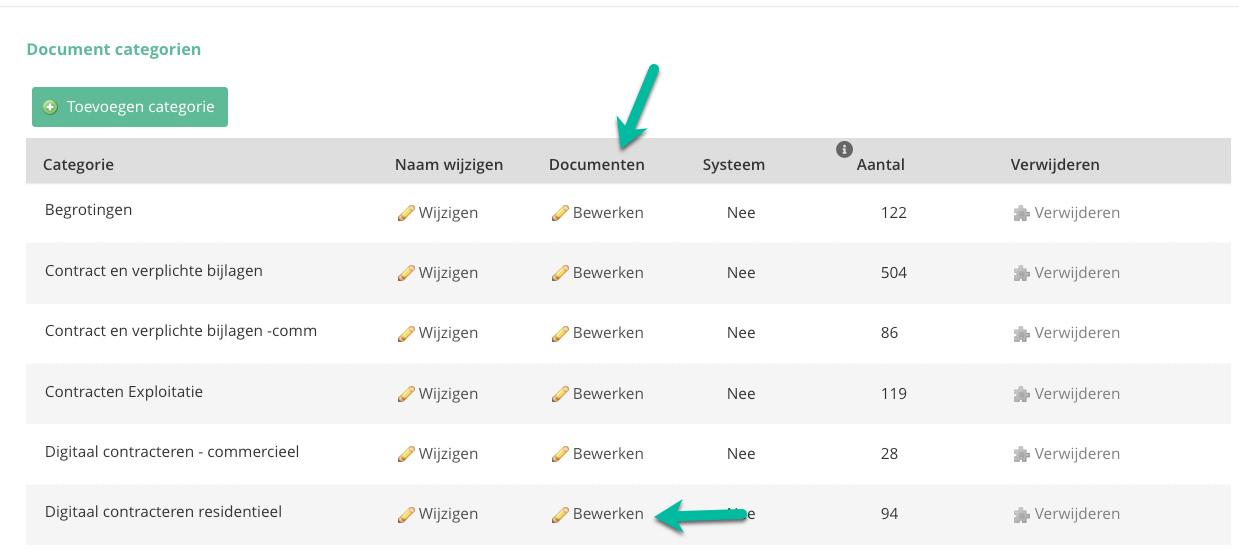
Klik op "Toevoegen document"
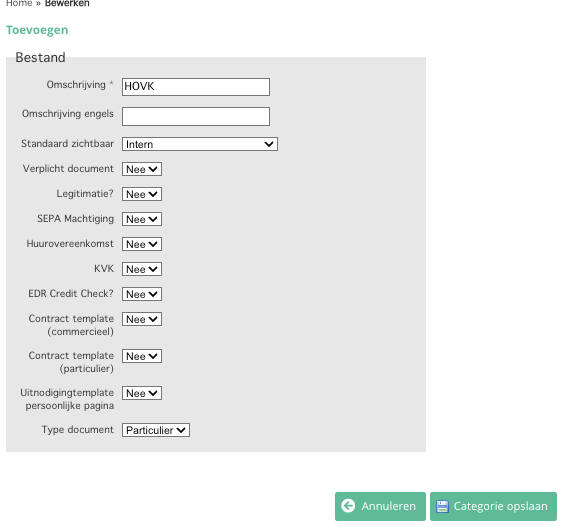
Op deze pagina kan via diverse velden het digitaal contracteren vormgegeven worden. Hier kunnen bepaalde acties of documenten voor het digitaal contracteren verplicht gesteld worden.
Onderstaand worden de velden die van belang zijn voor het document voor het digitaal contracteren kort toegelicht:
- Omschrijving => Geef het bestand een duidelijke, en herleidbare naam (verplicht) zoals : HOVK Template Residentieel of HOVK Template Commercieel. Let op: er hoeft maar 1 categorie aangemaakt te worden ook al gaat er met verschillende templates later gewerkt worden.
- Omschrijving engels => Wanneer er ook Engelstalige huurders gaan contracteren is het aan te raden het document ook een Engelse naam te geven
- Standaard zichtbaar => Geef aan wie het document mag inzien.
Let op: In deze categorie hoort dit altijd op intern te staan.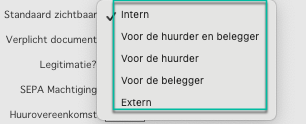
- Contract template (commercieel) of (particulier) op "Ja".
Alleen 1 van deze twee opties kan op ja staan.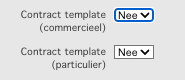
Klik op "Categorie opslaan".
Ad 3: Uploaden van een template bij een project of objectgroep
Het template voor digitaal contracteren is een word bestand met de opmaakt van docx.
| Let op: het bestand moet een .docx extensie hebben, anders zal het digitaal contracteren niet werken. |
Om het template te kunnen gebruiken voor digitaal contracteren moet deze worden geupload in de Omniboxx omgeving en vervolgens worden ingesteld als template bij het project of objectgroep
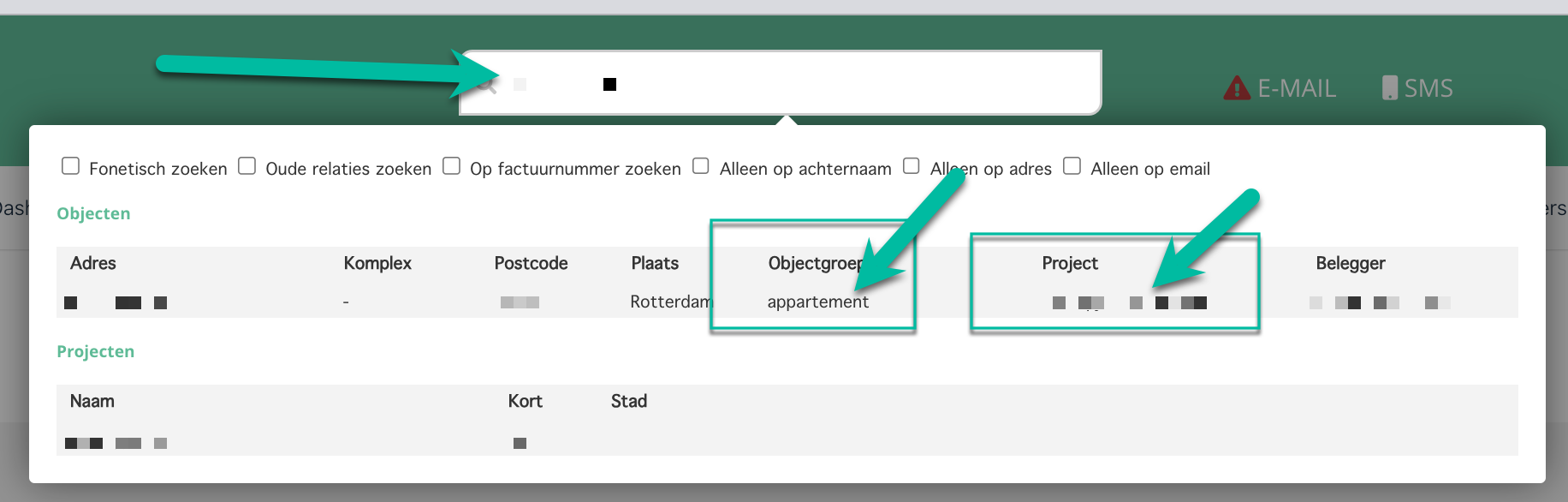
Ad 3.1 Uploaden template bij het project
Ga voor het zoekvenster naar de projectpagina (zie bovenstaande screenshot) door op de projectnaam te klikken.
De projectpagina opent en aan de rechterkant staat het kader "documenten".
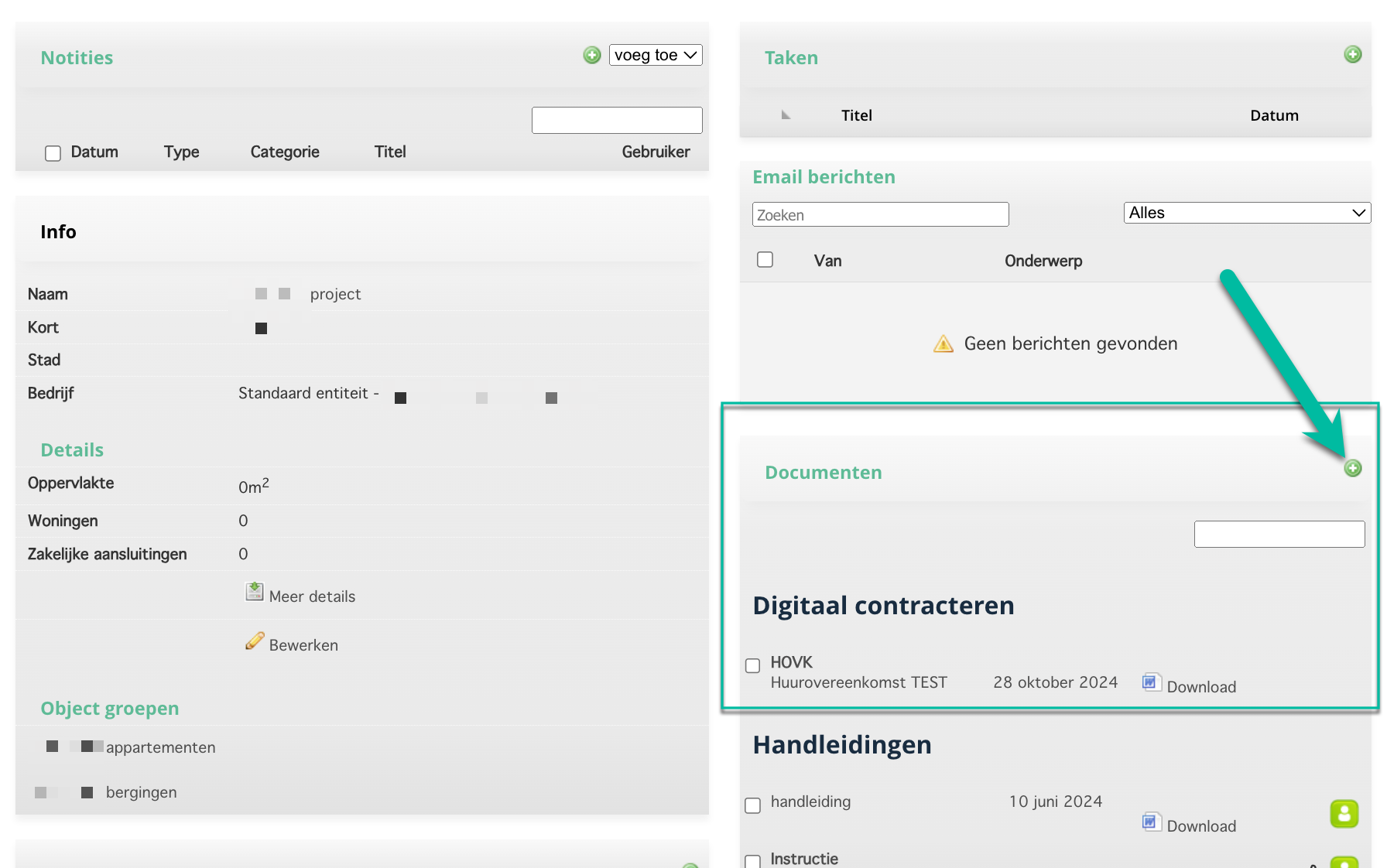
Door op het "plus-icoon" te klikken kan een document worden toegevoegd.
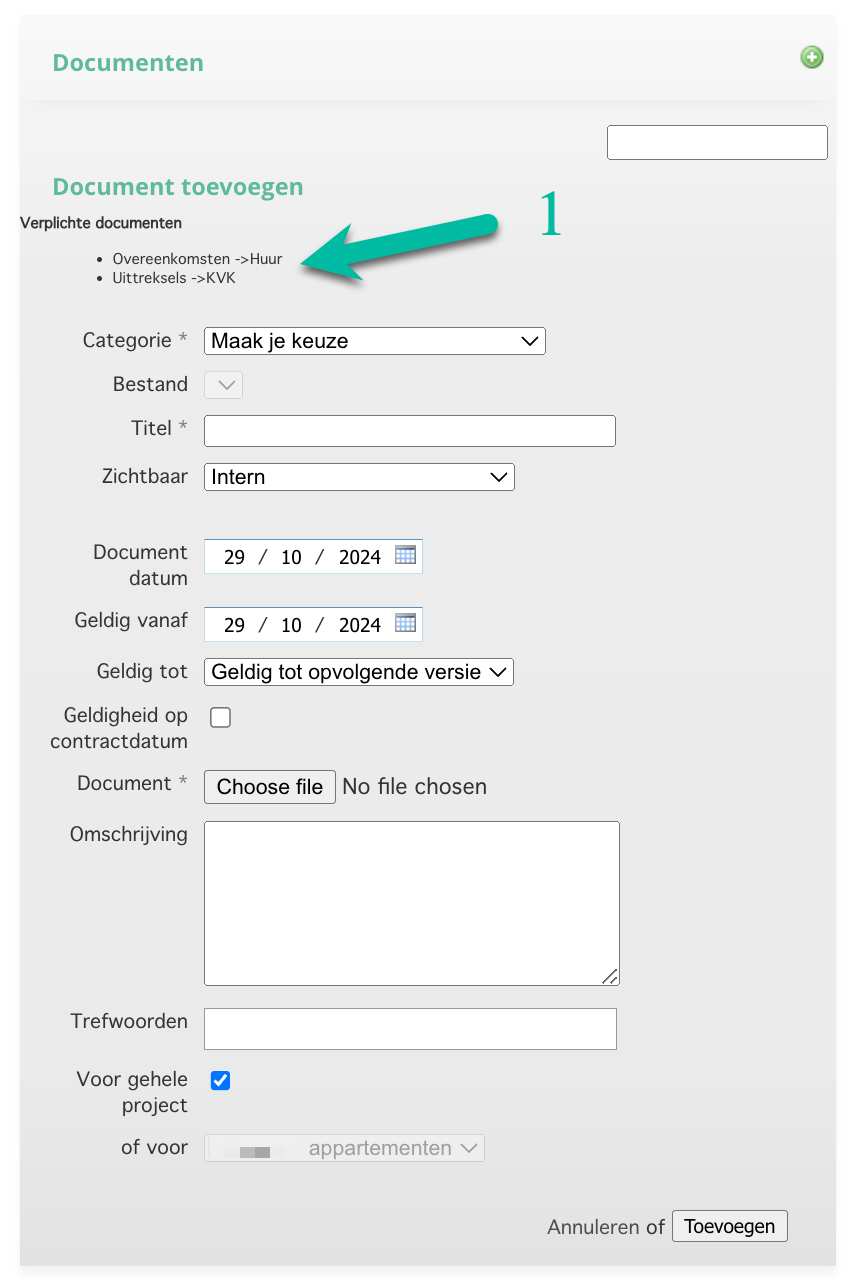
Bij verplichte velden (zie 1 in bovenstaande screenshot) staan de documenten die als verplicht zijn ingesteld bij de documentcategorieën. Zie ad 4 en de handleiding Uploaden documenten op huurderskaart voor meer informatie.
Toelichting velden:
- Categorie => Selecteer hier de zojuist aangemaakte categorie
- Bestand =>Selecteer hier het desbetreffende bestandstype
- Titel => Geef een titel in
- Zichtbaar => Wijzig hier niets aan
- Taal => maak een keuze voor de taal waarop het document ingesteld moet worden
- Datum document => Wat moet de datum van het document zijn
- Gelding vanaf => Vanaf wanneer is het template geldig
- Geldig tot => Geldig tot opvolgende versie / aangepast
- Geldigheid op contractdatum => aangevinkt, wordt deze op het contract weergegeven
- Document => Geef hier aan welk Word-template toegepast moet worden
- Omschrijving => Geef hier de omschrijving desgewenst in
- Trefwoorden => Trefwoorden waarop het document gezocht kan worden
Klik aansluitend op "Toevoegen"
Ad 3.2 Uploaden template bij de objectgroep
Het uploaden van een template bij de objectgroep werkt hetzelfde als voor een project. Ga in dat geval via het zoekvenster naar de objectgroeppagina (zie bovenstaande screenshot) door op de naam van de objectgroep te klikken.
| Let op: Wanneer er een vernieuwd template wordt geupload is het belangrijk het oude template te verwijderen. |
Ad 4: Instellen contract template bij project of objectgroep.
We leggen hier het instellen van het contract op een project uit, voor de objectgroep werkt dit precies hetzelfde alleen daar waar project staat kan je objectgroep lezen.
| Let op: Een template ingesteld bij een objectgroep overruled het ingestelde template bij het project. |
Ga via "projecten -> direct naar -> [projectnaam]" naar de projectpagina.
Klik in het kader "acties" op "contract template instellen".
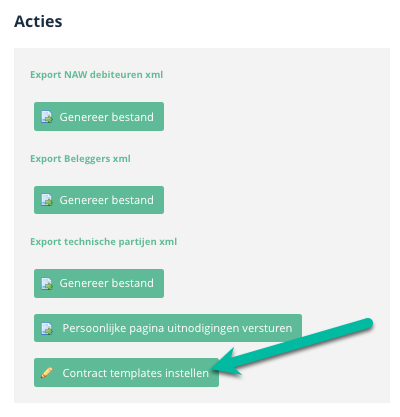
Het volgende scherm opent:
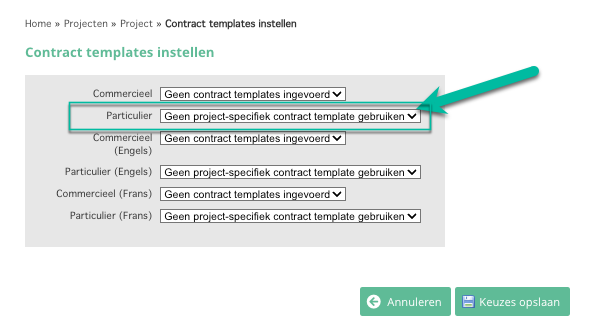
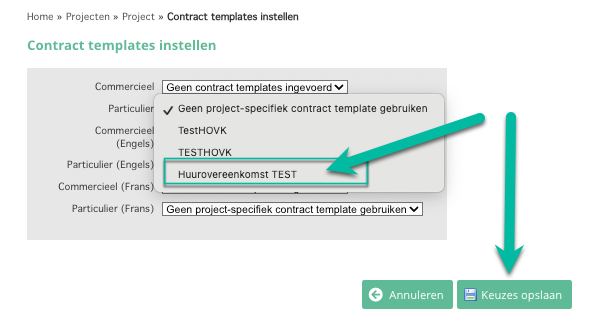
Kies vervolgens bijvoorbeeld voor particulier en kies daar vervolgens de juiste template (die bijvoorbeeld bij ad 4 bij de documentcategorie is aangemaakt). En sla deze keuze op.
Ad 5: Bijlagen instellen in digitaal contracteren
Indien je bijlagen bij het digitaal contracteren wil instellen werkt dat als volgt:
5.1 Aanmaken/controleren aanwezigheid juiste bestandtype
Standaard zijn de bestandtypes "Bijlagen HOVK" bij beide categorieën ingesteld. Zijn deze niet in jouw omgeving beschikbaar, maak dan in de desbetreffende aangemaakte categorien:
1. Digitaal contracteren - commercieel
2. Digitaal contracteren - residentieel
Een nieuw document aan.
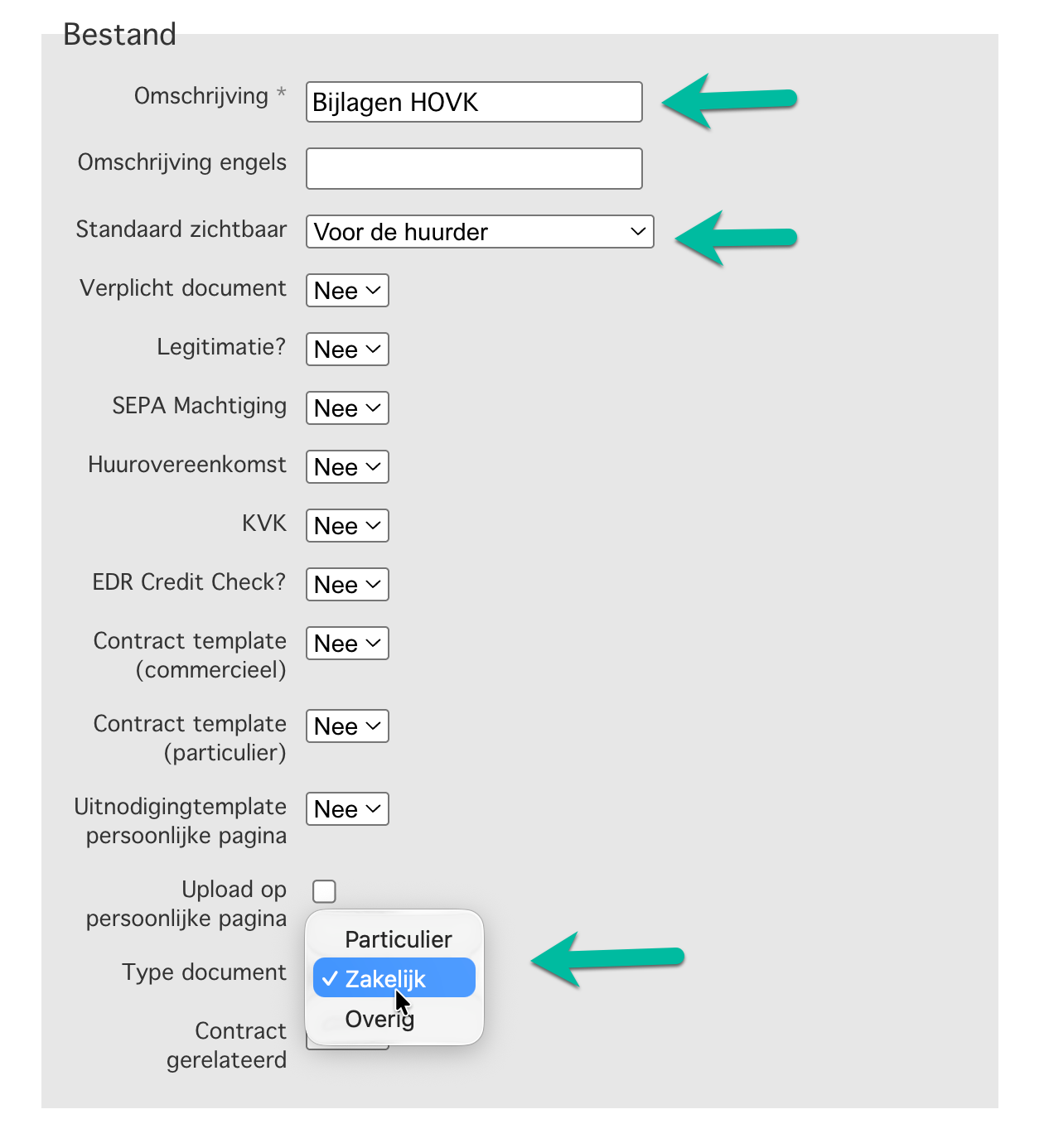
Geef dit document een juiste naam zoals bijvoorbeeld "Bijlagen HOVK"
| Let op: De standaard zichtbaarheid moet op "Voor de huurder" worden ingesteld en bij type document een keuze gemaakt voor particulier of zakelijk. |
 5.2 Uploaden van bijlagen die getoond worden bij het contracteren.
Ad 6: Veel gestelde vragen over digitaal contracteren
- Foutmelding "klant kan niet digitaal contracteren omdat er geen geldig contract aanwezig is".
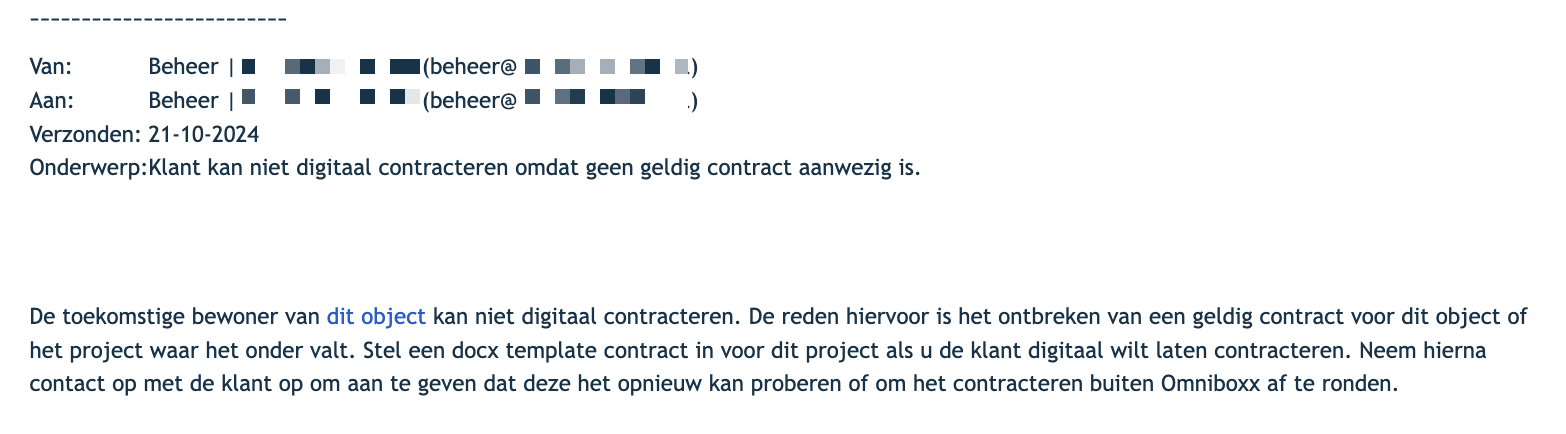
- Controleer of het juiste template op de projectpagina staat ingesteld.
- Controleer of het type template (particulier of commercieel) op de projectpagina en op de huurderspagina in Omniboxx (tabblad "Portal") hetzelfde staat ingesteld.
- De huurder krijgt een witte pagina bij het openen van het huurcontract.
- Controleer of het geuploade template wel een .docx extensie heeft, en geen .doc extensie.
Zie ad 1.1 en 1.2.
- Controleer of het geuploade template wel een .docx extensie heeft, en geen .doc extensie.
- Bij het digitaal ondertekenen worden niet alleen het contract, maar ook andere documenten/bijlages toegevoegd, terwijl dat niet te bedoeling is.
- Controleer onder de betreffende documentcategorie (via "instellingen -> stamcategorieën -> documentcategorieën") of voor de betreffende documenten is ingesteld dat deze meegezonden moeten worden naar de huurder.
- Controleer onder de betreffende documentcategorie (via "instellingen -> stamcategorieën -> documentcategorieën") of voor de betreffende documenten is ingesteld dat deze meegezonden moeten worden naar de huurder.
- De huurder heeft op kantoor live getekend in plaats van digitaal. Hoe kan dit correct worden afgehandeld binnen Omniboxx?
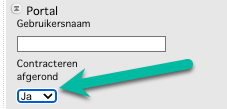
- Ga op de huurderskaart naar bewerken gegevens en zet in het tabblad "portal" de instelling "contracteren afgerond" op "ja":
- Voeg vervolgens de documenten handmatig toe. Zie hiervoor de handleiding Uploaden documenten op huurderskaart.
- Ga op de huurderskaart naar bewerken gegevens en zet in het tabblad "portal" de instelling "contracteren afgerond" op "ja":
- Het downloaden van een huurovereenkomst lukt niet.
- Controleer of er wel een contract is geselecteerd als contracttemplate bij het betreffende project.
Zie voor een toelichting en screenshots ad 5.2 uploaden template bij project.
- Controleer of er wel een contract is geselecteerd als contracttemplate bij het betreffende project.
- Is het mogelijk om zowel gegevens uit het huidige facturatieblad als een toekomstig facturatieblad via een variabel veld op te nemen in het template?
- Nee, het is niet mogelijkheid gegevens uit toekomstige facturatiebladen als variabele op te nemen in het template.
Ad 8: Hulp nodig?
In het geval van inrichtingsvragen is het mogelijk om een training af te nemen of een Omniboxx-consultant in te huren voor aanvullende begeleiding. Neem hiervoor contact op met consultancy@omniboxx.nl.
Was dit artikel nuttig?
Dat is fantastisch!
Hartelijk dank voor uw beoordeling
Sorry dat we u niet konden helpen
Hartelijk dank voor uw beoordeling
Feedback verzonden
We stellen uw moeite op prijs en zullen proberen het artikel te verbeteren