1 Bijlagen instellen in digitaal contracteren
Wil je dat de huurder tijdens het digitaal contracteren ook akkoord geeft op 1 of meerdere bijlagen of op de hoogte is van deze documenten (zoals bijvoorbeeld een puntentelling of een energielabel) dan lees je hier hoe je dat kan inrichten.
1.1 Aanmaken/controleren aanwezigheid juiste bestandtype
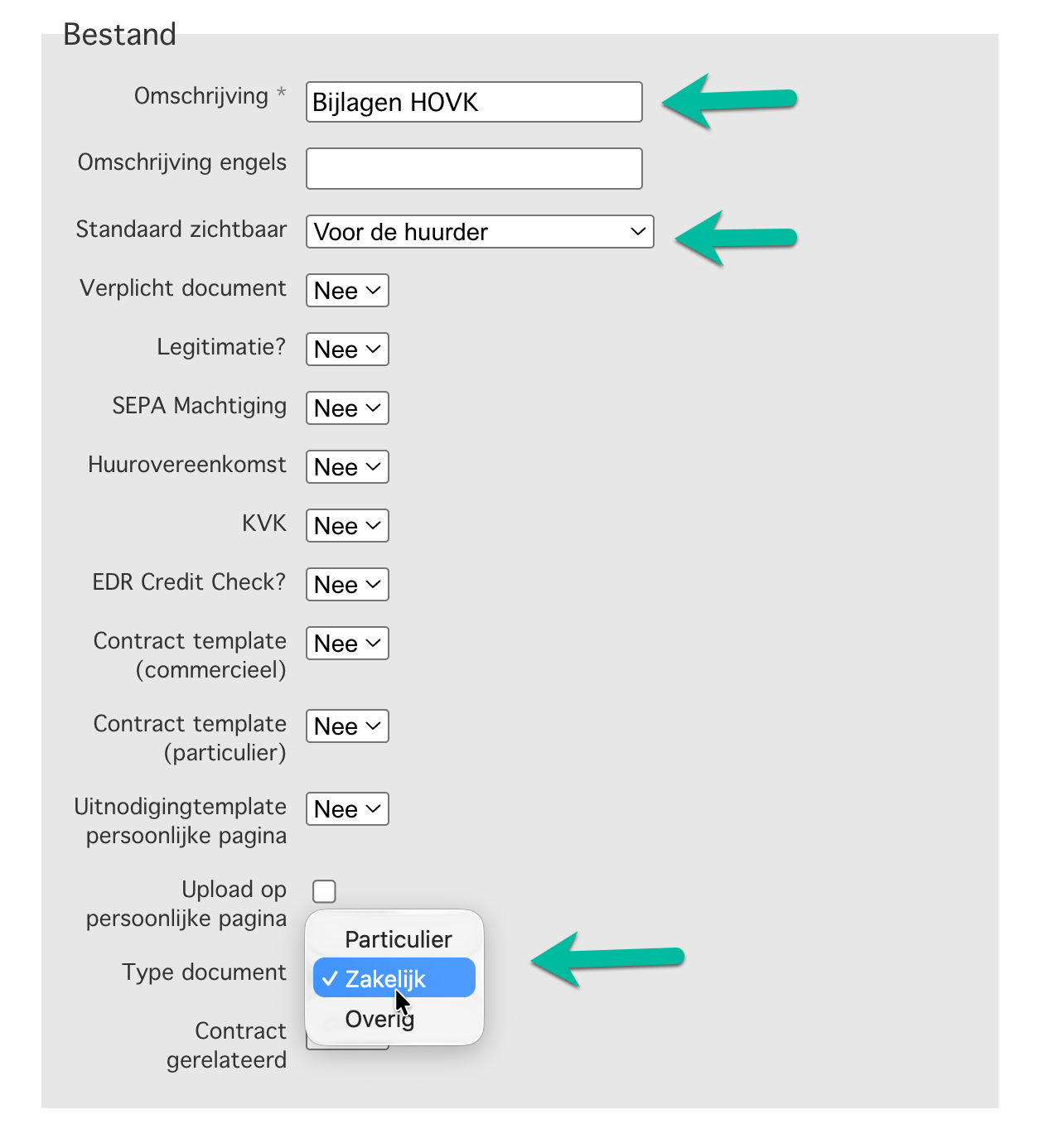
Standaard zijn de bestandtypes "Bijlagen HOVK" bij beide categorieën ingesteld. Zijn deze niet in jouw omgeving beschikbaar, maak dan in de desbetreffende aangemaakte categorien:
1. Digitaal contracteren - commercieel
2. Digitaal contracteren - residentieel
Een nieuw document aan.
Geef dit document een juiste naam zoals bijvoorbeeld "Bijlagen HOVK"
| Let op: De standaard zichtbaarheid moet op "Voor de huurder" worden ingesteld en bij type document een keuze gemaakt voor particulier of zakelijk. |
 1.2 Uploaden van bijlagen die getoond worden bij het contracteren.
Elk document dat in dit bestandstype wordt geupload op het:
Project
Objectgroep
Object
Zal tijdens het contracteren als bijlage bij het contract getoond worden.
Zo kan je bijvoorbeeld de puntentelling, energielabel of een plattegrond van een bepaald object ook als contractbijlage tonen.
| Let op: De bijlagen zijn downloadbaar in het formaat dat ze zijn geupload in Omniboxx en kunnen niet door de klant met Omniboxx variabelen worden samengevoegd. Ons advies is deze bijlagen dan ook in PDF formaat te uploaden. Er is wel een mogelijkheid om bijlagen ook samen te voegen met een contract. Dit dient voor nu altijd tezamen met een consultant ingericht te worden. |
In onderstaande afbeelding een voorbeeld van een document dat aan het object gekoppeld is: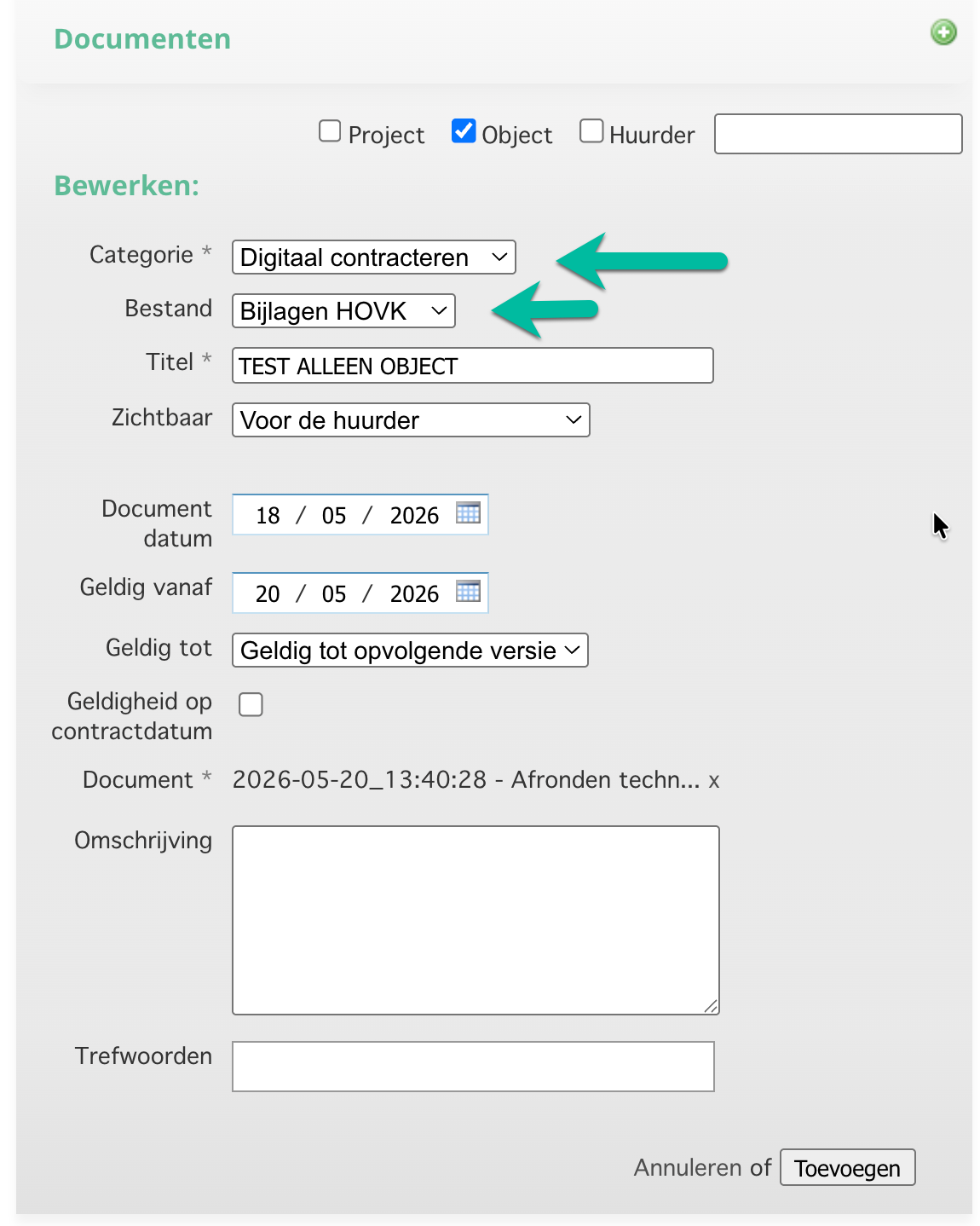
Was dit artikel nuttig?
Dat is fantastisch!
Hartelijk dank voor uw beoordeling
Sorry dat we u niet konden helpen
Hartelijk dank voor uw beoordeling
Feedback verzonden
We stellen uw moeite op prijs en zullen proberen het artikel te verbeteren