In Omniboxx kunnen inkoopfacturen worden ingeboekt en gekoppeld aan de objecten waar deze betrekking op hebben, om zo te worden gefactureerd aan huurders of beleggers en/of worden meegenomen in servicekosten afrekeningen. Wanneer er en koppeling met een financieel systeem is kunnen daarin ingeboekte inkoopfacturen worden binnengehaald in Omniboxx.
Deze handleiding gaat over het zelf inboeken van de inkoopfacturen en hierin worden de volgende onderwerpen besproken:
- Aanmaken inkoopfactuur
- Toelichting velden
2.1 Leverancier
2.2 Algemene gegevens
2.3 Factuurregels
2.4 Boekperiode
2.5 Originele factuur
2.6 Totaalbedrag
2.7 Validatie - Kostenoverzicht
Ad 1: Aanmaken inkoopfactuur
Ga voor het maken van een inkoopfactuur naar: “Facturen -> Inkoopfactuur boeken”. Het volgende scherm opent:
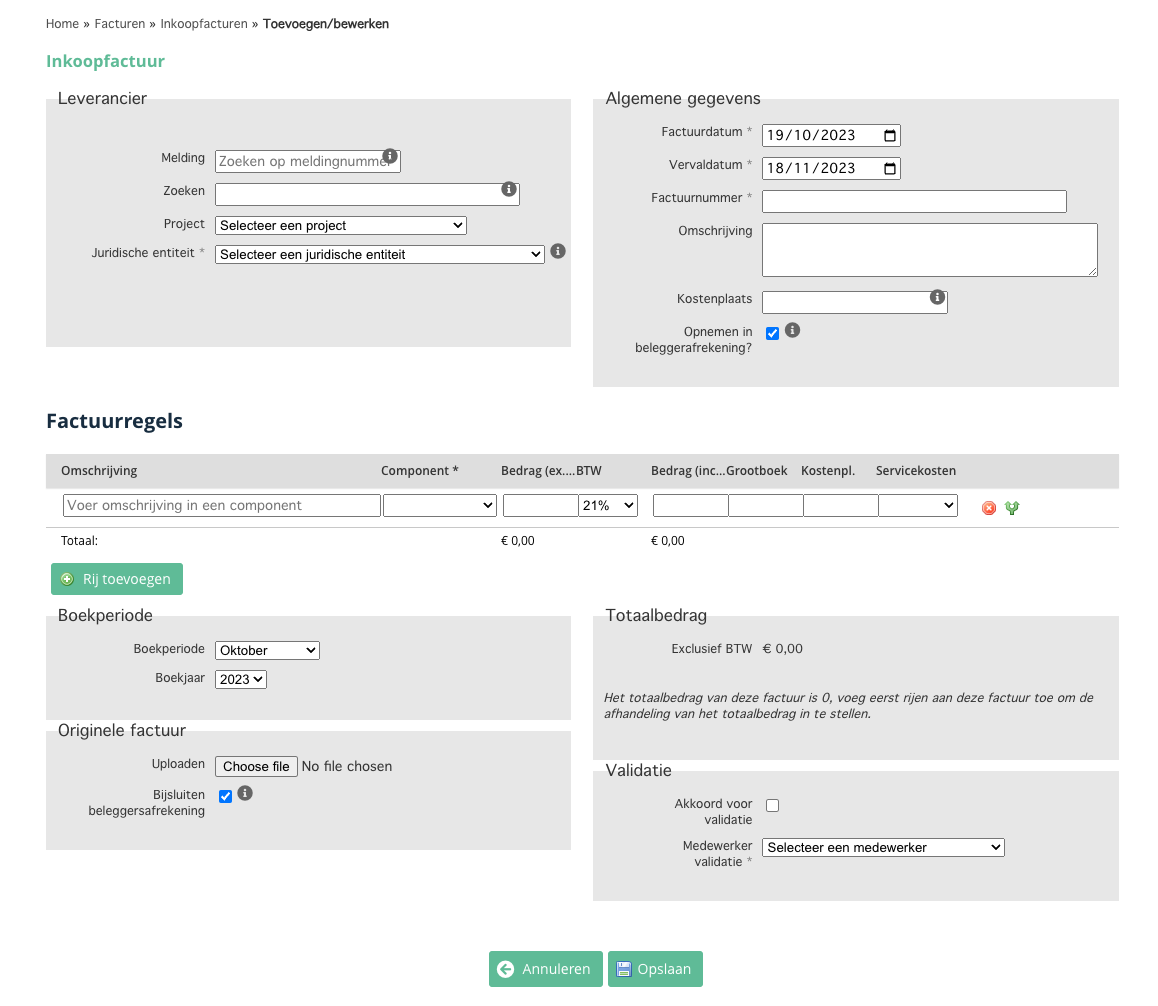
Ad 2: Toelichting velden
2.1 Leverancier
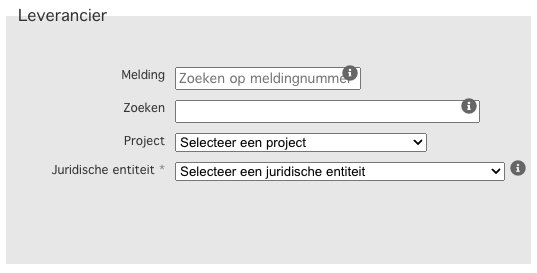
Melding: De inkoopfactuur die wordt ingeboekt kan gekoppeld worden aan een bestaande melding. Als een factuur gekoppeld wordt aan een melding die, minimaal "technisch of administratief gereed" is zal deze op financieel gereed gezet worden.
Zoeken: Voer via dit zoekveld de leverancier in. Voer hier de naam van de leverancier in.
Als de leverancier nog niet als "bedrijf" is ingevoerd in Omniboxx, voer deze dan eerst in. Hoe dit werkt staat beschreven in de handleiding "Technische partijen aanmaken".
Project: Selecteer hier het project waar de inkoop factuur betrekking op heeft. Dus waar het object(en) waar de inkoopfactuur aan gekoppeld zal worden onder valt.
Juridische entiteit: Bij het instellen of bewerken van de ontvanger wordt de juridische entiteit automatisch aangepast naar de ingestelde juridische entiteit van het project. Echter, wanneer de ontvanger een belegger is, wordt hij aangepast naar de juridische entiteit "Beheer" van het project.
2.2 Algemene gegevens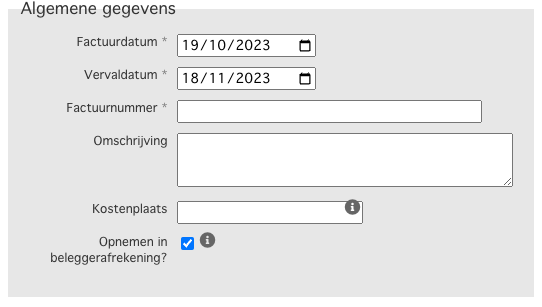
Factuurdatum: Geef hier aan wat de factuurdatum moet zijn. Default staat de datum van vandaag ingevuld.
Vervaldatum: Geef hier de vervaldatum aan. Default staat de datum 1 maand na vandaag ingevuld.
Factuurnummer: Voer hier het factuurnummer van de inkoopfactuur die wordt ingeboekt in.
Omschrijving: Voeg hier een omschrijving van de inkoopfactuur in. Dit wordt op de factuur opgenomen.
Kostenplaats: Deze waarde wordt automatisch ingevuld bij het selecteren van een bewoner/object.
Opnemen in beleggersafrekening: Aanvinken indien deze kosten ingehouden moeten worden op de beleggerafrekening.
2.3 Factuurregels

Omschrijving: Een keuzemenu met componenten verschijnt na het invullen van een paar beginletters. Vul hier het component van de factuurregel in.
Component: Kies hier een vooraf ingesteld "kosten-component".
In de handleiding " Componenten aanmaken / bewerken" staat beschreven hoe dit werkt.
Bedrag ex.: Voer het bedrag exclusief BTW in.
BTW: Het btw percentage wordt automatisch overgenomen van het gekozen component.
Bedrag incl: Dit bedrag wordt automatisch ingevuld op basis van het bedrag exclusief btw en het ingestelde percentage.
Grootboek: Het bij het component behorende grootboek nummer wordt automatisch ingevuld.
Kostenpl.: De kostenplaats wordt automatisch ingevuld, maar is overschrijfbaar als dat nodig is.
Servicekosten: Selecteer hier "ja" of "nee" om aan te geven of het servicekosten zijn.
Rode X icoon: Hiermee kan de factuurregel verwijderd worden.
" " icoon: Om de kosten in de factuurregel toe te wijzen aan een of meerdere objecten, klik op dit icoon. Deze stap is zeer belangrijk om de kosten op de inkoopfactuur op de juiste wijze te "verdelen".
Rij toevoegen: Klik op deze knop als de factuur uit meerdere factuurregels bestaat en er een regel moet worden toegevoegd.
 LET OP: Verdeling servicekosten
Door op dit icoon te klikken opent het scherm voor de objectselectie:
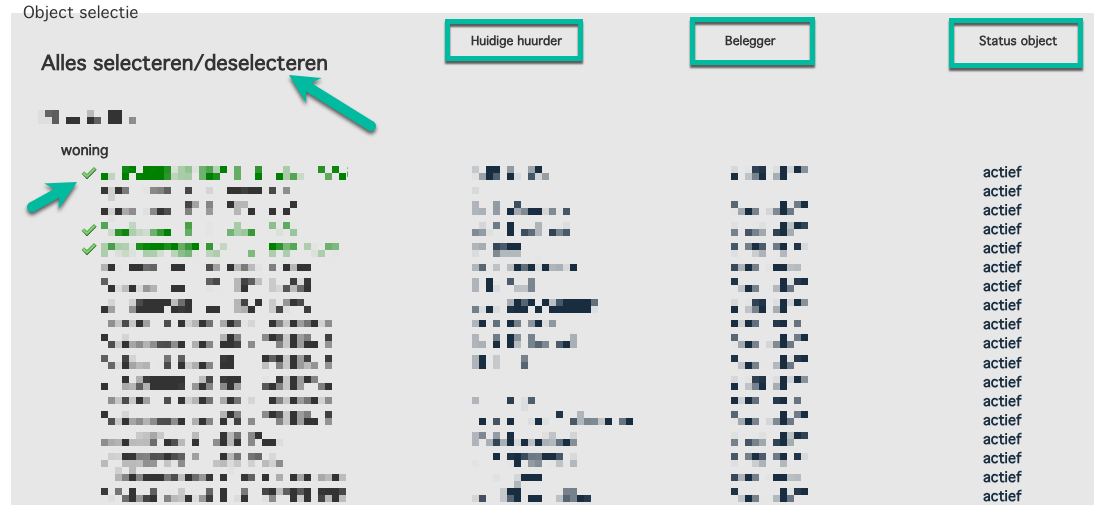
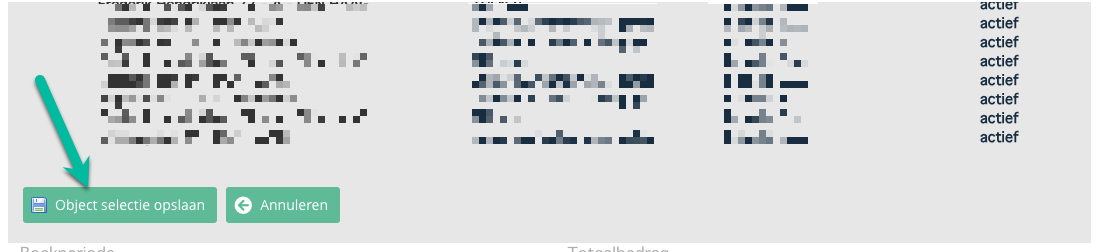
Als de lijst erg lang is kan het zijn dat op het scherm van het aanmaken van de factuur het filter in het kader "leverancier" het veld "project" niet is ingesteld.
Alles selecteren/deselecteren: Via deze knop kan een snelle selectie van de totale lijst gemaakt worden. Of voor de totale lijst worden de selecties gewist.
Huidige huurder: In deze kolom staan de huurders van de objecten genoemd. Dit kan helpen bij de selectie.
Belegger: In deze kolom staat de belegger van het object vermeld.
Status object: De status van het object (actief of inactief) staat hier vermeld.
Een object wordt geselecteerd door de regel aan te klikken. En een enkele geselecteerde regel kan gedeselecteerd worden door "CTRL - klik" (Windows) of "Command - klik" (Apple).
Geselecteerde objecten krijgen een vinkje voor de regel en de regel wordt groen.
BELANGRIJK: Sla de gewenste selectie op.
Wanneer dit vergeten wordt zullen de kosten niet verdeeld worden over de objecten. Dit kan gevolgen hebben op bijvoorbeeld de beleggerafrekening.
Houdt er rekening mee dat voor iedere factuurregel de object selectie gemaakt moet worden.
Kies: "Object selectie opslaan"
2.4 Boekperiode
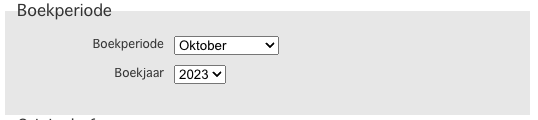
Boekperiode: Vul hier de gewenste periode in.
| Let op: De boekperiode heeft effect op de periode waarin de factuur wordt opgenomen op de de beleggerafrekening. |
Boekjaar: Vul hier het boekjaar in.
2.5 Originele factuur
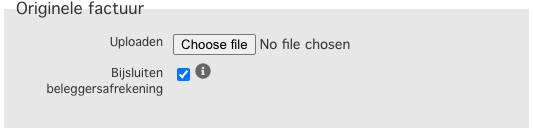
Uploaden: De orginele inkoopfactuur is hier te uploaden.
Bijsluiten beleggerafrekening: Als deze checkbox is aangevinkt wordt de geuploade factuur meegezonden bij de beleggerafrekening (indien "opnemen in beleggerafrekening" is aangevinkt, en de factuur.
2.6 Totaalbedrag
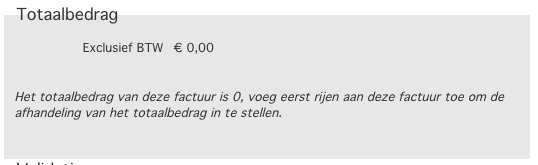
In dit kader wordt automatisch weergegeven wat het totaal gedrag is op basis van de ingevoerde factuurregels.
2.7 Validatie
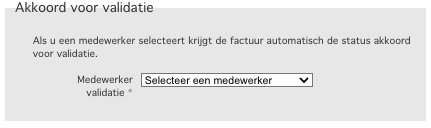
Medewerker validatie: Selecteer bij het aanmaken van de inkoopfactuur de medewerker die verantwoordelijk is voor de validatie. Door het selecteren van de medewerker krijgt de factuur automatisch de status "akkoord voor validatie".
Sla de inkoop factuur op.
Ad 3: Kostenoverzicht
De aangemaakte kosten worden na het valideren van een inkoopfactuur automatisch opgeslagen in het "Kostenoverzicht".
(De betaling van de inkoopfactuur hoeft dus niét gematched te worden als "kosten", óf op de inkoopfactuur.)
Ga voor dit overzicht naar: "Financieel -> Kosten -> Kostenoverzicht"
Was dit artikel nuttig?
Dat is fantastisch!
Hartelijk dank voor uw beoordeling
Sorry dat we u niet konden helpen
Hartelijk dank voor uw beoordeling
Feedback verzonden
We stellen uw moeite op prijs en zullen proberen het artikel te verbeteren