Facturen die niet binnen de maandelijkse factuurrun (prolongatierun) vallen zijn handmatig te maken. Denk hierbij aan correcties of totale credits, 1e nota's, doorverrekening van kosten e.d.
Bedenk bij het aanmaken van een handmatige factuur of deze functionaliteit de beste keuze is, of dat het maken van een uitzondering op de factuur in de aankomende run wellicht een betere keuze is. Ga voor meer informatie over het maken van een uitzondering naar de handleidingen (Tijdelijke) uitzondering op factuur(run).
In deze handleiding komen de volgende onderwerpen aan de orde:
- Maken handmatige factuur
- Bestaande factuur totaal of gedeeltelijk crediteren
- Handmatige factuur verzenden
- Handmatige factuur zoeken
- Veelgestelde vragen
Ad 1: Maken handmatige factuur
Ga voor het maken van een handmatige factuur naar: "Facturen -> Handmatige factuur maken":
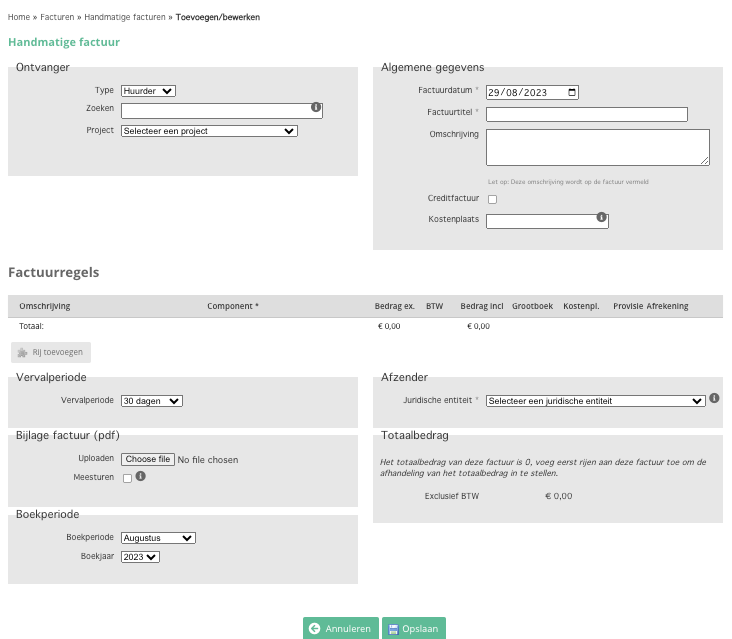
Toelichting velden
Ontvanger
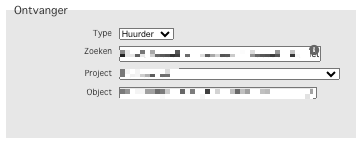
Type: Geef aan of de factuur voor een huurder, en belegger of overig is.
Zoeken: Door het invoeren van (een deel van) de naam of het adres kan hier een geadresseerde gekozen worden.
Project: Selecteer het hier het project.
Object: Koppel altijd het juiste object. Servicekostenafrekeningen, beleggerafrekeningen en diverse overzichten (zoals het omzet overzicht) worden hierop gebaseerd.
Algemene gegevens
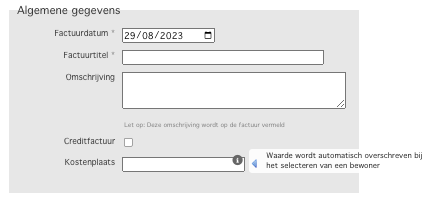
Factuurdatum: Op weke datum moet deze factuur komen te staan
Factuurtitel: Geef hier de titel van de factuur. Dit wordt op de factuur vernoemd.
Omschrijving: Voeg hier desgewenst een omschrijving van de factuur in. Dit wordt op de factuur opgenomen.
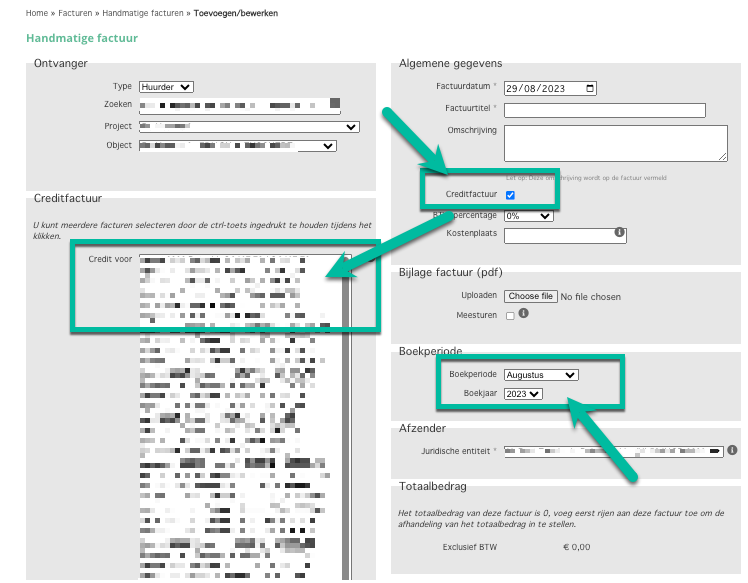
Creditfactuur: Aanvinken indien dit een creditfactuur betreft. Het veld "Creditfactuur" wordt geopend om de factuur/facturen te kunnen selecteren die gecrediteerd moet(en) worden. (zie voorbeeld hieronder)
Boekperiode: (indien "Creditfactuur") In welke periode moet deze creditfactuur geboekt worden.
Bijlage factuur: (indien "Creditfactuur") Een factuur uploaden en desgewenst "Meesturen" aanvinken.
Kostenplaats: Deze waarde wordt automatisch ingevuld bij het selecteren van een bewoner.
Velden die worden toegevoegd indien "Creditfactuur" wordt aangevinkt:
Factuurregels
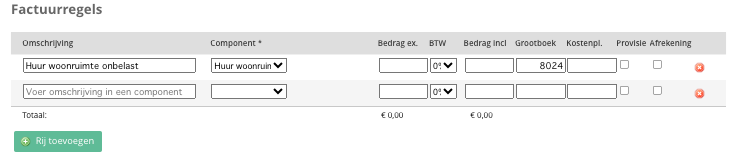
Omschrijving: Een keuzemenu voor het invullen van (eerder gebruikte) omschrijvingen verschijnt na het invullen van een paar beginletters.
Component: Het bijbehorende component wordt automatisch ingevuld. Dit is handmatig aan te passen. Hier worden alleen omzetcomponenten getoond.
Bedrag ex.: Voer het bedrag exclusief BTW in.
BTW: Dit veld wordt automatisch overgenomen van het component.
Bedrag incl: Dit veld wordt automatisch ingevuld op basis van het ingevulde bedrag bij "bedrag ex"
Grootboek: Het bijbehorende grootboek nummer wordt automatisch ingevuld.
Kostenpl.: De kostenplaats wordt automatisch ingevuld, maar is wel overschrijfbaar.
Provisie: Aanvinken indien er provisie over berekend wordt over de factuurregel.
Afrekening: Aanvinken indien de factuurregel op de beleggerafrekening moet worden opgenomen.
Rode X icoon: Hiermee kan de ingevoerde factuurregel worden verwijderd.
Rij toevoegen: Voeg hiermee een nieuwe/lege factuurregel toe.
Overige kaders
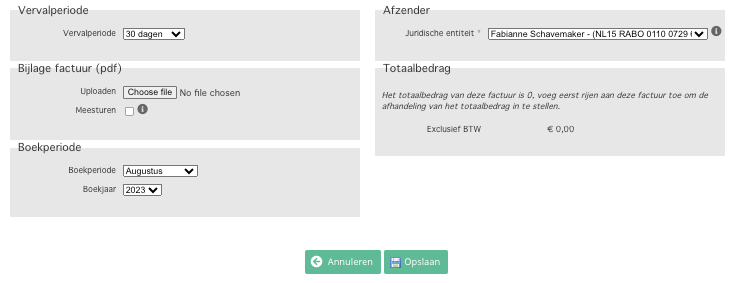
Vervalperiode: Geef hier het aantal dagen aan: Kies 14 of 30 óf voer het gewenste aantal in.
Bijlage factuur: Hier is het mogelijk om een document (pdf) te uploaden en aan te geven of deze meegezonden moet worden met de factuur.
Boekperiode: Geef hier de boekperiode en het boekjaar aan.
Afzender: Bij het instellen óf bewerken van de ontvanger/het project wordt de juridische entiteit automatisch aangepast naar de juridische entiteit van het project. Wanneer de ontvanger een belegger is naar de ingestelde juridische entiteit beheer van het project.
Totaalbedrag: Het totaal bedrag van de factuur wordt hier automatisch getoond.
Sla de handmatige factuur op.
Ad 2: Bestaande factuur totaal of gedeeltelijk crediteren
Als een factuur in het totaal moet worden gecrediteerd, vink dan de checkbox "creditfactuur" aan. Er worden een aantal aanvullende kaders geopend. Deze staan bovenstaand beschreven.
Indien een factuur gedeeltelijk gecrediteerd moet worden, zet dan géén vinkje bij de checkbox "creditfactuur". En maak een normale handmatige factuur om een factuur gedeeltelijk te kunnen crediteren en vul voor het te crediteren bedrag een min-bedrag in.
Wanneer het totaalbedrag van de handmatige factuur een min-bedrag heeft is het mogelijk om het bedrag te verrekenen met één- of meerdere openstaande facturen.
Let op: Indien gekozen wordt de handmatige factuur te crediteren met meerdere openstaande facturen zal het systeem zelf geen "verdeling" kunnen maken welk deel met welke factuur gecrediteerd moet worden. Het systeem zal, indien beschikbaar, "kiezen' voor de aangevinkte openstaande factuur waartegen het totale credit bedrag kan worden weggeboekt. En niet, zoals sommige klanten verwachten, starten bij de "oudste" factuur, en indien daar het openstaande bedrag nog onvoldoende is, vervolgens de rest met (een deel) van de volgende aangevinkte factuur verrekenen. |
Ad 3: Handmatige factuur verzenden
Als de handmatige factuur is opgeslagen wordt deze voor verzending klaar gezet bij de "Handmatige facturen".
Ga hiervoor naar "Facturen -> Handmatige factuur":
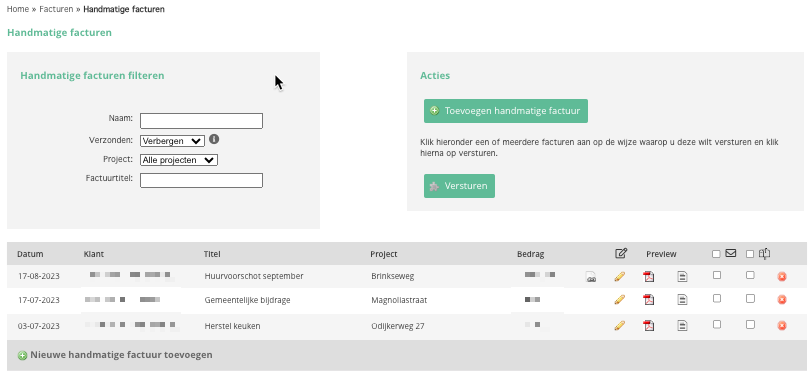
Door de factuur(en) die verzonden kunnen worden te selecteren en vervolgens op de knop "versturen" te klikken worden de facturen verzonden.
Facturen die per post verzonden worden, worden klaar gezet bij "Overzichten -> Postcorrespondentie".
Ad 4: Handmatige factuur zoeken
Ga voor meer informatie over het zoeken van een handmatige factuur naar de handleidingen "Handmatige factuur zoeken".
Ad 5: Veelgestelde vragen
- Is het mogelijk om de tekst van de e-mail waarmee de handmatige factuur wordt verzonden aan te passen?
De teksten waarmee facturen worden verzonden via e-mail zijn standaard voor alle Omniboxx omgevingen. Het is dan ook niet mogelijk om de standaard tekst die gebruikt wordt bij het verzenden van de handmatige facturen (tijdelijk) aan te passen in een Omniboxx-omgeving.
Wanneer het tijdelijk en om enkele handmatige facturen gaat is een mogelijke work-around te kiezen de facturen via de post te verzenden. De facturen worden klaargezet in het postcorrespondentie overzicht (zie ad 3) en kunnen handmatig gemaild worden.
Was dit artikel nuttig?
Dat is fantastisch!
Hartelijk dank voor uw beoordeling
Sorry dat we u niet konden helpen
Hartelijk dank voor uw beoordeling
Feedback verzonden
We stellen uw moeite op prijs en zullen proberen het artikel te verbeteren