Op de huurderspagina is het mogelijk documenten te uploaden. Denk hierbij bijvoorbeeld aan huurcontracten, opleverrapportages e.d.
Ga hiervoor naar de huurder via het zoekvenster bovenaan de pagina.
Document toevoegen
Om een document toe te voegen klik op  in het kader "Documenten".
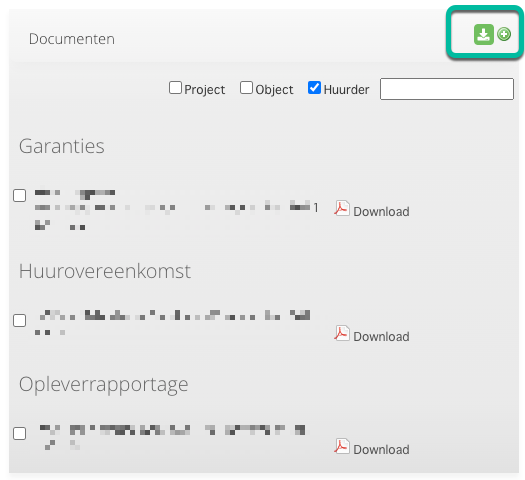
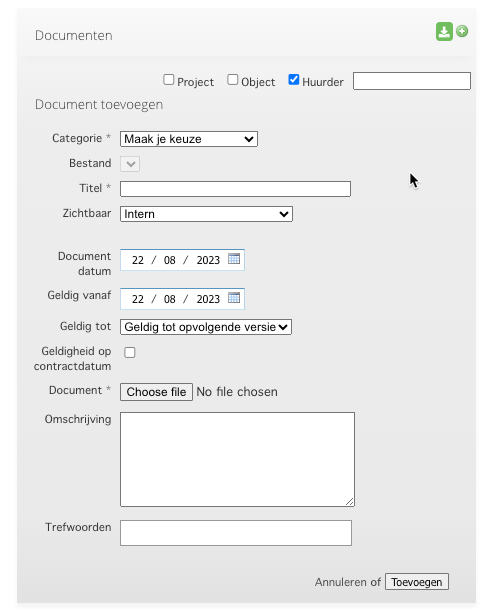
Onderstaand pop-up wordt zichtbaar:
Vereisten voorafgaand:
- Categorieën moeten zijn aangemaakt
Ga voor meer informatie over het aanmaken van document categoriën naar de handleiding "Instellen document categorieën".
Toelichting velden
Checkboxen Project/Object/Huurder: Vink hier aan of het document ook op het object en/of het project moet worden toegevoegd.
Als de checkbox "Project" wordt aangevinkt zal, naast zichtbaar op de projectpagina, het document ook zichtbaar zijn op de huurderspaginabij alle huurders binnen het project.
Categorie: Kies hier de categorie waarin het document moet komen.
Bestand: Kies hier het soort bestand. (Per categorie kunnen deze verschillen.)
De bestand-categorieën kunnen ook worden aangemaakt bij de document-categorieën.
Het bestand mag in de volgende formaten worden geupload: Adobe PDF, Microsoft Word, JPEG (JPG/JPEG), PNG, Microsoft Excel, ZIP, Microsoft PowerPoint, MP3, MPEG (MPEG/MPG) en QuickTime (MOV). De maximale bestandsgrootte voor een upload bedraagt 10 MB per bestand.
Titel: De titel van het document.
Zichtbaar: Voor wie dit document zichtbaar is.
Let op: Wanneer een huurder meerdere objecten van verschillende beleggers huurt zullen documenten die geupload worden op de huurderskaart én die zichtbaar zijn voor "huurder en belegger" of voor "belegger" zichtbaar worden voor alle beleggers waarbij de huurder een object huurt. Upload het document in dat geval bij het object met een zichtbaarheid voor "huurder", "huurder en belegger" of "belegger".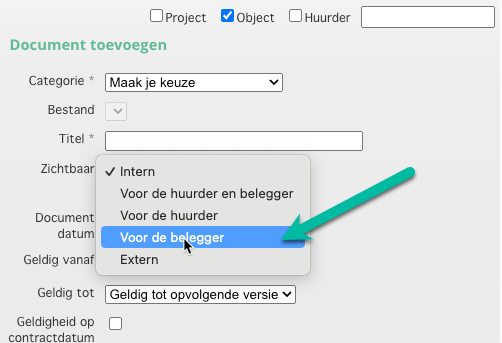 |
Document datum: Datum wanneer het document is aangemaakt of getekend.
Geldig vanaf: Vanaf wanneer het document geldig is.
Geldig tot: tot wanneer het document geldig is. Hier zijn twee opties: totdat er een opvolgende versie is of geef een zelf in te voeren datum aan.
Geldigheid op contractdatum: De geldigheid van het document staat gelijk aan de contractdatum.
Document: Hier kan het bestand geselecteerd worden en ge-upload.
Omschrijving: Een korte omschrijving indien van toepassing.
Trefwoorden: Trefwoorden waarop men het bestand kan zoeken.
Selecteer "Toevoegen" om alle gegevens op te slaan.
Aanmaken/downloaden (compleet) huurdossier
Het is mogelijk om een deel of het totale huurdossier te downloaden.
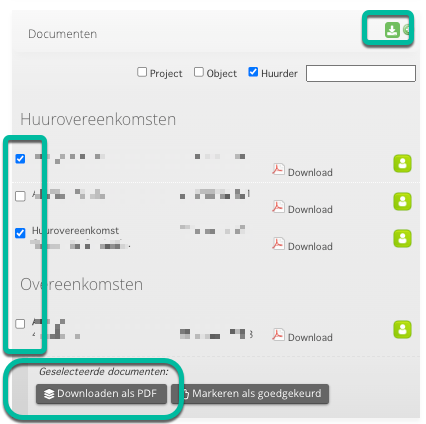
Klik op het download symbool rechtsboven in het kader voor het downloaden van het totale huurdossier. Omniboxx maakt een zib-bestand van alle documenten.
Als slechts 1 of enkele documenten gedownload hoeven te worden en moeten worden samengevoegd, selecteer dan de documenten waar dit voor geldt en klik op "Downloaden als PDF".
Was dit artikel nuttig?
Dat is fantastisch!
Hartelijk dank voor uw beoordeling
Sorry dat we u niet konden helpen
Hartelijk dank voor uw beoordeling
Feedback verzonden
We stellen uw moeite op prijs en zullen proberen het artikel te verbeteren