Ga voor het aanpassen of toevoegen van documenten aan document categorieën naar:
"Instellingen -> Stamcategorieën -> Documentcategorieën".
Het onderstaande scherm opent zich, klik hier op "Bewerken" van documenten in de gewenste categorie.
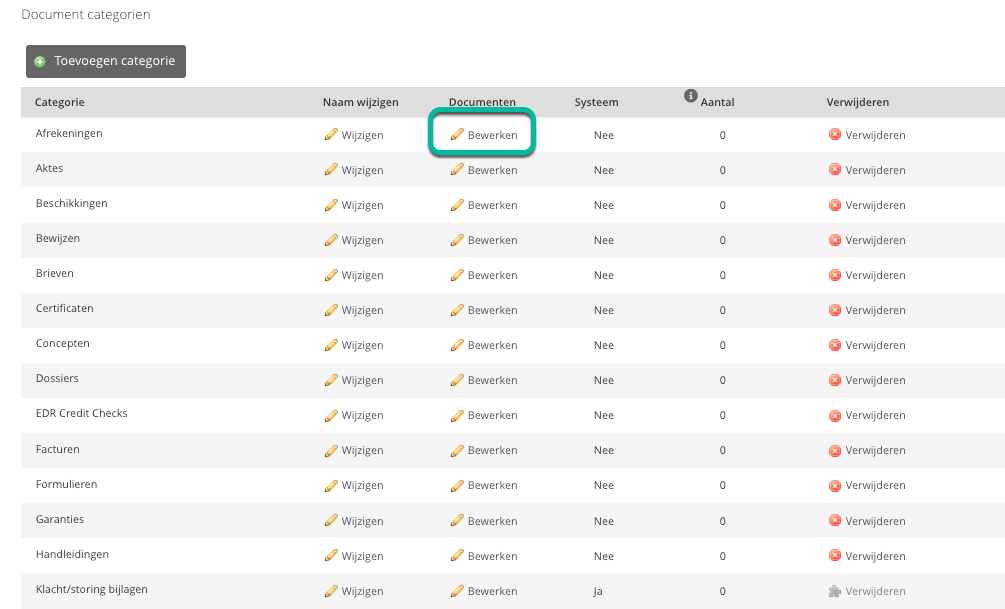
Als een nieuwe document categorie gewenst is staat in de handleiding "Document categorieën instellen" toegelicht hoe dat in zijn werking gaat.
Na het aanklikken van document bewerken opent een nieuw venster, waarop alle documenten onder de categorie zijn opgesomd:

Voeg vervolgens een document toe via "Toevoegen document" of wijzig een bestaand document. In beide gevallen opent hetzelfde venster (bij wijzigen staan er al velden ingevuld, die vervolgens gewijzigd kunnen worden).
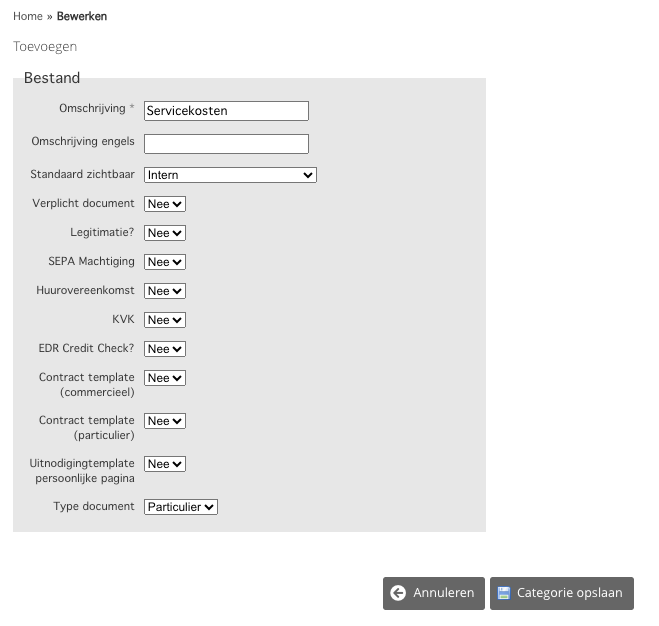
Omschrijving: Dit is een verplicht veld, vul hier een duidelijk herkenbare, korte omschrijving toe.
Omschrijving Engels: Vul hier, indien gewenst, de Engelse vertaling van de omschrijving toe. Voor huurders waarvoor op de huurderskaart is aangegeven dat zij Engelstalig zijn, zal de document categorie in het Engels worden benoemd in het huurdersportal (indien deze functionaliteit gebruikt wordt).
Standaard zichtbaar: Kies hier voor wie het document standaard zichtbaar is via het dropdown menu.
Let op: Wanneer een huurder meerdere objecten van verschillende beleggers huurt zullen documenten die geupload worden op de huurderskaart én die zichtbaar zijn voor "huurder en belegger" of voor "belegger" zichtbaar worden voor alle beleggers waarbij de huurder een object huurt. Upload het document in dat geval bij het object met een zichtbaarheid voor "huurder", "huurder en belegger" of "belegger".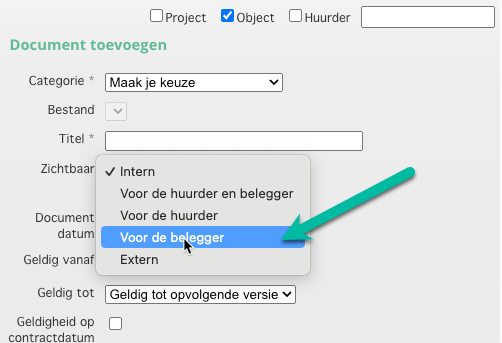 |
Verplicht document: Wanneer er gekozen wordt voor "ja" geef dan in onderstaande aanvink mogelijkheden om wat voor een type document het gaat. Wanneer dit niet wordt aangevinkt wordt het document (omdat het verplicht is) op de huurderspagina in het aandachtpunten-veld gekenmerkt als "missend".
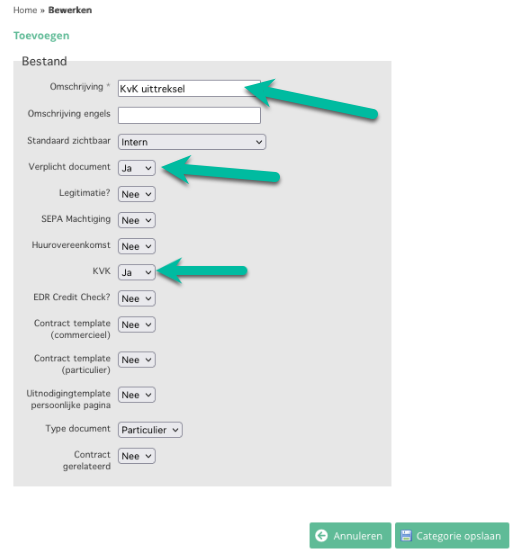
Keuzes voor alle overige velden spreekt voor zich.
Sla na het toevoegen/bewerken de pagina op.
Was dit artikel nuttig?
Dat is fantastisch!
Hartelijk dank voor uw beoordeling
Sorry dat we u niet konden helpen
Hartelijk dank voor uw beoordeling
Feedback verzonden
We stellen uw moeite op prijs en zullen proberen het artikel te verbeteren