Let op!
Deze handleiding is een addendum op de onderliggende handleiding genaamd: ‘E-mail account aanmaken/bewerken.’
Deze handleiding is bedoeld om d.m.v. moderne authenticatie (oAuth 2 protocol) verbinding te maken met uw mailbox i.p.v. basic auth (gebruikersnaam en wachtwoord combinatie).
Deze handleiding gaat verder nadat u alle stappen uit de onderliggende handleiding uitgevoerd heeft.
Deze nieuwe authenticatie methode is momenteel alleen vereist voor uw Office 365 mailbox.
Moderne authenticatie (oAuth2)
Inleiding:
In het geval u gebruik maakt van een Office 365 mailbox is er zowel configuratie nodig aan de kant van Office 365 als aan de kant van uw Omniboxx omgeving.
We beginnen hieronder eerst met de instructies die nodig zijn aan de kant van uw Office 365 pakket.
Deze werkzaamheden zullen hoogstwaarschijnlijk door uw technische partij/afdeling uitgevoerd moeten worden.
Deel 1 - De Office365 kant
Inleiding
Het kan zijn dat niet alle van de onderstaande stappen betrekking zullen hebben op uw huidige situatie. Daarom treft u hieronder een link naar de algemene Microsoft documentatie:
Stap 1. Het aanmaken van een nieuwe App.
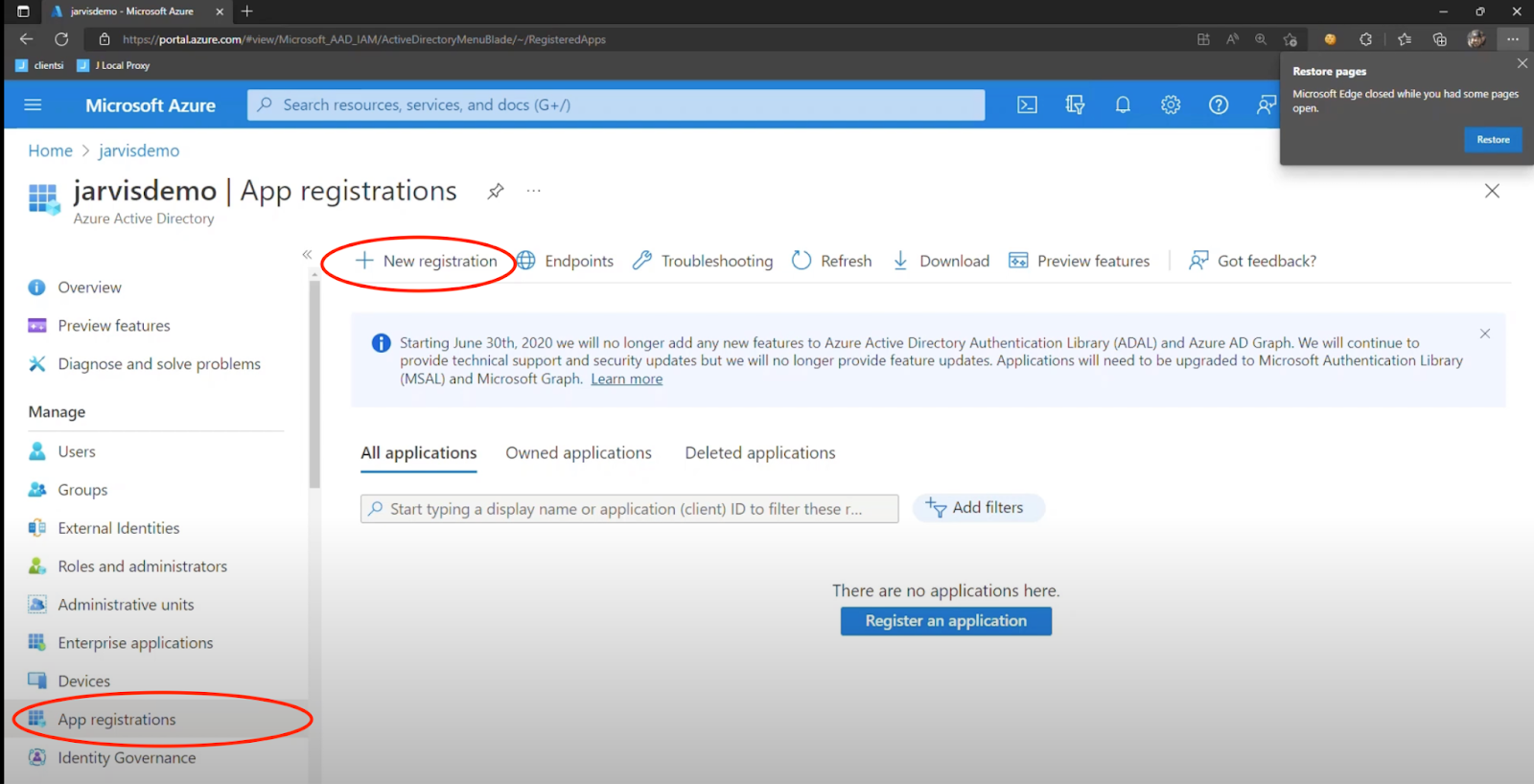
Klik op de knop ‘App registrations’ links in het zijmenu.
Klik op de knop ‘New registration’
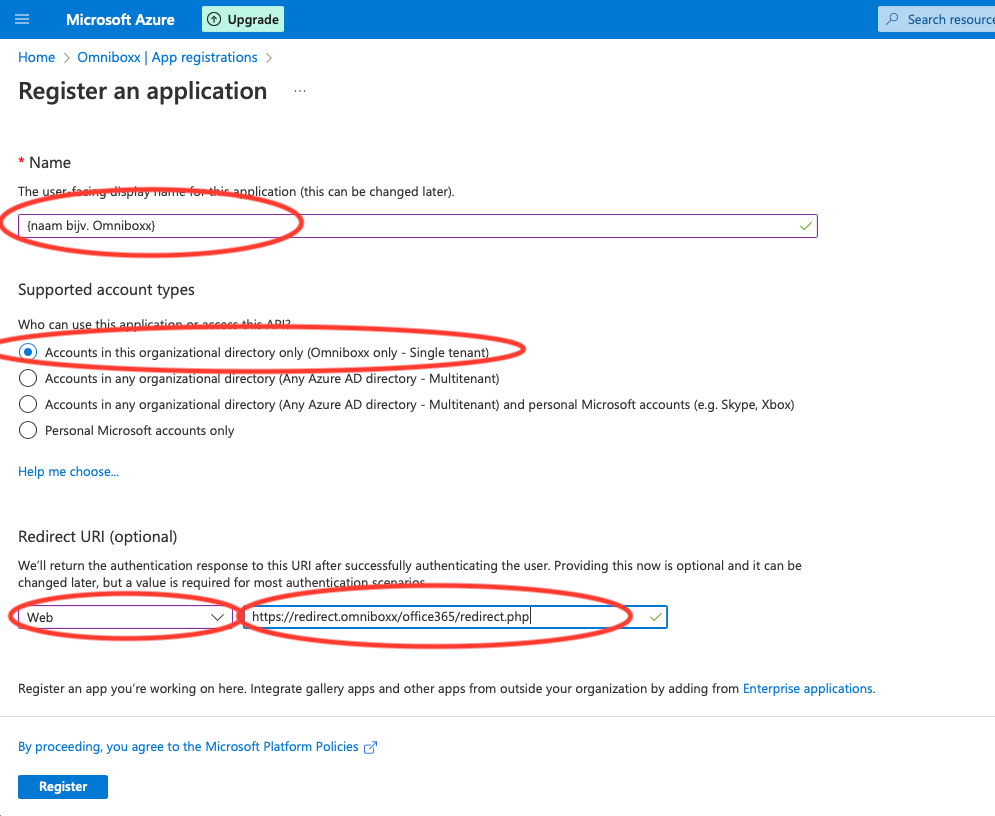
Geef een naam op voor de application, bijvoorbeeld: Omniboxx
Selecteer bij de ‘Supported account types’ wat betrekking heeft tot uw situatie.
Kies bij ‘Redirect URI’ de ‘Web’ optie en geef de volgende URL op als redirect url:
https://redirect.omniboxx.nl/office365/redirect.phpKlik op de knop ‘Register’
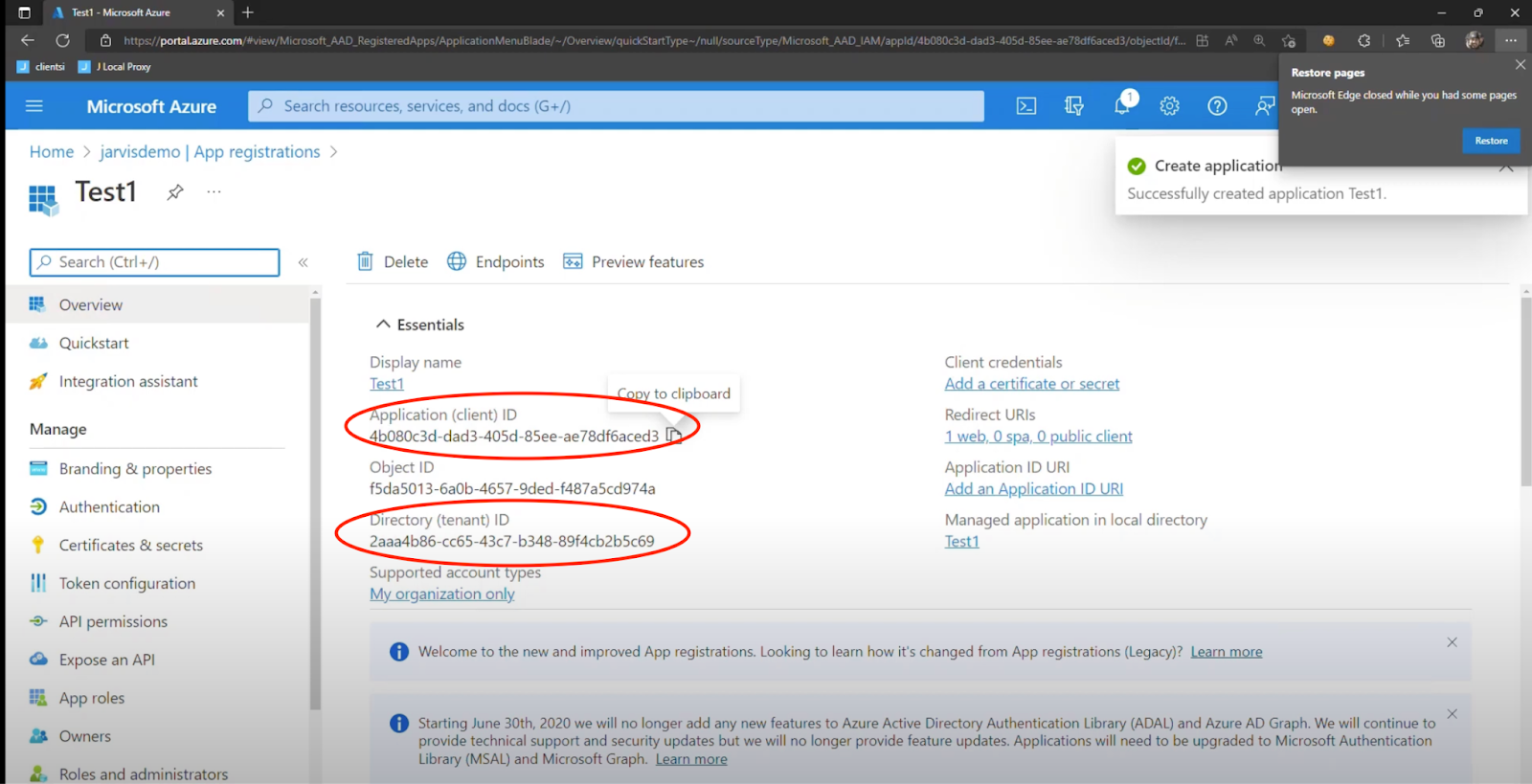
De application (client) ID en de Directory (Tenant) ID heeft u binnenkort nodig binnen Omniboxx, bewaar deze goed en houd deze gegevens bij de hand.
Stap 2. Het aanmaken van een secret
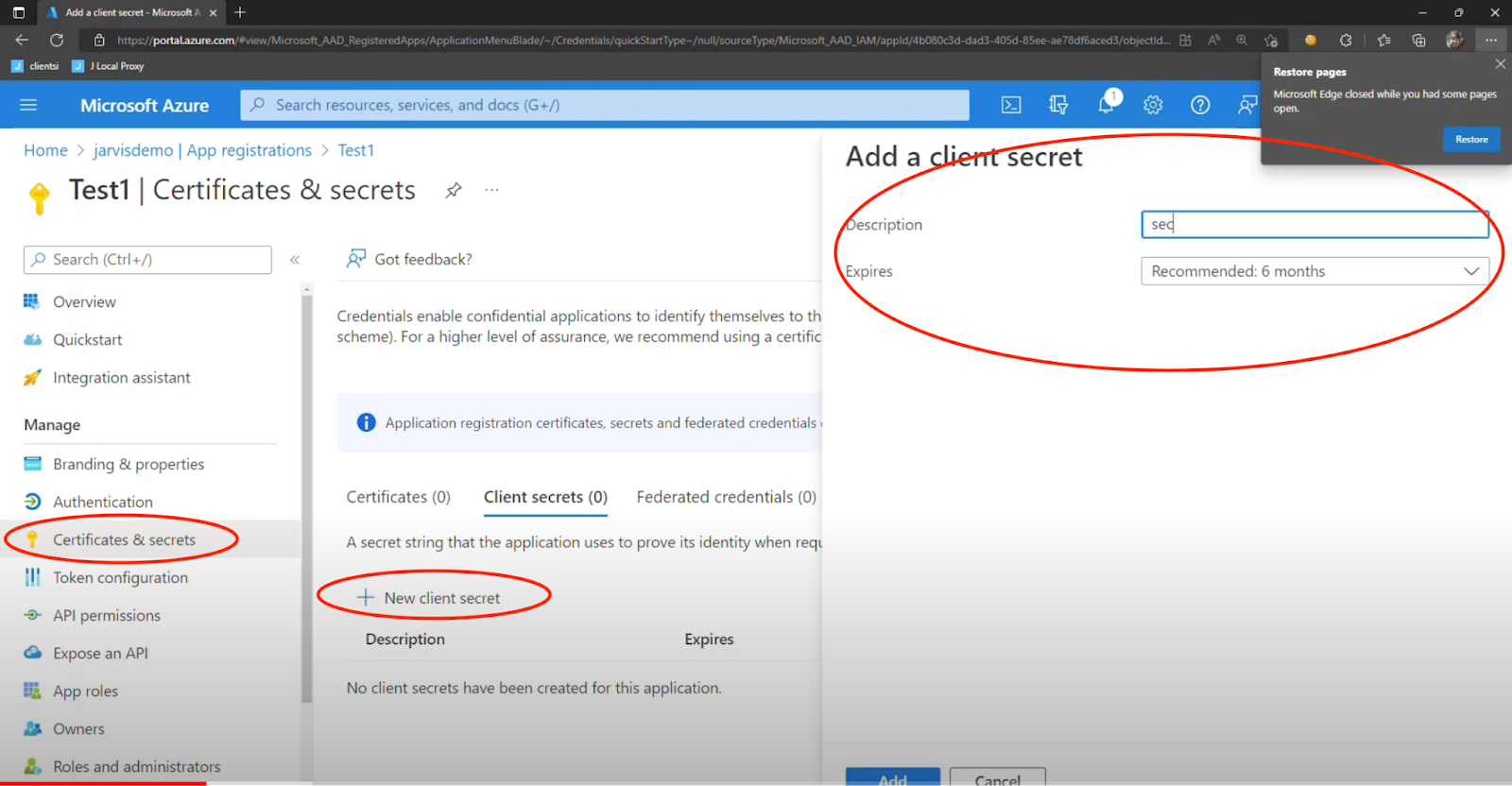
Klik op de knop ‘Certificates & secrets’ links in het zijmenu
Klik op de knop ‘New client secret’
Geef een omschrijving op bijv. Omniboxx oauth
Geef de gewenste expire tijd op.
LET OP! na het verlopen van deze datum zal uw verbinding niet meer werkzaam zijn en zult u deze stappen opnieuw moeten uitvoeren. Bekijk hiervoor de handleiding: Email account moderne authenticatie - Verlopen Client Secret. U kunt deze datum in Omniboxx opgeven zodat u enige tijd, voor het verlopen hiervan, een notificatie mail van ons kunt ontvangen.Klik op de knop ‘Add’
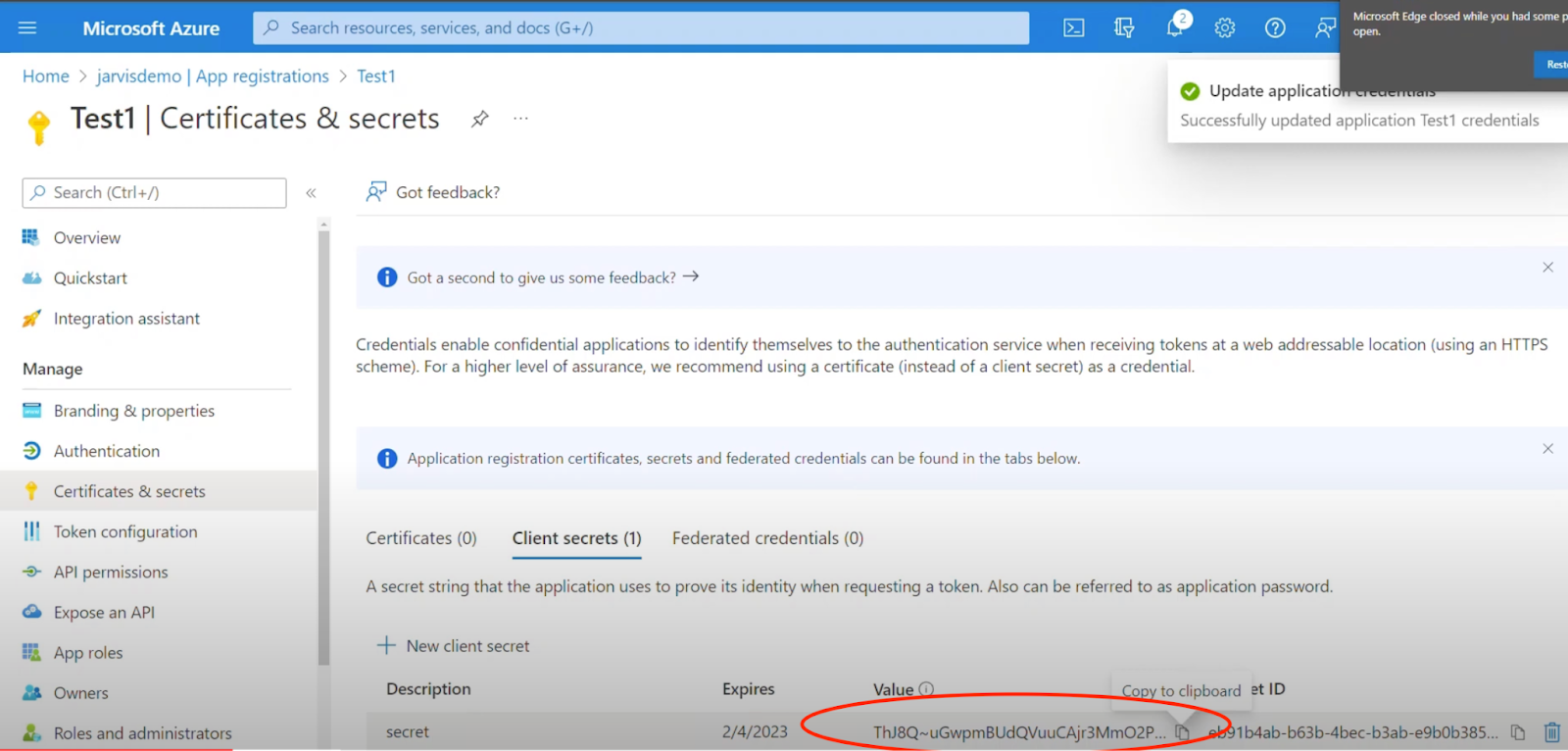
De secret value heeft u ook binnenkort nodig binnen Omniboxx, bewaar deze goed en houd deze gegevens bij de hand.
LET OP! De secret value wordt door Microsoft eenmalig getoond! bij het verlaten van de pagina kunt u het niet nog eens zien.
Stap 3. Het opgeven van API permissies
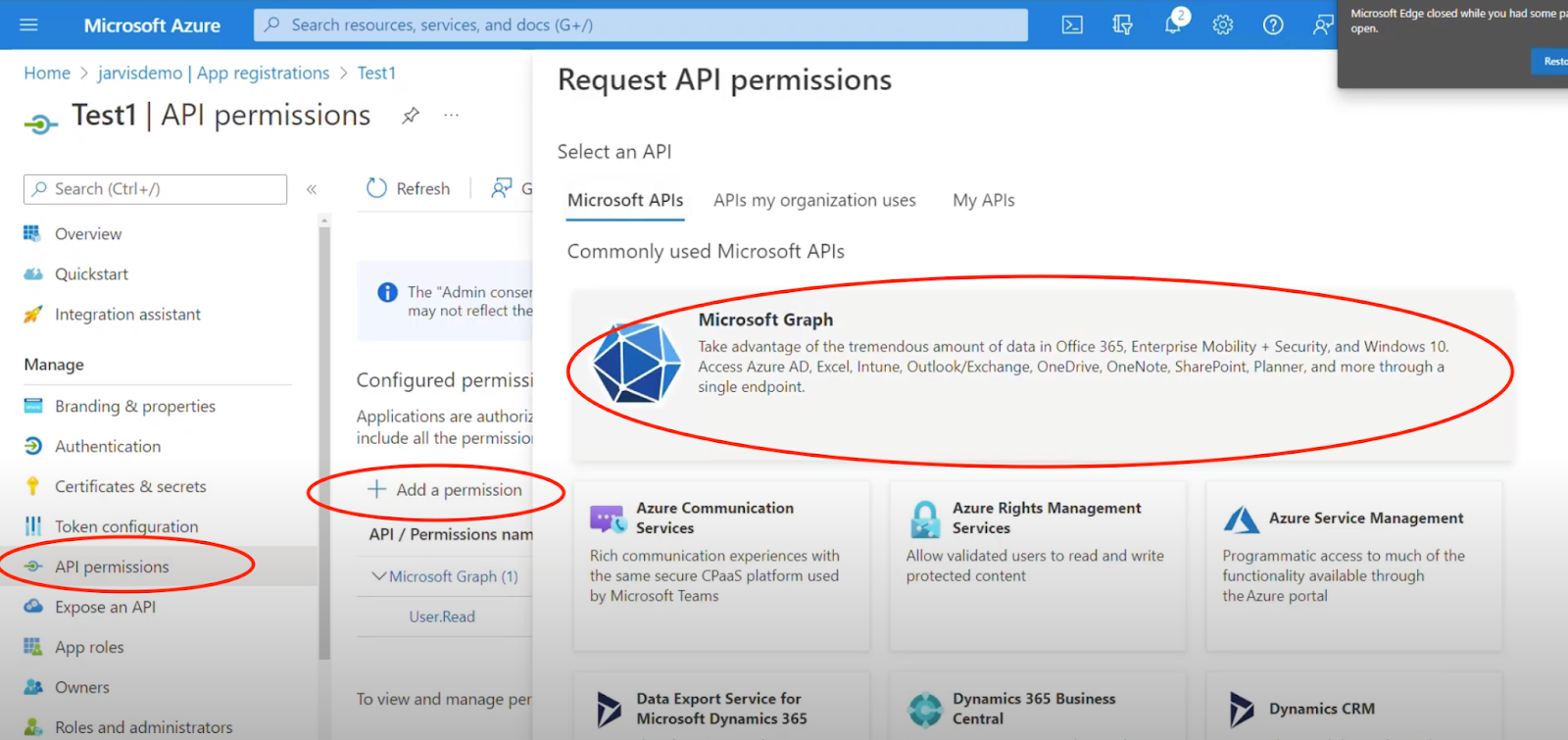
Klik op de knop ‘API permissions’ links in het zijmenu
Klik op de knop ‘Add permission’
Kies ‘Microsoft Graph’
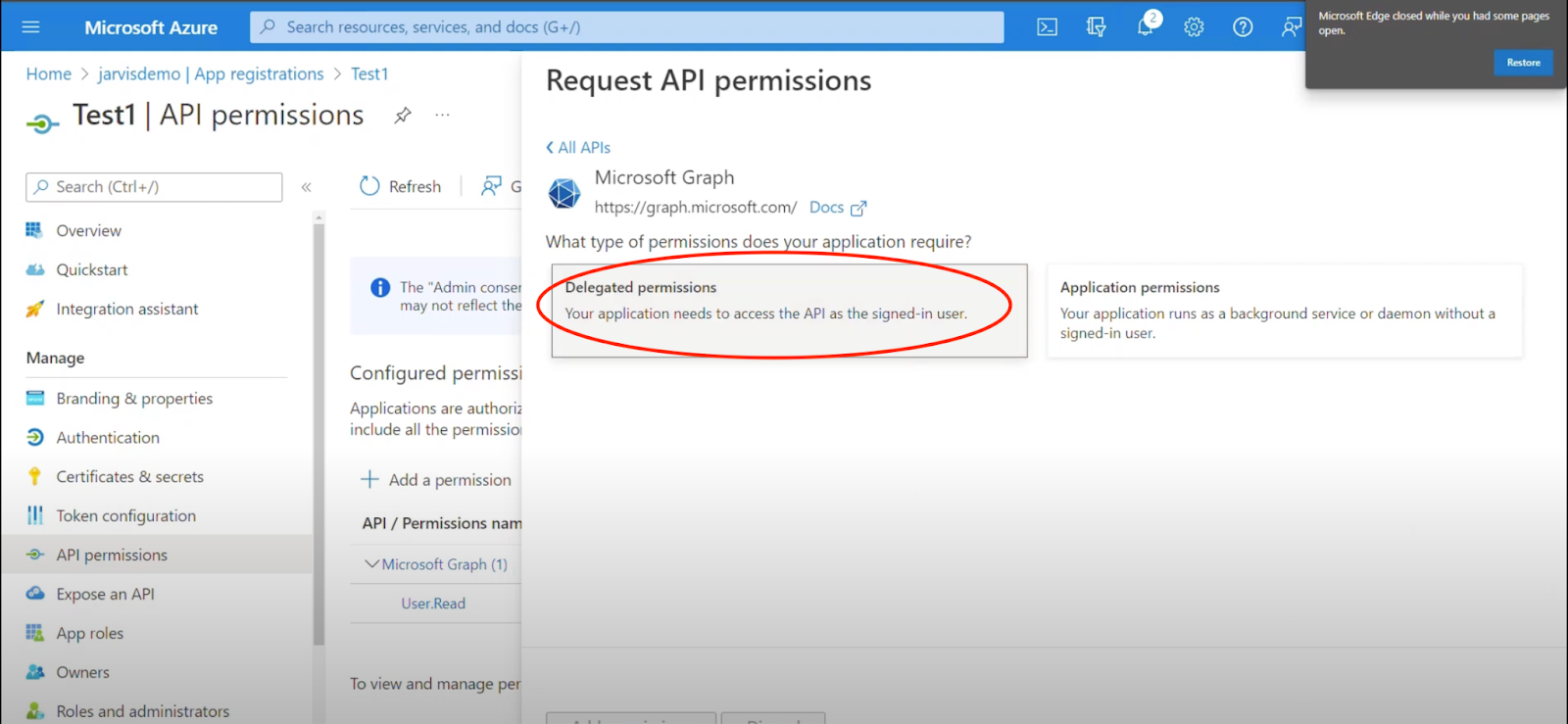
Kies ‘Delegated permissions’
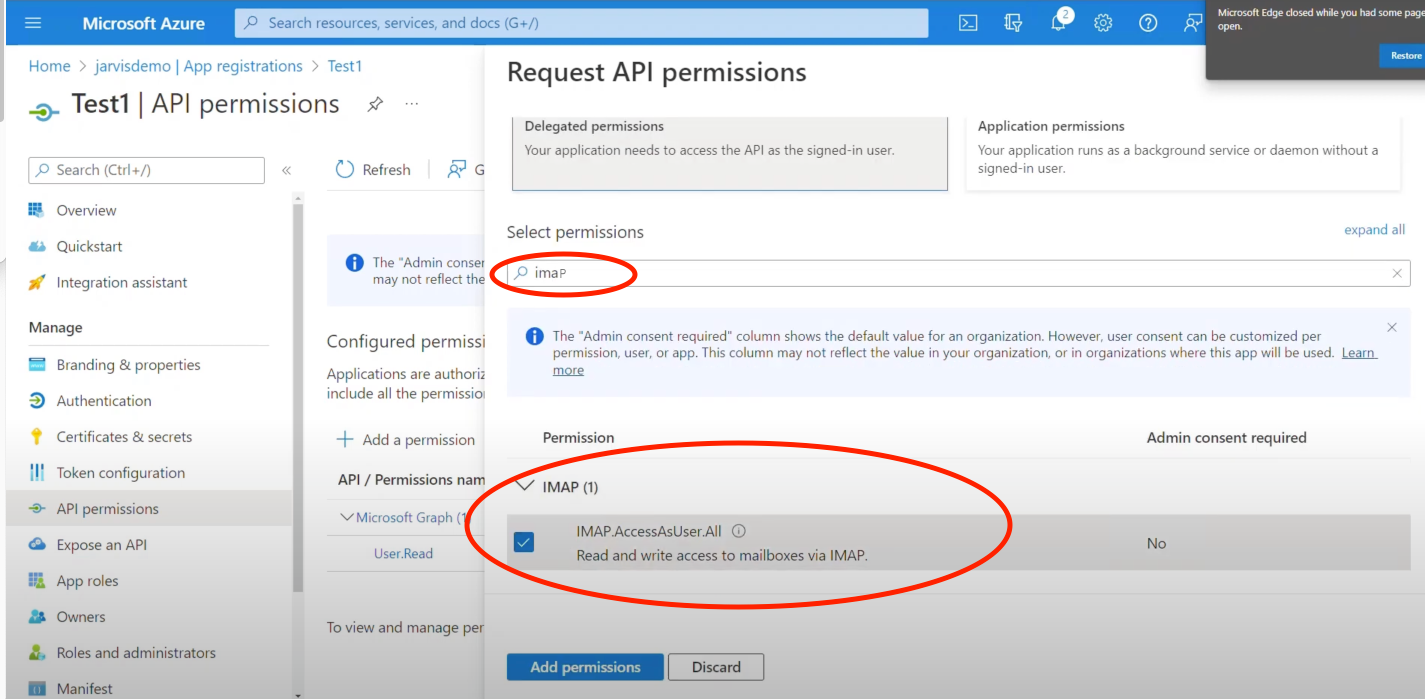
Zoek naar ‘IMAP’
Vink ‘IMAP.AccessAsUser.All’ aan
Klik op de knop ‘Add permission’
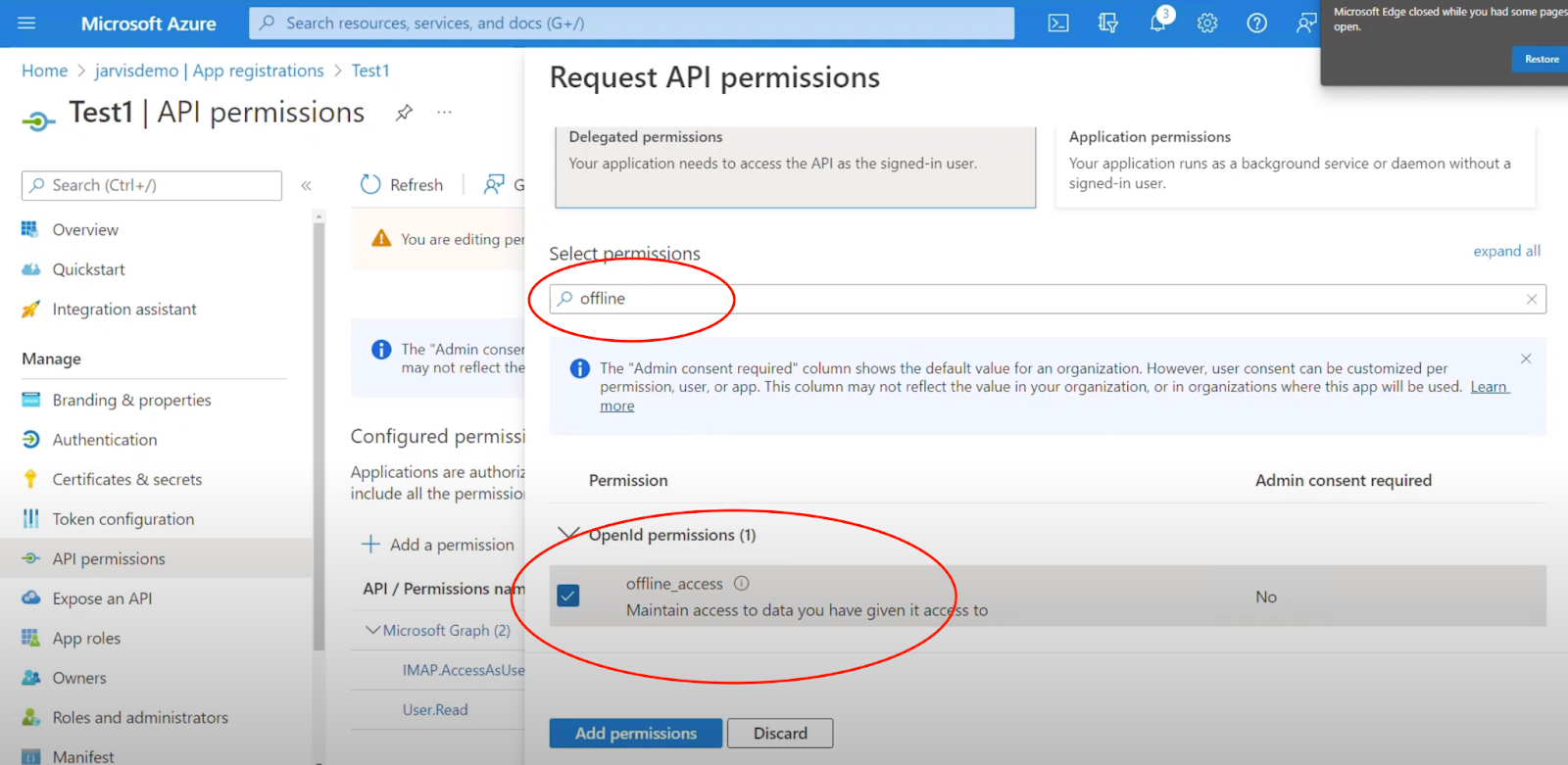
Zoek naar ‘offline access’
Vink ‘offline_access’ aan
Klik op de knop ‘Add permission’
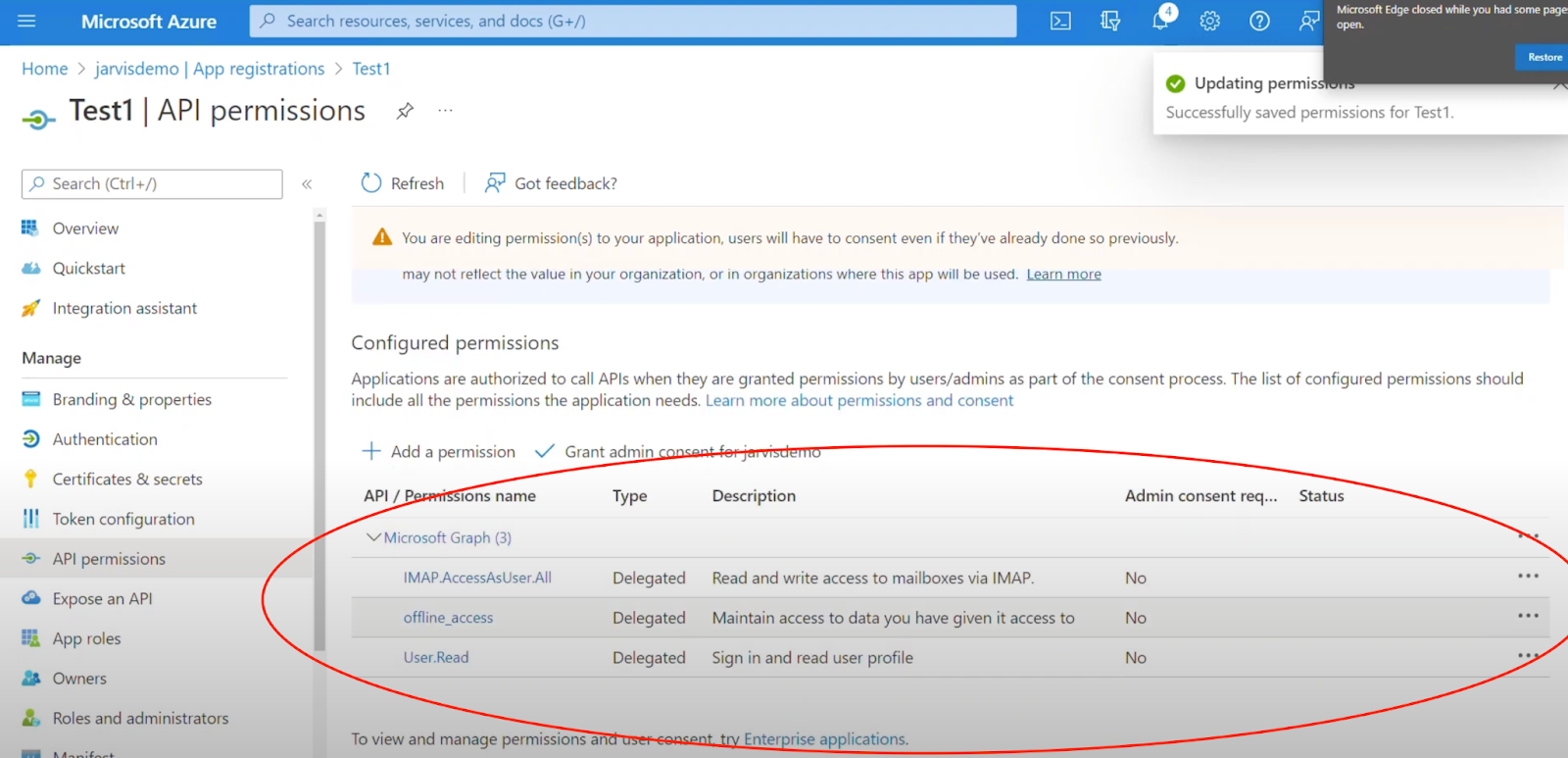
Het eindresultaat:
_______________________________________________________
Deel 2 - De Omniboxx kant
Inleiding
Nadat u zoals eerder genoemd alle stappen uitgevoerd heeft uit de onderliggende handleiding genaamd: ‘E-mail account aanmaken/bewerken.’ kunt u hieronder de vervolgstappen lezen over hoe u verbinding kunt maken met uw mailbox.
Stap 1. Het toevoegen van uw mailserver aanvullende gegevens
Wanneer u uw nieuwe e-mail account toegevoegd heeft gaat u via het menu naar: “Instellingen > Communicatie > E-mail accounts“.
Klik op het potlood icoontje bij de desbetreffende mailbox die u wilt gaan koppelen.
Selecteer vervolgens bij het kopje: ‘Verbinding’ en het veld ‘Binnenkomend’ uw ‘Office365’ mail server en klik vervolgens op het potlood icoontje.

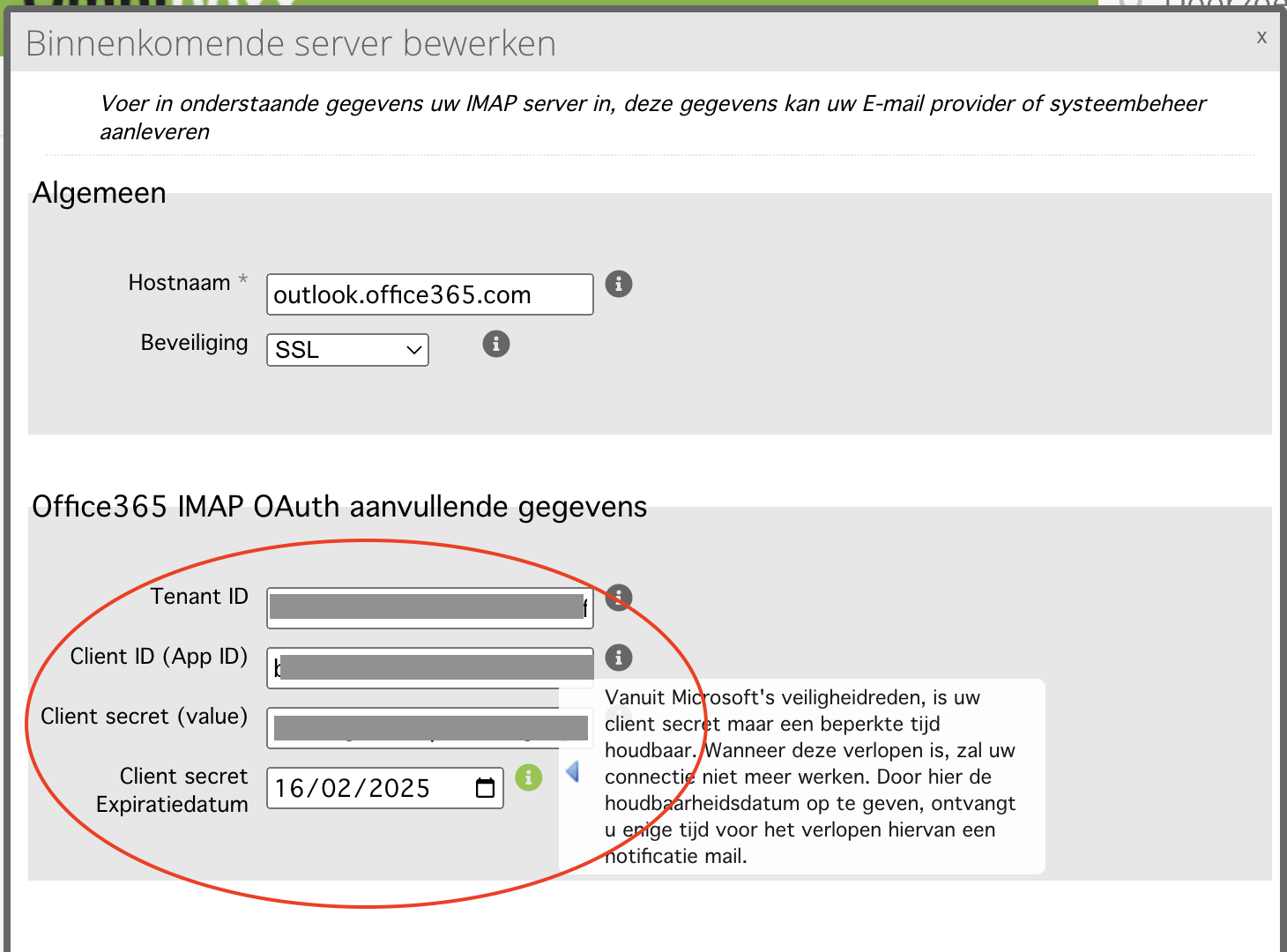
Er wordt een nieuw venster geopend waarin u onder het kopje ‘Office 365 IMAP OAuth aanvullende gegevens’ uw gegevens kunt invoeren die u tijdens de handleiding stappen onder de kop ‘Office365 kant’ verzameld heeft’
Let op! De client ID word ook wel App ID genoemd.
Let op! Bij de Client secret gaat het om de waarde ervan (value) en niet om het ID ervan.
Let op! Wanneer u een 'Client secret' expiratie datum opgeeft, zal u enige tijd voor het verlopen hiervan, van ons een notificatie mail ontvangen.
Klik vervolgens op de knop ‘Ok’ om de velden op te slaan.
Stap 2. Het koppelingsproces starten
Wanneer u uw nieuwe e-mail account toegevoegd heeft gaat u via het menu naar: “Instellingen > Communicatie > E-mail accounts“.
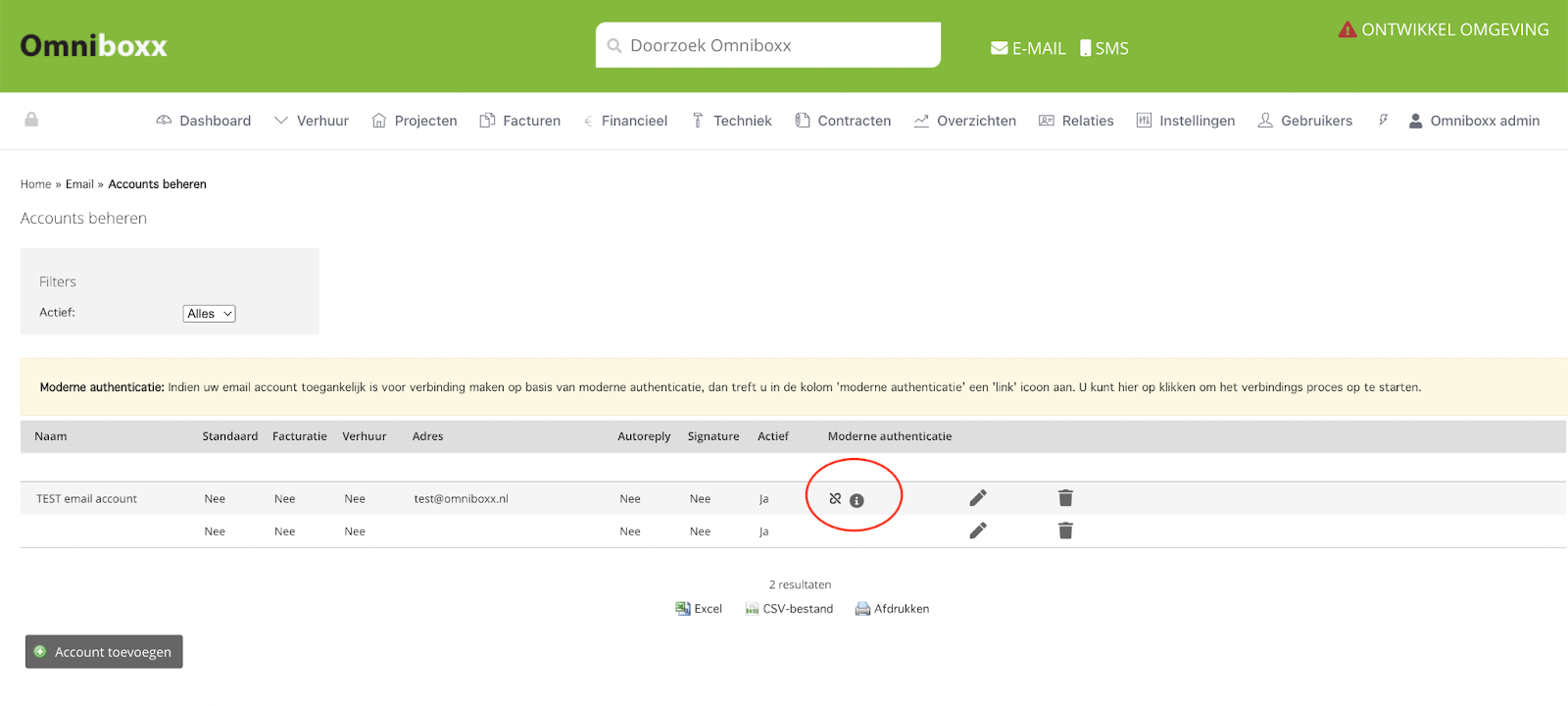
Op deze pagina treft u een overzicht van al uw aangemaakte e mail accounts. Indien uw email account geschikt is voor ‘moderne authenticatie’ treft u in de ‘moderne authenticatie’ kolom een ‘link icoon’ aan.
Klik vervolgens op het ‘link icoon’ om het koppelingsproces te starten.
Let op! Deze stap zal herhaald moeten worden voor iedere email account die u wilt koppelen.
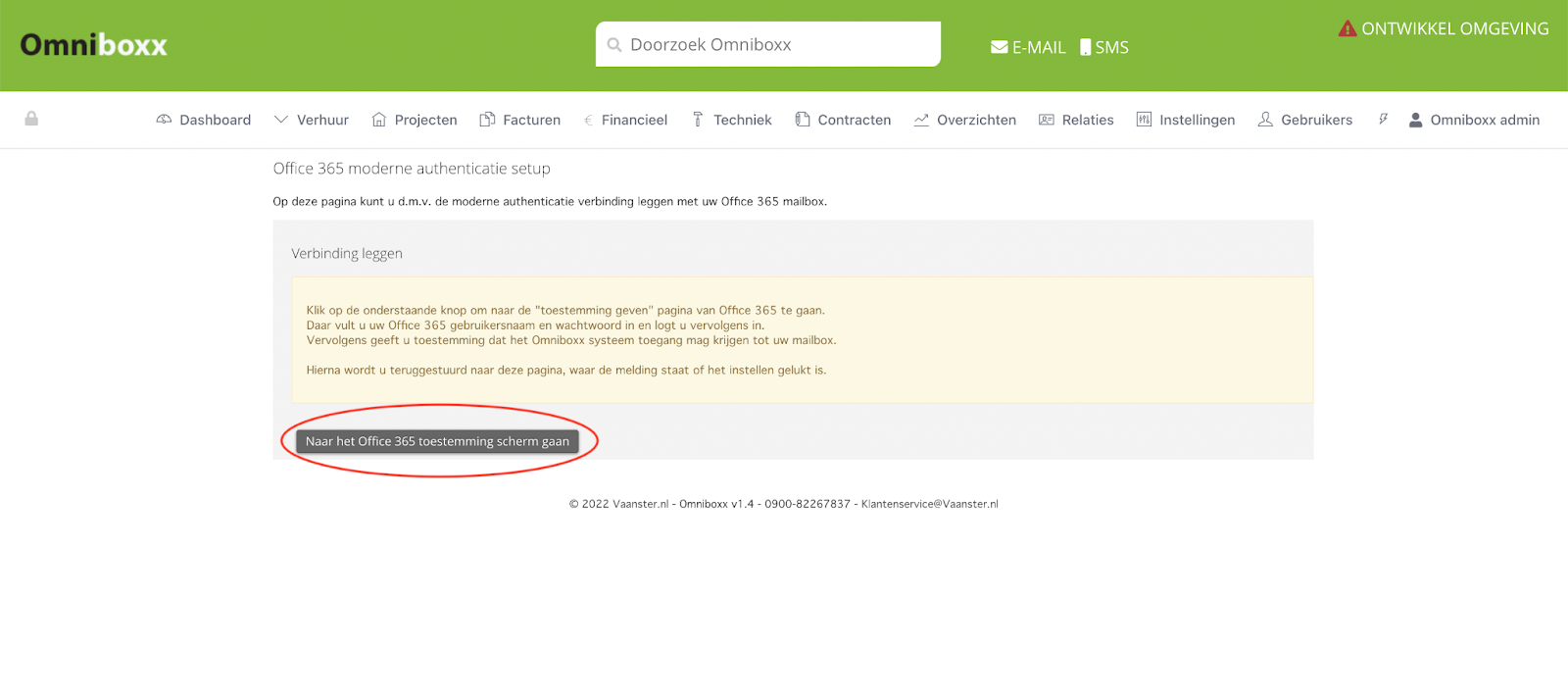
Stap 3. Naar het toestemming scherm gaan
Klik op de knop ‘Naar het Office 365 toestemming scherm gaan’. U kunt hier vervolgens inloggen om Omniboxx toestemming te geven om uw mailbox uit te mogen lezen.
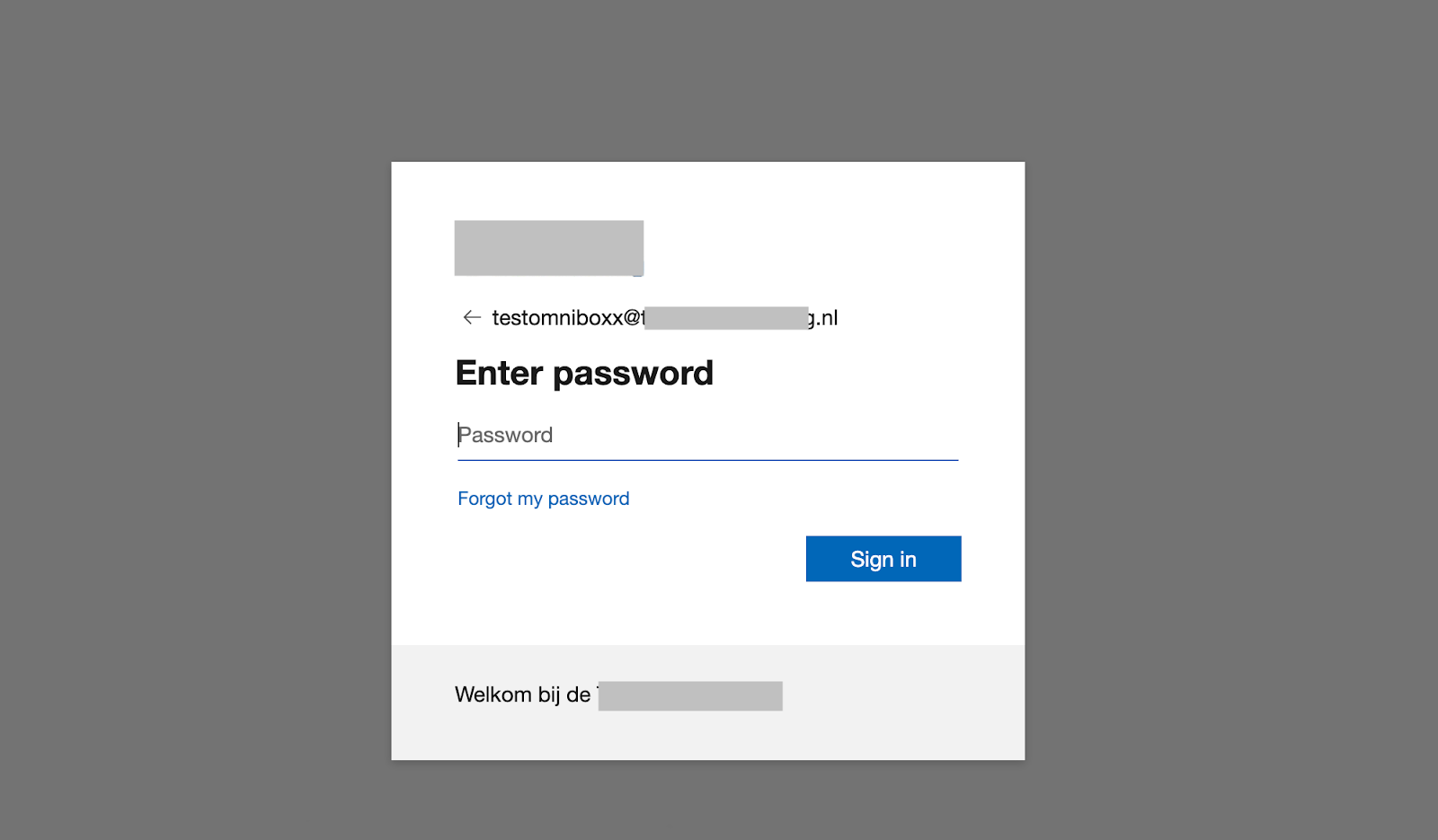
Stap 4. Toestemming geven
Volg vervolgens de instructies op het scherm op om Omniboxx toegang te geven tot uw mailbox. Hierna zal u weer terug gestuurd worden naar uw Omniboxx omgeving.
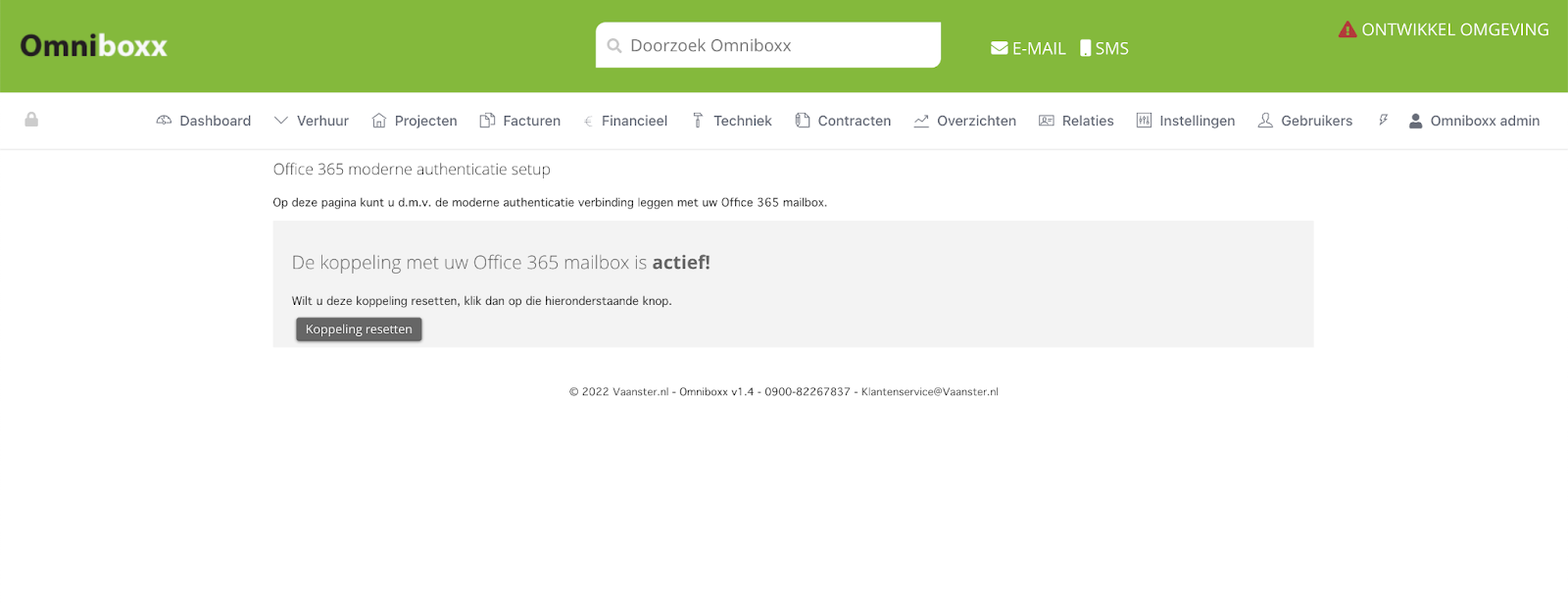
Stap 5. De succes pagina
Wanneer alle configuratie en stappen correct uitgevoerd zijn is nu de koppeling actief! Indien er tijdens één van deze stappen een probleem opgetreden is, neem dan contact op met onze klantenservice.
Was dit artikel nuttig?
Dat is fantastisch!
Hartelijk dank voor uw beoordeling
Sorry dat we u niet konden helpen
Hartelijk dank voor uw beoordeling
Feedback verzonden
We stellen uw moeite op prijs en zullen proberen het artikel te verbeteren