Het is mogelijk om zelf e-mail mappen of - labels aan te maken.
| Let op: de mappen en labels zijn algemeen en dus zichtbaar/bruikbaar voor iedereen in de Omniboxx omgeving. Het is op dit moment nog niet mogelijk om mappen en labels per gebruikersaccount in te stellen. |
================================
In deze handleiding wordt toegelicht hoe dit werkt:
- Aanmaken map
- Aanmaken label
- Toewijzen e-mail aan map of label
================================
Ad 1 Aanmaken map
Ga naar "instellingen -> communicatie -> E-mail mappen (of E-mail labels)".
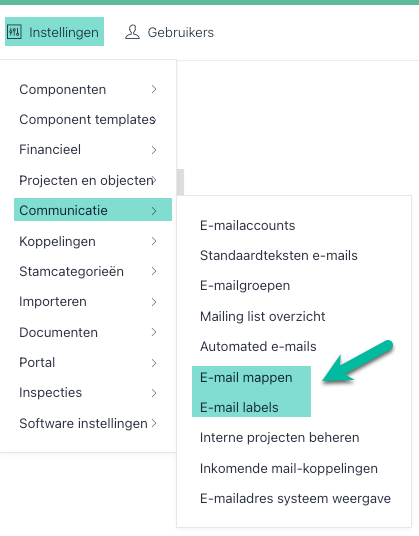
Kies voor "e-mail mappen" en de volgende pagina opent:
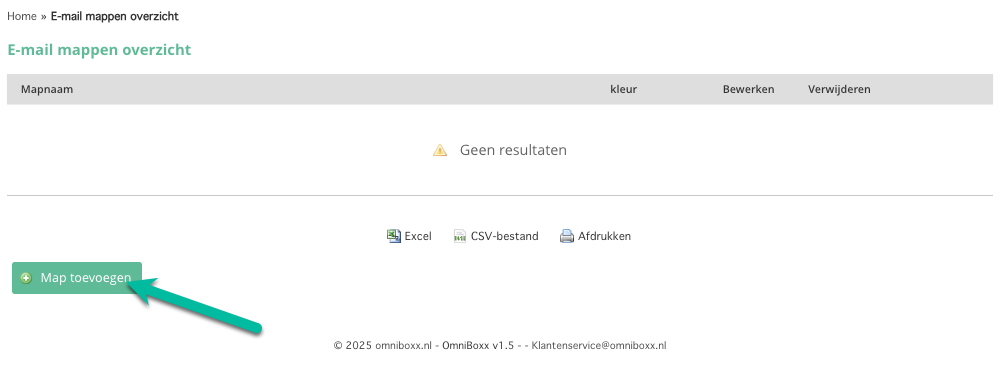
Via de knop "map toevoegen" kunnen nieuwe mappen worden aangemaakt.
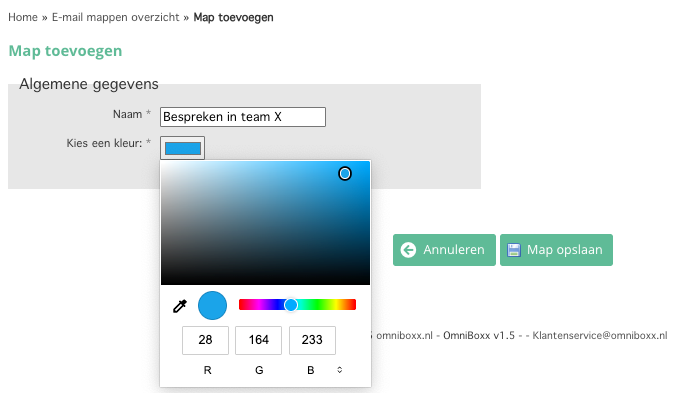
Geeft de map een herkenbare naam en hou er rekening mee dat de map zichtbaar wordt voor alle Omniboxx-gebruikers in de omgeving.
Voor iedere map kan een aparte kleur gekozen worden. Standaard staat de tekstkleur op zwart.
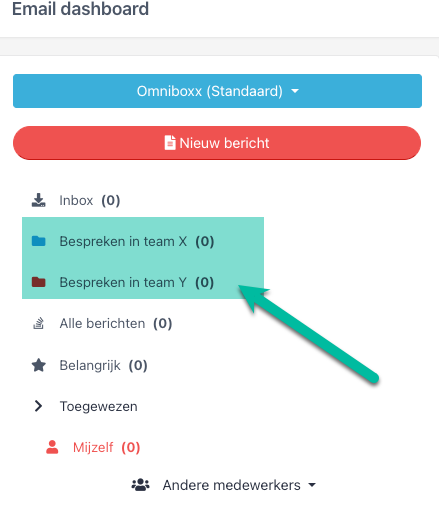
Door de map op te slaan wordt de map direct zichtbaar in het e-mail dashboard.
Let op: Een mapnaam kan (en mag) maar 1 keer voorkomen. |
Ad 2 Aanmaken label
Het aanmaken van een label werkt op dezelfde wijze als het aanmaken van mappen (zie ad 1).
Ad 3 Toewijzen e-mail aan map of label
Open de e-mail om deze toe te wijzen aan een map of een label.
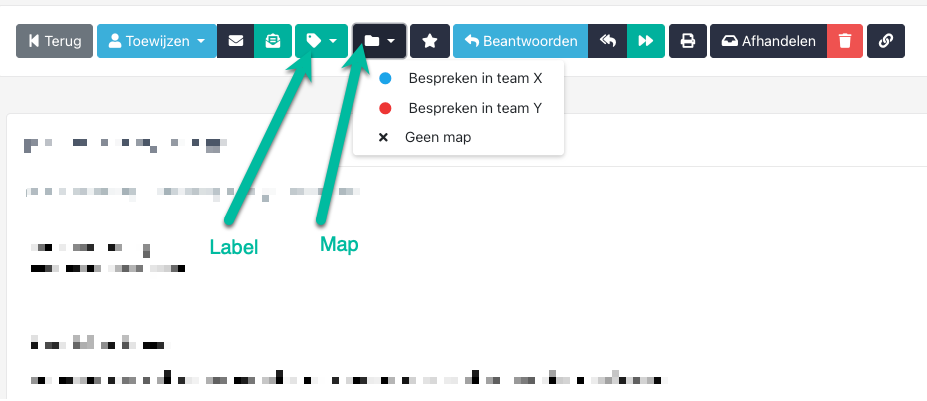
Wanneer een e-mail is toegewezen aan een map, wordt deze naar de map verplaatst:
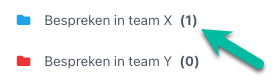
| Let op: Het is mogelijk om een e-mail zowel aan een map als aan een label toe te wijzen. De e-mail zal dan alleen in de map zichtbaar zijn. Niet onder "labels". |
Was dit artikel nuttig?
Dat is fantastisch!
Hartelijk dank voor uw beoordeling
Sorry dat we u niet konden helpen
Hartelijk dank voor uw beoordeling
Feedback verzonden
We stellen uw moeite op prijs en zullen proberen het artikel te verbeteren