Via de functionaliteit "e-mail" kunnen naast individuele e-mails ook "mailings" worden aangemaakt en verstuurd.
Stap 1:
Om met een mailing te starten worden eerst dezelfde stappen gevolgd als bij het opmaken en versturen van een normaal e-mail bericht.
Klikt hiervoor boven in de werkbalk van het dashboard op de knop "E-MAIL':

Hierop opent een nieuwe pagina waarvan de bovenzijde er als volgt uit ziet:
(* mocht dit niet het geval zijn stuur onze klantenservice dan een bericht om de functie "mailings" te laten activeren.)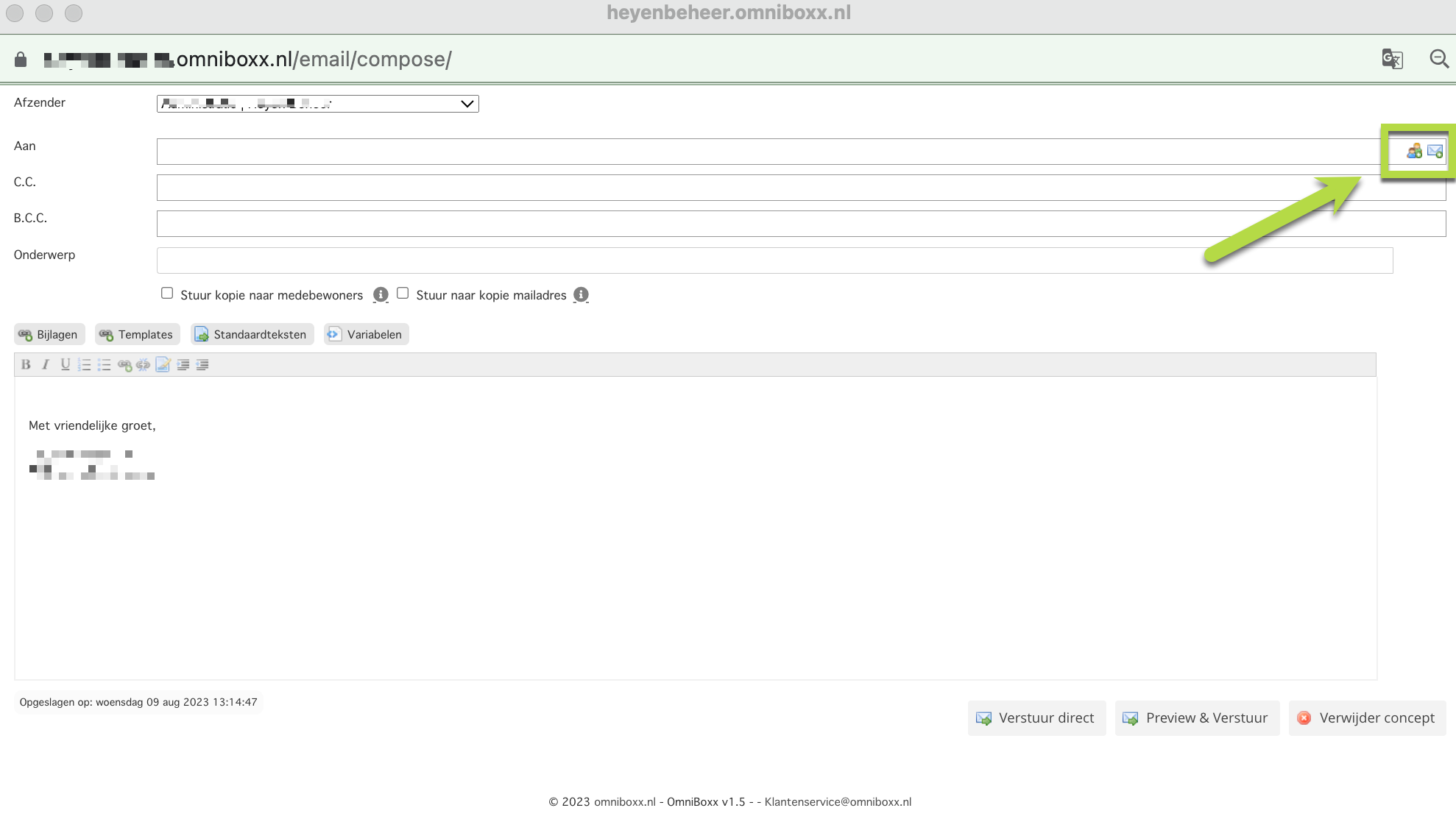
Recht bovenaan de pagina staan 2 iconen.
Uitleg over de functie van het icoon "envelop", dit is het icoon voor het aanmaken van een mailing.
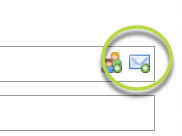
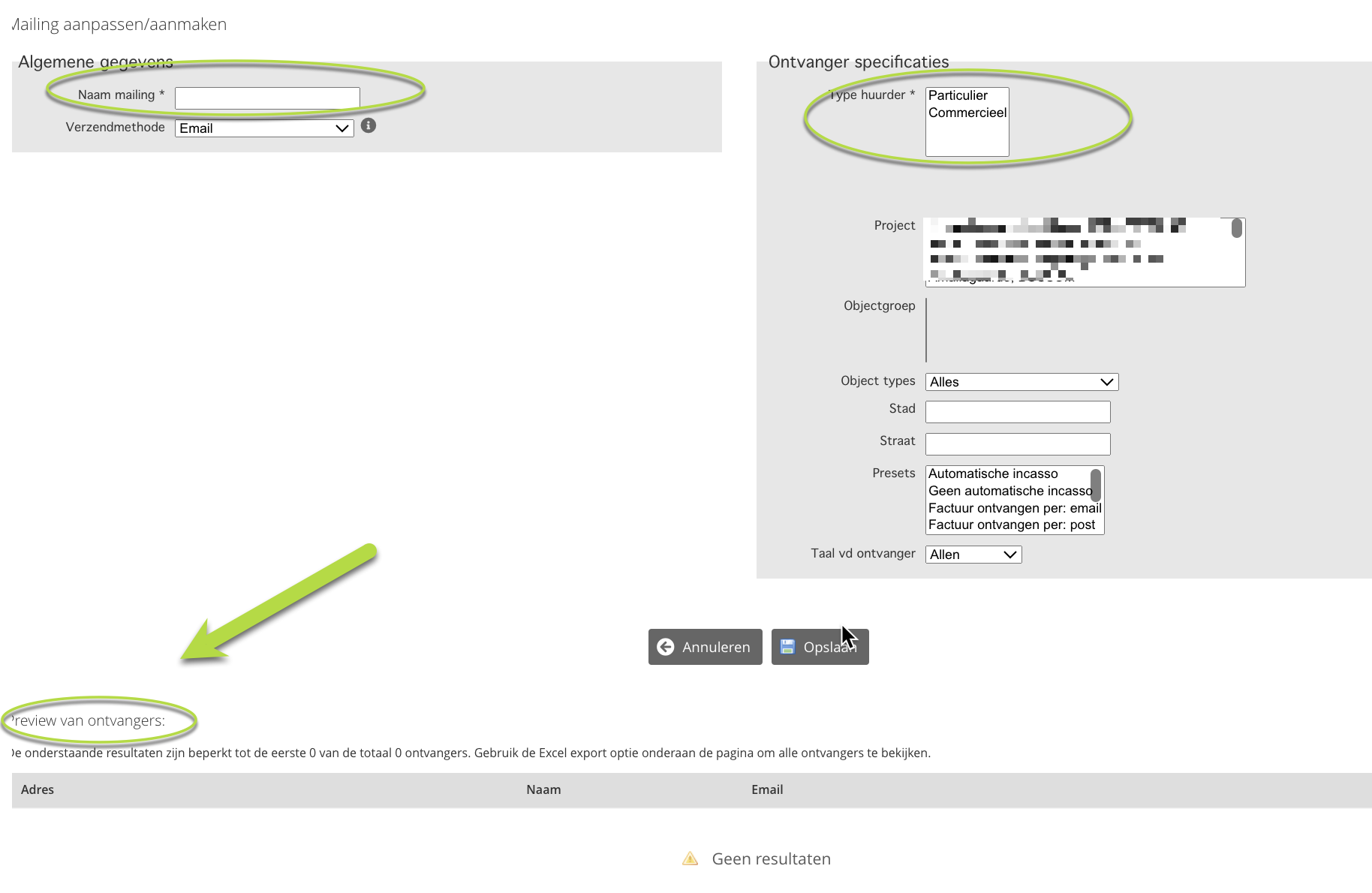
Als op het icoon van de envelop geklikt wordt zal er in hetzelfde venster een nieuwe pagina voor het aanmaken van een mailing:
Stap 2:
Hieronder volgt per onderwerp een korte uitleg.
Naam mailing*: (verplicht in te vullen veld)
Vul hierin een eigen gekozen naam of kenmerk in, zodat het voor duidelijk is waar de desbetreffende mailing over gaat.
Verzendmethode: Maak hier een selectie hoe deze mailing verzonden moet worden. De mogelijkheden zijn per Email, Post en Post zonder e-mail inhoud. (* In het laatste geval wordt de e-mail correspondentie zoals bijvoorbeeld bijlages niet meegnomen in de mailing.)
Type huurder: Geef aan of het een mailing is naar commerciële of particuliere huurders gaat.
Project: Selecteer hier (een of meerdere) het project waarbinnen de ontvangers van de mailing vallen.
Objectgroep: Op basis van het gekozen "project" wordt hier een keuze menu zichtbaar met alle objectgroepen/objecten die onder het vallen. Hier kan 1 of meerdere regels geselecteerd worden.
Objecttypes: Kies hier het objecttype.
Stad en Straat: Hier is het mogelijk om stad en straatnaam te kiezen. Deze velden zijn niet verplicht.
Presets: Hier kan een selectie gemaakt worden tussen de klanten welke benaderd worden. Dit kunnen bijvoorbeeld klanten zijn welke met Automatische incasso betalen of juist niet.
Er zijn hier meerdere opties mogelijk, selecteren van meerdere opties kan door de ‘ctrl/command’ toets ingedrukt te houden.
Taal van de ontvanger: Hier kan een keuze gemaakt worden voor een andere taal als deze aangemaakt is in de standaard mailteksten.
Via "Preview van ontvangers" wordt zichtbaar aan welke ontvangers de mailing zal worden verzonden.
Stap 3:
Na al deze stappen met succes te hebben doorlopen is er een duidelijke selectie gemaakt van een groep ontvangers wordt benaderd. Als deze correct is ga dan via "Opslaan" naar het e-mail venster en is achter de kop ‘Aan:’ de zojuist aangemaakte mailing toegevoegd. Nu kan begonnen worden met schrijven, opmaken en invullen van het bericht.
Stap 4:
Na het opstellen van de e-mail kan hiervan een voorbeeld ingezien worden. Klik om de mailing te versturen op de knop ‘Preview mailing’.
De e-mail-client laat zien hoe het bericht er voor de ontvanger uit zal komen te zien. Als er nog aanpassingen nodig zijn dient de preview gesloten te worden, en kan het bericht gewijzigd worden. Om de mailing te versturen wordt de optie ‘mailing klaarzetten voor versturen’ geselecteerd.
Stap 5:
Verzenden email.
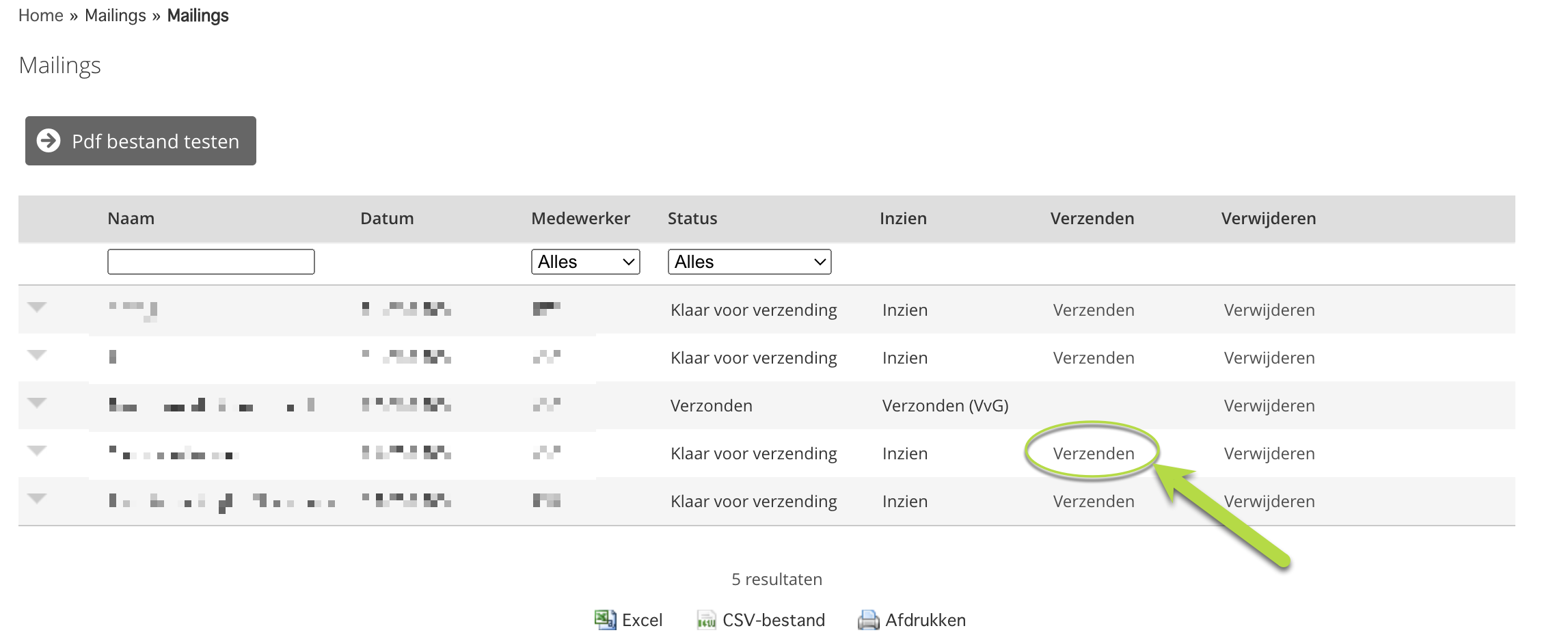
Let op: Vervolgens sluit de e-mail-client automatisch en zal het bericht klaar staan voor verzending bij "Overzichten > Taken & maps > Mailings".
Hier staan alle gegenereerde mailings.
Was dit artikel nuttig?
Dat is fantastisch!
Hartelijk dank voor uw beoordeling
Sorry dat we u niet konden helpen
Hartelijk dank voor uw beoordeling
Feedback verzonden
We stellen uw moeite op prijs en zullen proberen het artikel te verbeteren