Wanneer er voor een Gmail account de juiste inloggegevens zijn ingevoerd in Omniboxx maar het systeem een foutmelding geeft wanneer de verbinding wordt getest, dan heeft Omniboxx geen toegang om de mails op te halen. Voor het koppelen van een Gmail account in Omniboxx moeten wat stappen worden doorlopen. Deze worden hieronder uitgewerkt.
Let op! Houdt er rekening mee dat de verbinding niet te vaak getest wordt na het ontvangen van deze foutmelding.
Google kan de toegang naar dit mail-account tijdelijk blokkeren wanneer er te vaak "foutief" verbinding gemaakt wordt.
Beveiliging aanpassen:
Ga via de browser naar: https://myaccount.google.com/security.
Voer onderstaande stappen uit.
1. Tweestapsverificatie (2FA) inschakelen
Zonder tweestapsverificatie kun je geen app-wachtwoord genereren. Doe het volgende:
1.1. Ga naar je Google-account.
1.2. Klik in het linkermenu op Beveiliging en inloggen.
1.3. Scroll naar Inloggen bij Google en zorg dat Tweestapsverificatie is ingeschakeld.
Als je dit nog niet hebt ingesteld, volg dan de stappen die Google aanbiedt om 2FA in te schakelen.
2. Een app-wachtwoord genereren
Met tweestapsverificatie ingeschakeld moet je een speciaal wachtwoord genereren voor jouw e-mailclient of applicatie:
2.1. Ga in je Google-account naar Beveiliging en inloggen.
2.2. Zoek bij Inloggen bij Google naar App-wachtwoorden (deze optie verschijnt alleen als 2FA actief is).
2.3. Klik op App-wachtwoorden of zoek hiernaar in de zoekbalk.
2.4. Selecteer bij Selecteer app bijvoorbeeld Mail (of kies Overig en geef een herkenbare naam op, zoals “IMAP koppeling Omniboxx”).
2.5. Bij Selecteer apparaat kun je het apparaat kiezen waarmee je de koppeling wilt maken.
2.6. Klik op Genereren. Je krijgt nu een 16-cijferig wachtwoord te zien.
2.7. In het app-wachtwoord zitten spaties verwerkt en deze moeten er tussenuit gehaald worden.
2.8. Gebruik dit app-wachtwoord in plaats van je reguliere Gmail-wachtwoord in je IMAP-instellingen.
3. Email account configureren in Omniboxx
3.1. Ga in Omniboxx naar Instellingen -> Communicatie -> E-mail accounts
3.2 Klik op het potlood icoon bij het email adres dat je wil configureren
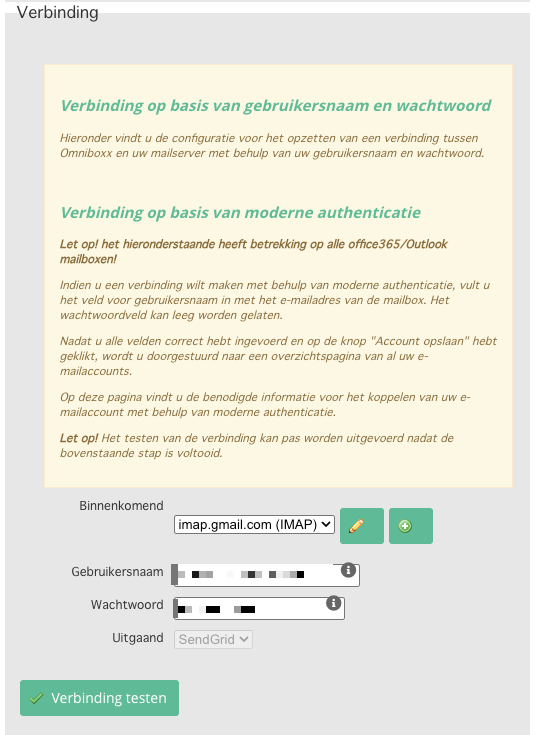
3.3 Vul onder het tabje verbinding de benodigde gegevens.
Binnenkomend: imap.gmail.com
Gebruikersnaam: het email account waarmee je wil inloggen
Wachtwoord: het wachtwoord gegenereerd bij stap 2.8
Was dit artikel nuttig?
Dat is fantastisch!
Hartelijk dank voor uw beoordeling
Sorry dat we u niet konden helpen
Hartelijk dank voor uw beoordeling
Feedback verzonden
We stellen uw moeite op prijs en zullen proberen het artikel te verbeteren