Selecteer om een nieuw e-mail account toe te voegen of een bestaand e-mail account te bewerken:
“Instellingen -> Communicatie -> E-mail accounts"
Standaard is er een (voorbeeld) account aanwezig genaamd "Omniboxx (Standaard)"
Wij adviseren om bij het toevoegen van het eerste e-mail adres dit "Omniboxx" account te bewerken met de gegevens van het eigen nieuwe account.
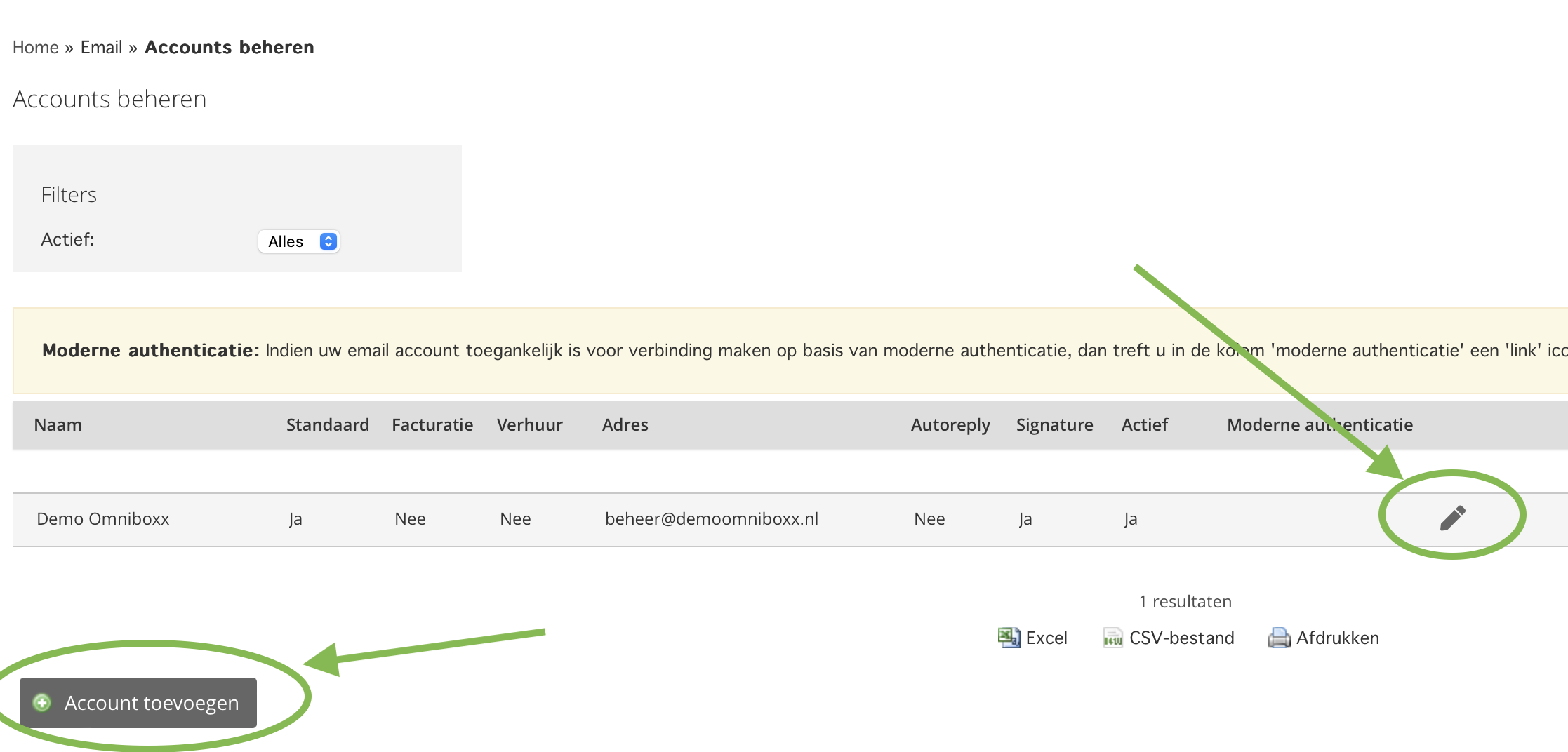
Bewerken" (potlood-icoon): om een bestaand account te bewerken.
Account toevoegen: om een geheel nieuw account toe te voegen.
Nieuw account toevoegen:
Klik op "Account toevoegen" waarna onderstaande pagina opent en vul daar de gevraagde gegevens in.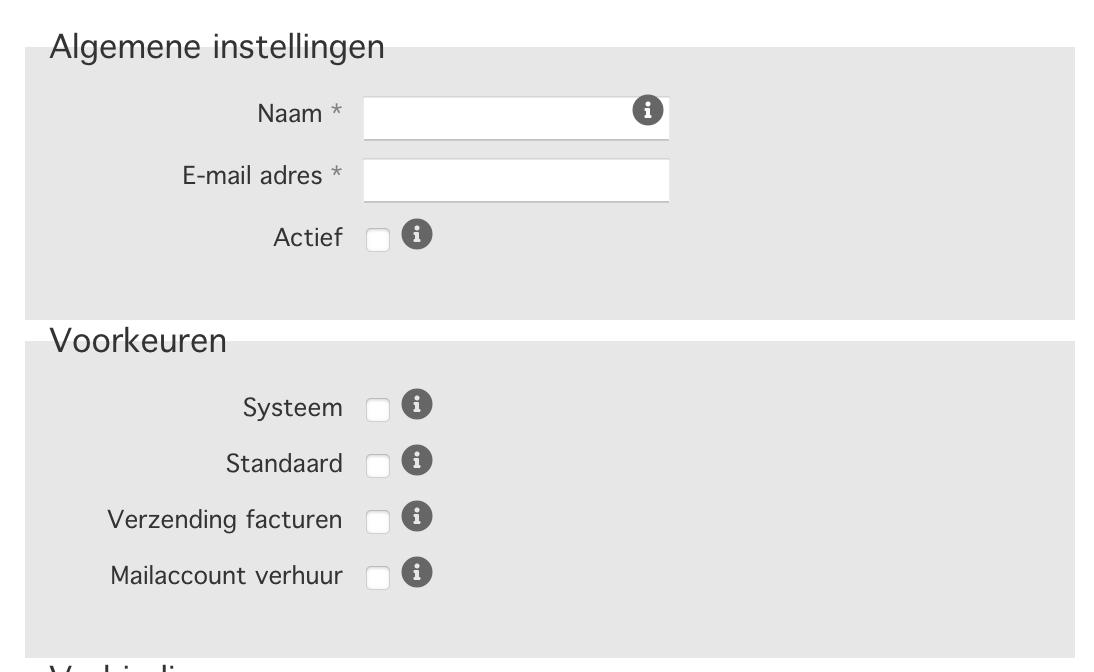
Algemene instellingen
Naam: De hier ingevulde naam wordt zichtbaar voor de ontvanger(s) die berichten van dit e-mail adres ontvangen. Alleen letters zijn toegestaan, géén leestekens of spaties.
E-mail adres: Vul hier het e-mail adres in van het toe te voegen account.
Actief: Het in/uitschakelen van een e-mailaccount. Indien "Ingeschakeld", wordt de inbox getoond op het Dashboard en worden binnenkomende berichten automatisch geïmporteerd.
Voorkeuren
Systeem: Indien aangevinkt worden berichten, verzonden vanuit dit account alszijnde "systeem-berichten" gemarkeerd.
Standaard: 1 mail-account dient als standaard te worden gemarkeerd voor het verzenden van berichten. Dit account wordt tevens gebruikt om belangrijke berichten vanuit het systeem aan je te kunnen sturen.
Verzending facturen: Aanvinken als het mail-account gebruikt moet worden voor het verzenden van handmatige- en prolongatie-facturen
Mailaccount verhuur: Aanvinken voor gebruik van het mail-account voor verzenden van systeem-mails in de "Verhuur module".
Verbinding:
Binnenkomend: Door op het potlood-icoon te klikken kan de geselecteerde ‘binnenkomende server’ bewerkt worden. En door op het groene plus-icoon te klikken is een nieuwe ‘binnenkomende server’ toe te voegen.
Uitgaand*: De uitgaande server verloopt via SendGrid.
Let op: Deze instelling is niét aan te passen.
Gebruikersnaam: Vul hier de gebruikersnaam in welke wordt gebruikt op het toe te voegen e-mail account. In meeste gevallen is deze gelijk aan het e-mail adres.
Wachtwoord: Vul hier het wachtwoord van dit e-mailadres in.
* Omdat er door Omniboxx geautomatiseerde berichten worden verstuurd maakt het e-mail account gebruik van SendGrid voor de uitgaande server. Deze server is altijd actief (ook wanneer er problemen zijn met uw e-mail adres).
Ook ondersteund deze uitgaande server automatisch opgemaakte batch-e-mails zoals; facturen, herinneringen, aanmaningen etc.
Handtekening:
Ingeschakeld: Indien aangevinkt wordt de ingevoerde tekst in het veld: "Handtekening tekst", standaard onder alle berichten ingevoegd.
Handtekening tekst: Invoerveld voor de gewenste handtekening, verschillende variabelen kunnen hier toegepast worden.
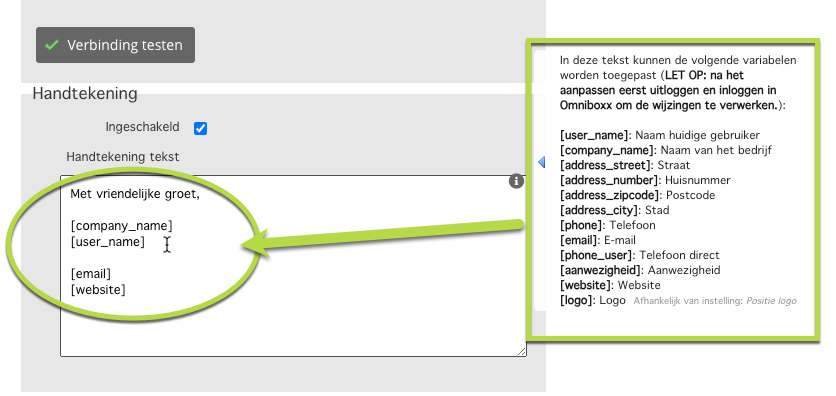
Het is mogelijk om in de handtekening te verwijzen naar een "url", bijvoorbeeld naar de algemene voorwaarden van je organisatie.
Neem hiervoor in de tekst, op de plek waar de hyperlink moet komen, op onderstaande wijze de verwijzing naar de url op:
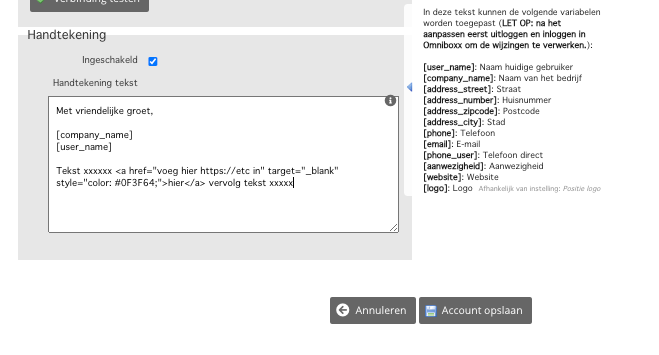
Ter verduidelijking onderstaande in tekstvorm als voorbeeld:
De informatie verzonden met dit e-mailbericht is uitsluitend bestemd voor de geadresseerde(n). Onze algemene voorwaarden die u <a href="voeg hier https://etc in" target="_blank" style="color: #0F3F64;">hier</a> kunt vinden zijn van toepassing op alle aanvragen, offertes, opdrachten en overeenkomsten.
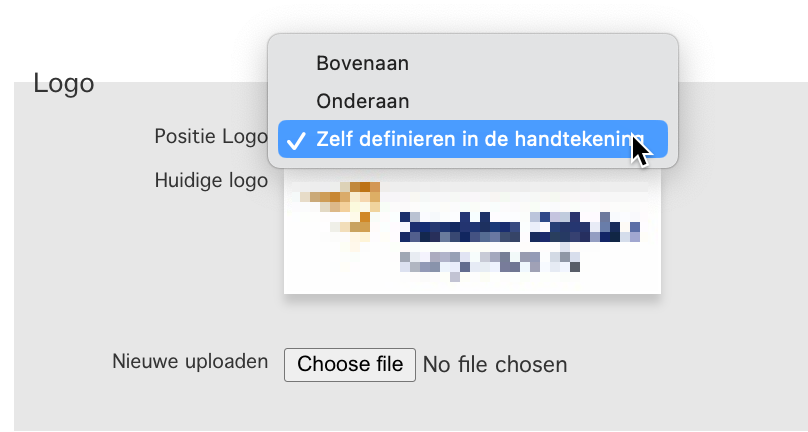
Logo:
Positie Logo: Geef hier aan op welke positie in het bericht dit logo moet worden getoond.
Huidige logo: Laat zien welk logo momenteel staat ingesteld.
Nieuwe uploaden: Hier kan een nieuw logo worden ge-upload.
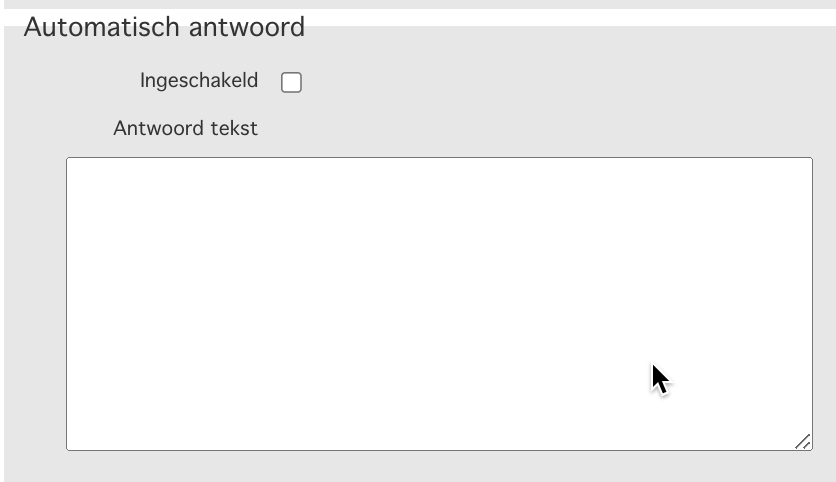
Automatisch antwoord:
Wanneer het automatisch antwoord inschakelt staat zal de tekst, zoals ingevoerd in het "Antwoord tekst"-veld, naar de verzender van de binnenkomende e-mail(s) worden verstuurd.
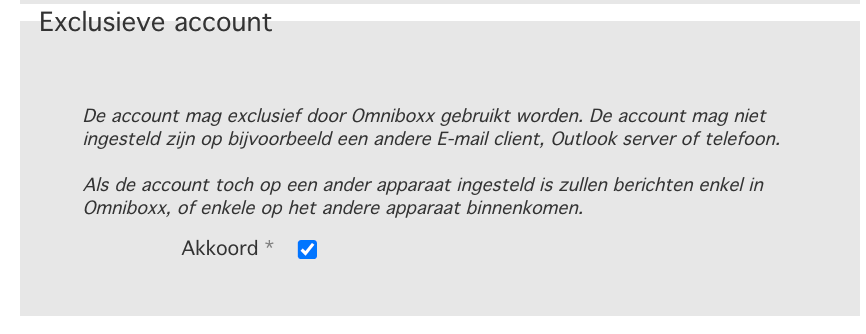
Exclusieve account: (voor Omniboxx gebruik)
Aangevinkt indien je akkoord gaat dat dit account exclusief door Omniboxx gebruikt kan worden.
Het account mag niét ingesteld zijn op een andere E-mail client (zoals bijv.: Outlook, server of telefoon).
Indien het account tóch ook op een ander apparaat ingesteld is, zullen berichten enkel óf in de Omniboxx-omgeving, óf enkele op het andere apparaat binnenkomen en worden dus niet correct uitgewisseld.
Hiervoor dient akkoord gegeven worden.
Nadat alle gegevens van het nieuwe account zijn ingevuld klik je op de knop "Account opslaan".
Ondervind je problemen met het succesvol toevoegen van een Gmail-account, kijk dan in het hoofdstuk "Gmail beveiliging aanpassen".
Was dit artikel nuttig?
Dat is fantastisch!
Hartelijk dank voor uw beoordeling
Sorry dat we u niet konden helpen
Hartelijk dank voor uw beoordeling
Feedback verzonden
We stellen uw moeite op prijs en zullen proberen het artikel te verbeteren