Bij tweefactorauthenticatie (2FA) is er, naast toegang met een wachtwoord, een tweede veiligheidslaag voor toegang tot een applicatie ingeregeld. Bijvoorbeeld door een extra code via een ander apparaat.
In deze handleiding komen onderstaande onderwerpen aan de orde:
- Waarom tweefactorauthenticatie (2FA)
- Instellen 2FA
- Navigeer naar het gebruikers profiel de menubalk
- Ga naar de sectie 'tweefactorauthenticatie instellen'
- Klik op '2FA Authenticatie instellen'
- Voer de code uit de authenticator app in
- Inloggen met 2FA
- Gebruik setting vertrouwde apparaten
- Herstel authenticator app-toegang
- Veel gestelde vragen
Ad 1: Waarom tweefactorauthenticatie (2FA)
In het voortdurende streven naar de hoogste beveiligingsstandaarden is besloten om tweefactorauthenticatie (2FA) verplicht te stellen voor Omniboxx. Deze maatregel is bedoeld om de veiligheid van klant-accounts te waarborgen en gevoelige gegevens te beschermen tegen potentiële bedreigingen.
De realisatie van 2FA zorgt ervoor dat voor elke inlogpoging een extra verificatiestap vereist is, waardoor het risico op ongeoorloofde toegang aanzienlijk wordt verminderd.
Onder deze link en deze link wordt voor een van de authenticatie apps (google authenticator) toegelicht hoe deze beveiligde aanvullende inlogmethodiek werkt. Andere authenticatie app aanbieders werken overeenkomstig.
Ad 2: Instellen 2FA
Om tweefactorauthenticatie voor een gebruiker in te stellen moeten onderstaande stappen gevolgd worden:
2.1 Navigeer naar het profiel in de menubalk
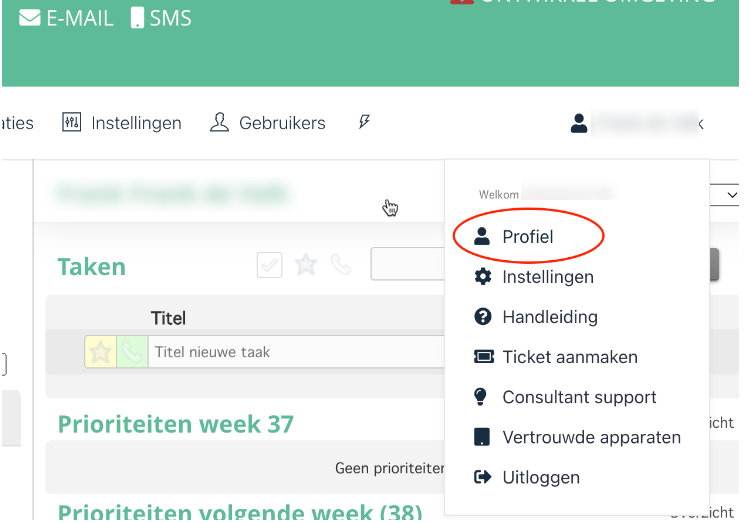
2.2 Ga naar de sectie 'tweefactorauthenticatie instellen'
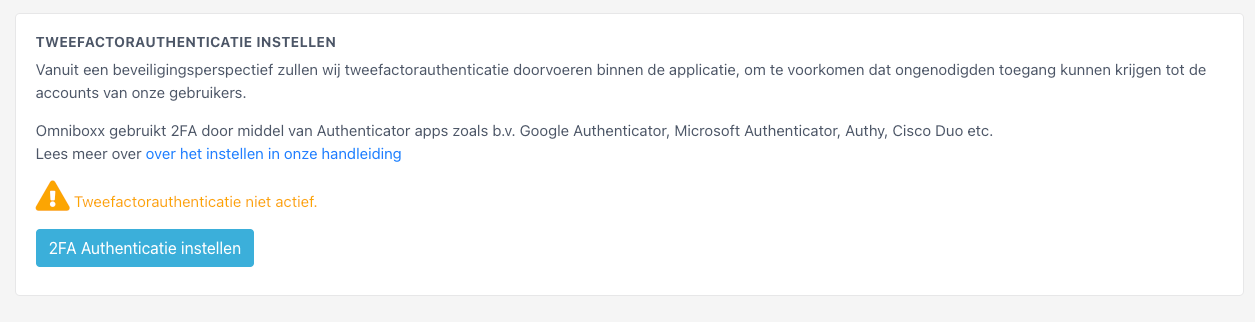
Hier staat een link naar uitleg over hoe 2FA werkt en een handleiding voor het instellen van een authenticator-app op uw telefoon of tablet.
| Tip: Er werken diverse authenticator apps met deze 2FA oplossing. Gebruikt je bijvoorbeeld al Microsoft Authenticator, Cisco Duo, Authy of een andere app dan kan je Omniboxx toevoegen aan deze app. |
Voor bijvoorbeeld Authy kan hier de app gedownload worden:
App store (apple)
App store (android)
Voor Google authenticator zijn de apps via de volgende links te benaderen:
App store (Apple)
App store (Andriod)
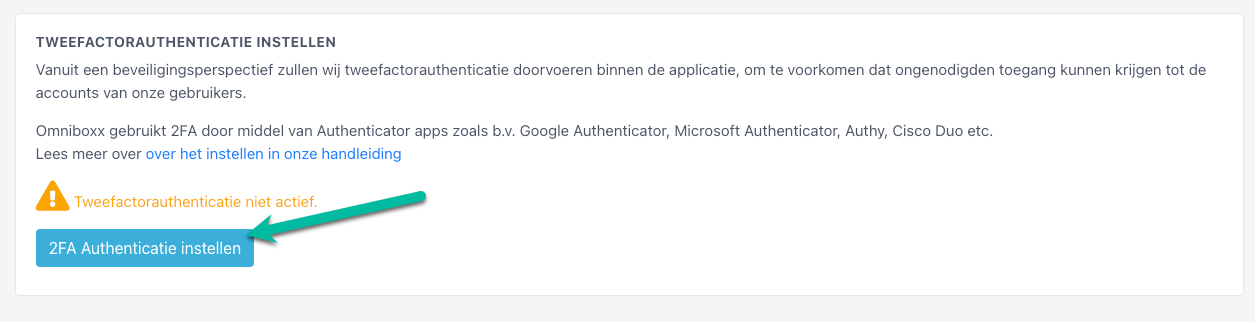
2.3 Klik op '2FA Authenticatie instellen'
Klik op 'authenticatie instellen' om het koppelingsproces te starten, nadat de authenticator-app correct is geïnstalleerd op smartphone of tablet.
Scan vervolgens de QR code die wordt getoond.
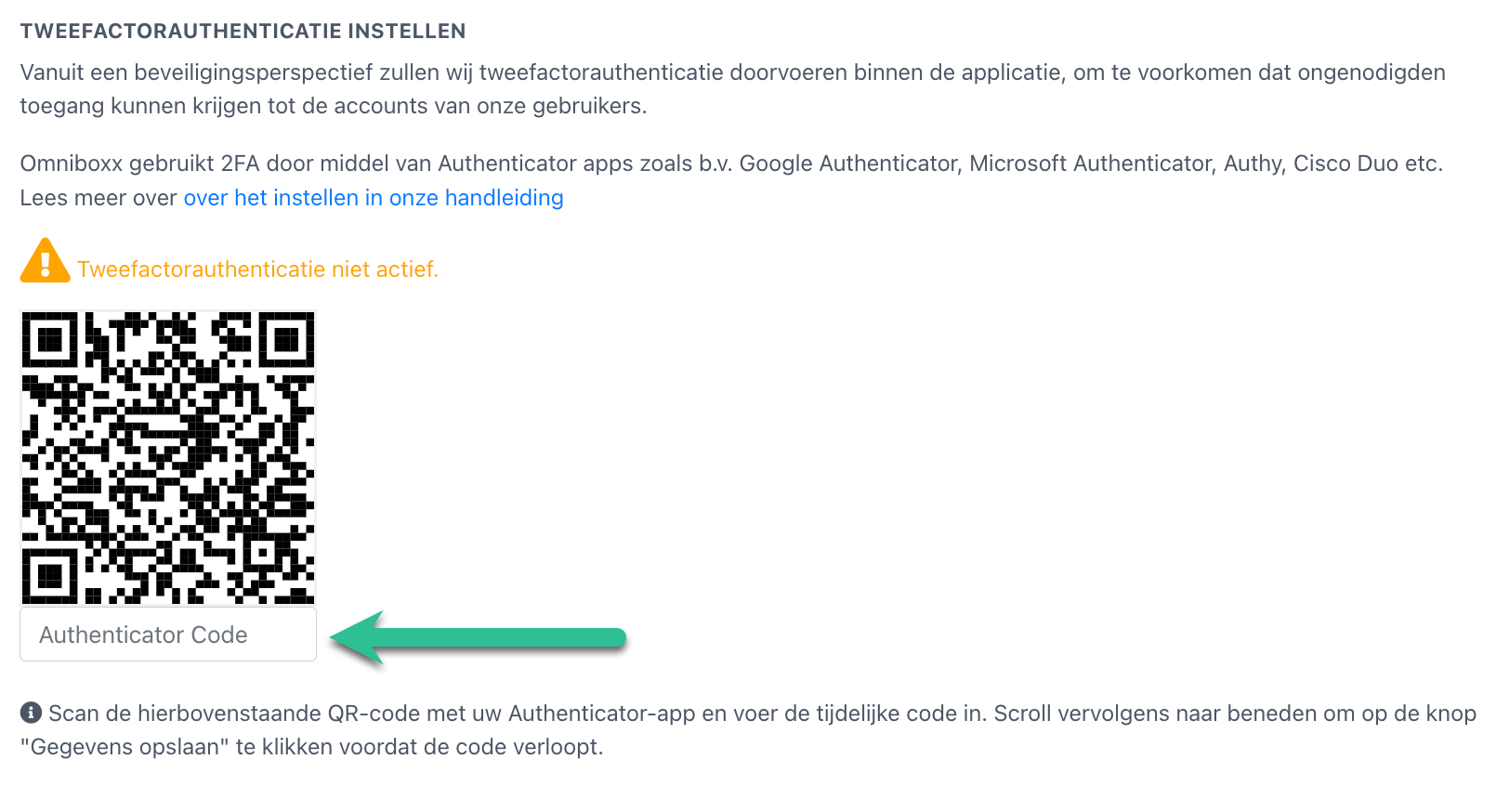
2.4 Voer de code uit de authenticator app in
Voer de code die de authenticator app aangeeft in (in het veld "Authenticator Code") en klik onderaan de pagina op 'Gegevens opslaan' voordat de code verloopt.
| Let op: Klik na het invoeren van de "authenticator code" niet op enter! |
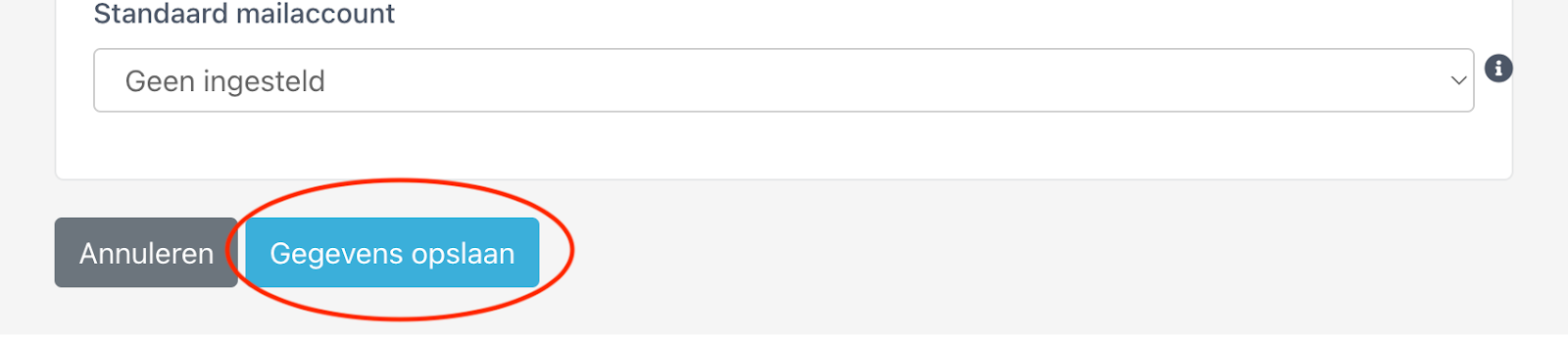
Inloggen met 2FA is nu voor deze gebruiker ingesteld.
Ad 3: Inloggen met 2FA
Nadat 2FA is ingeschakeld, dient na het invoeren van de gebruikersnaam en wachtwoord een extra 2FA-stap uit gevoerd te worden.
Volg deze stappen:
- Open de authenticator-app op smartphone of tablet
- Voer de tijdelijke code in voordat deze verloopt
- Klik vervolgens op de knop 'Inloggen'
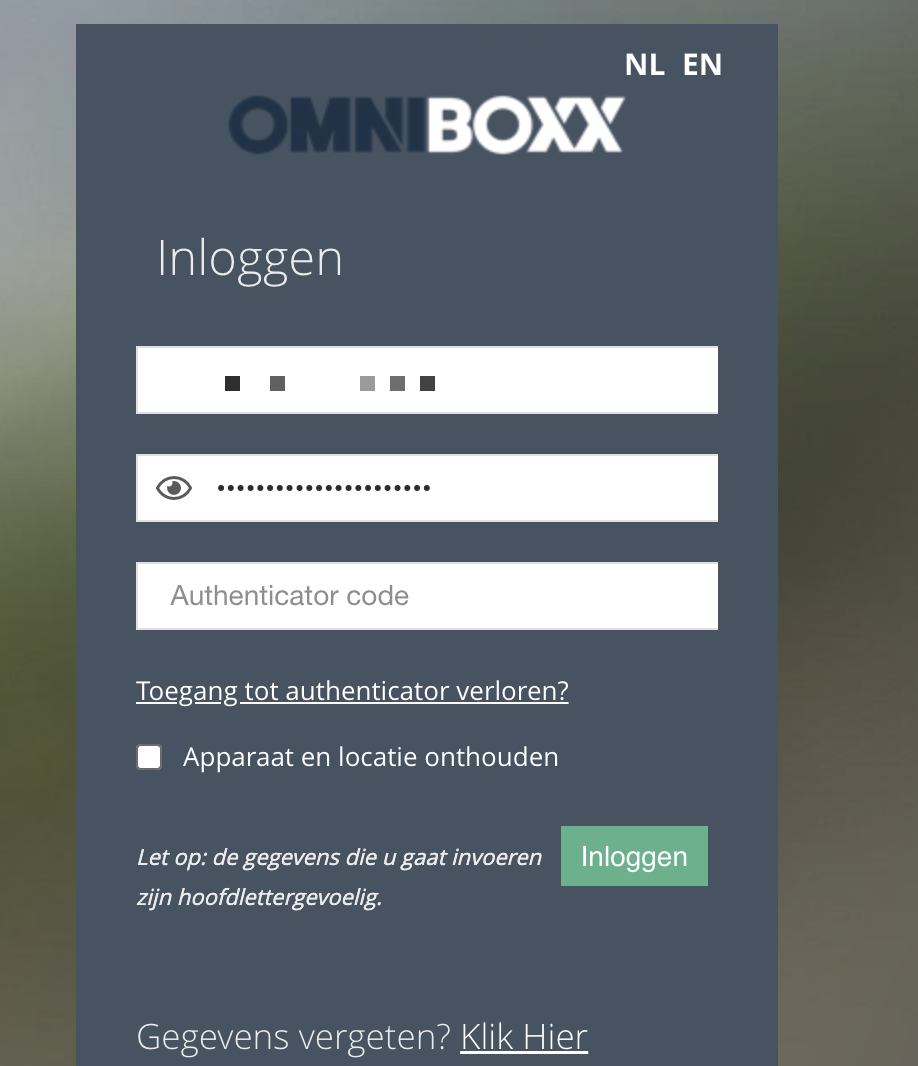
| Let op: Als, voordat de knop "inloggen" een vinkje wordt gezet bij "apparaat en locatie onthouden" hoeft de authenticator code slechts na 7 dagen opnieuw te worden ingevoerd bij het inloggen. |
Ad 4: Gebruik setting vertrouwde apparaten
Het is mogelijk om de combinatie locatie en apparaat 7 dagen te "onthouden". Vink daarvoor de checkbox "Apparaat en locatie onthouden" aan voor het inloggen.
Zie voor meer informatie over het veld "apparaat en locatie onthouden" de handleiding Vertrouwde apparaten.
Ad 5: Herstel authenticator app-toegang
Lukt het inloggen niet omdat de toegang tot de authenticator app is verloren (bijvoorbeeld bij een verloren gsm) dan staat in de handleiding Herstel van de Authenticator App-toegang beschreven welke stappen, met behulp van een collega met de juiste rechten, genomen kunnen worden.
Ad 6: Veel gestelde vragen
- Ik ben mijn GSM verloren en kan nu niet meer inloggen. Wat kan ik doen?
Vraag een collega (met admin-rechten) voor jouw gebruiker 2FA tijdelijk uit te zetten. Het inloggen met 2FA wordt vervolgens voor 15 minuten uitgeschakeld zodat je op een andere GSM de authenicator-app toegang tot je omgeving kunt activeren.
In de handleiding Herstel van de Authenticator App-toegang staat beschreven hoe je dat kan doen. - Ik ben mijn GSM verloren, maar heb pas over enkele dagen beschikking over een andere mobiel. Is hier een oplossing voor?
Je kunt eenmalig de authenticator code van een collega vragen om in te loggen. Vink bij het inloggen (voordat je op de knop inloggen klikt) de checkbox "apparaat en locatie onthouden" aan. Wanneer je de volgende 7 dagen op dezelfde locatie (IP-adres) en op dezelfde computer inlogt zal niet meer gevraagd worden naar de authenticator code. - Waarom is 2FA belangrijk?
Op de website onder deze link van de Rijksoverheid wordt het belang van 2FA toegelicht.
Was dit artikel nuttig?
Dat is fantastisch!
Hartelijk dank voor uw beoordeling
Sorry dat we u niet konden helpen
Hartelijk dank voor uw beoordeling
Feedback verzonden
We stellen uw moeite op prijs en zullen proberen het artikel te verbeteren