Toelichting term afletteren: Afletteren is niet meer dan het koppelen van een betaling aan een openstaande post of grootboekrekening. Zodra dit gebeurd zal de openstaande in- of verkoopfactuur op 'betaald' komen te staan. De factuur valt dan als het ware weg. |
Let op: Deze aanpassingen zijn zichtbaar op de beleggersafrekening.
In deze handleiding komt het volgende aan de orde:
- Overzicht openstaande posten
- Gefilterd overzicht openstaande posten
- Bedrag factuur handmatig (deels) op onbetaald/openstaand zetten
Ad 1: Overzicht openstaande posten algemeen
Ga hiervoor naar het openstaande posten overzicht via "Financieel -> Openstaande posten -> Totaaloverzicht". Het volgende scherm opent:
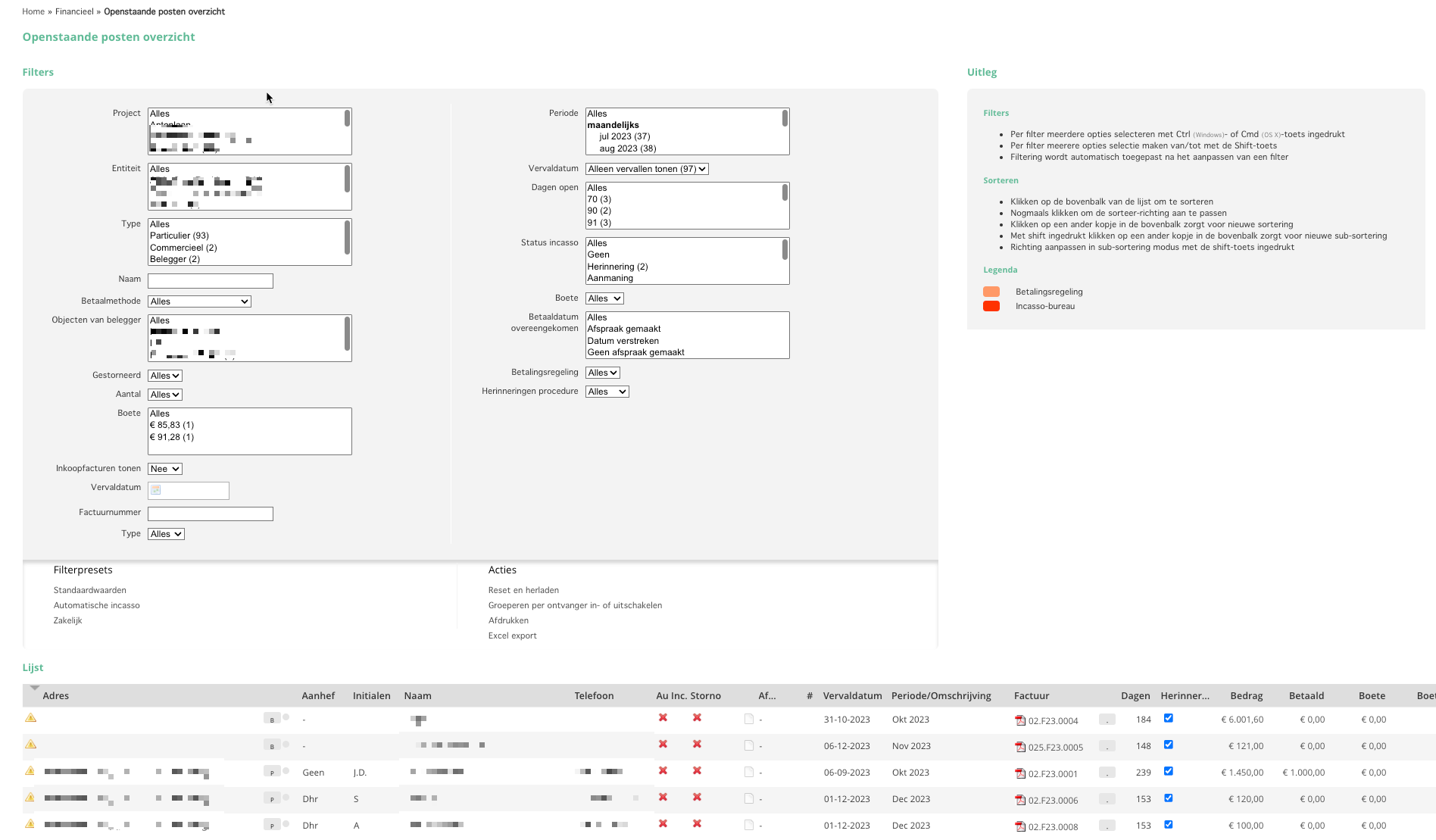
In dit overzicht staat rechtsbovenaan een toelichting over de filtermogelijkheden en een beschrijving van de legenda.
Linksboven kunnen diverse criteria ingesteld worden om facturen van een bepaald project, belegger, huurder en/of binnen een bepaalde periode te selecteren. Let er daarbij wel op dat het filter "vervaldatum" op "alles tonen" staat.
Onder het kader "filters" staan een drietal vooraf gedefinieerde filtermogelijkheden klaar en daarnaast staan er acties die op het de lijst met facturen kan worden uitgevoerd, zoals bijvoorbeeld het exporteren van de lijst naar Excel.
Ad 2: Gefilterd overzicht openstaande posten
Na het invoeren van de gewenste filteropties wordt het overzicht bijgewerkt zodat alleen de betreffende facturen zichtbaar zijn.

Via dit overzicht is het mogelijk op facturen geheel of gedeeltelijk op betaald te zetten.
Ad 3: Factuur handmatig op betaald zetten
Klik voor het handmatig op betaald zetten van een factuur op het bedrag.

Er opent een venster waarin het factuur bedrag totaal of gedeeltelijk op betaald gezet kan worden. In dit venster kunnen ook eventuele boetes op betaald op betaald gezet (kwijtgescholden) worden.
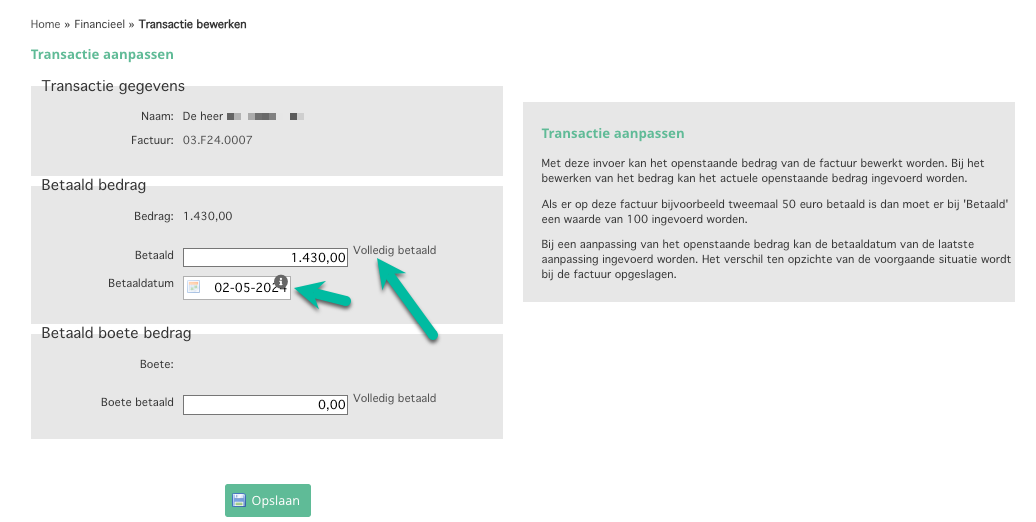
Klik "volledig betaald" of vul het gedeeltelijk betaalde bedrag in. Door te klikken op "volledig betaald" vult Omniboxx het totale bedrag of de totale boete automatisch in. Maar als in het veld een deel van het betaalde bedrag wordt ingevuld zal Omniboxx aangeven welk bedrag nog openstaat.
Als een bedrag is ingevuld wordt het venster "Betaaldatum" zichtbaar. Deze kan worden aangepast naar de daadwerkelijke datum waarop de betaling is ontvangen.
Ad 3: Bedrag factuur handmatig (deels) op onbetaald/openstaand zetten
Naast het handmatig op betaald zetten van een factuur is het ook mogelijk om een gesloten factuur handmatig weer (deels) openstaand te zetten.
Ga voor het aanpassen naar openstaand van een factuur naar de handleiding "Facturen handmatig op "openstaand" zetten".
Was dit artikel nuttig?
Dat is fantastisch!
Hartelijk dank voor uw beoordeling
Sorry dat we u niet konden helpen
Hartelijk dank voor uw beoordeling
Feedback verzonden
We stellen uw moeite op prijs en zullen proberen het artikel te verbeteren