Wanneer gebruik gemaakt wordt van een Gmail adres dan bestaat de kans dat Omniboxx een foutmelding geeft wanneer je dit als e-mail account probeert te koppelen aan Omniboxx.
Deze foutmelding ontstaat nadat u de gebruikersnaam en het wachtwoord foutloos zijn ingevuld en vervolgens de verbinding test.
Let op! Houdt er rekening mee dat de verbinding niet te vaak getest wordt na het ontvangen van deze foutmelding.
Google kan de toegang naar dit mail-account tijdelijk blokkeren wanneer er te vaak "foutief" verbinding gemaakt wordt.
Deze foutmelding verdwijnt na het maken van een aanpassing binnen Gmail.
Beveiliging aanpassen:
Ga via de browser naar: https://myaccount.google.com/security.
Wanneer er vooraf al ingelogd is kom je direct bij de instellingen van je Google Account op de pagina "Inloggen en beveiliging".
Wanneer er nog niet ingelogd is moet de gebruikersnaam en wachtwoord van het Google-account en/of Gmail adres gebruikt worden.
Ga op deze pagina naar het onderdeel "Gekoppelde apps en sites".
Zet in het 3e blok "Apps met lagere beveiliging toestaan" op "AAN" (zie onderstaande afbeelding).
(Standaard staat deze functionaliteit uitgeschakeld en deze geeft dan ook het verbindingsprobleem met het koppelen van het E-mail account.)
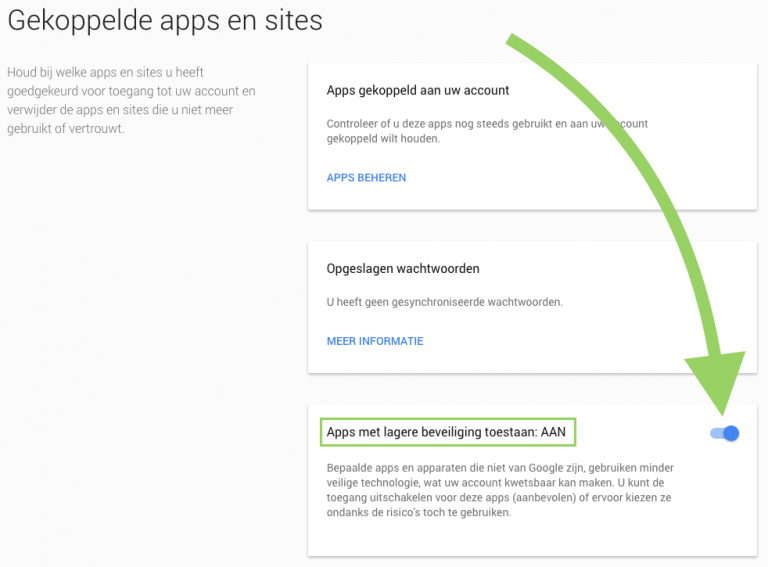
(Voorbeeld: In bovenstaande afbeelding ziet u de instelling zoals deze ingesteld zou moeten zijn binnen uw Google Account.)
Nadat bovenstaande is geactiveerd, dan zul je onderstaande stappen nog moeten uitvoeren.
1. Tweestapsverificatie (2FA) inschakelen
Zonder tweestapsverificatie kun je geen app-wachtwoord genereren. Doe het volgende:
1.1. Ga naar je Google-account.
1.2. Klik in het linkermenu op Beveiliging.
1.3. Scroll naar Inloggen bij Google en zorg dat Tweestapsverificatie is ingeschakeld.
"Als je dit nog niet hebt ingesteld, volg dan de stappen die Google aanbiedt om 2FA in te schakelen."
2. Stel in: Inloggen zonder wachtwoord.
3. Een app-wachtwoord genereren
Met tweestapsverificatie ingeschakeld moet je een speciaal wachtwoord genereren voor jouw e-mailclient of applicatie:
2.1. Ga in je Google-account naar Beveiliging.
2.2. Zoek bij Inloggen bij Google naar App-wachtwoorden (deze optie verschijnt alleen als 2FA actief is).
2.3. Klik op App-wachtwoorden.
2.4. Selecteer bij Selecteer app bijvoorbeeld Mail (of kies Overig en geef een herkenbare naam op, zoals “IMAP koppeling [naam apparaat/applicatie]”).
2.5. Bij Selecteer apparaat kun je het apparaat kiezen waarmee je de koppeling wilt maken.
2.6. Klik op Genereren. Je krijgt nu een 16-cijferig wachtwoord te zien.
2.7. In het app-wachtwoord zitten spaties verwerkt en deze moeten er tussenuit gehaald worden.
2.8. Gebruik dit app-wachtwoord in plaats van je reguliere Gmail-wachtwoord in je IMAP-instellingen.
Was dit artikel nuttig?
Dat is fantastisch!
Hartelijk dank voor uw beoordeling
Sorry dat we u niet konden helpen
Hartelijk dank voor uw beoordeling
Feedback verzonden
We stellen uw moeite op prijs en zullen proberen het artikel te verbeteren