Het is mogelijk om matchregels in te stellen voor een groot deel van de niet automatisch gematchte ingelezen banktransacties, zodat deze in de toekomst niet meer handmatig gematcht hoeven te worden.
Meer informatie over banktransacties staat uitgewerkt in de handleiding Verwerken banktransacties - introductie. Hierin staan ook verwijzingen naar andere onderwerpen met betrekking tot het verwerken van banktransacties opgenomen.
In deze handleiding staan de volgende onderwerpen opgenomen:
- Overzicht verwerken bankafschriften
- Match regel instellen
- Ingestelde match regel wordt niet uitgevoerd?
- Controle invoervelden
- Aanpassen invoervelden
- Toelichtingvelden bij het instellen van een match regel
Ad 1: Overzicht verwerken bankafschriften
Betalingen die niet automatisch door het systeem aan een openstaande factuur gematcht kunnen worden, blijven zichtbaar in het overzicht "geïmporteerde betalingen" weergegeven.
Ga voor dit overzicht met alle niet automatisch gematchte ingelezen banktransacties naar "Financieel -> Bankverwerking -> Verwerken bankafschriften".
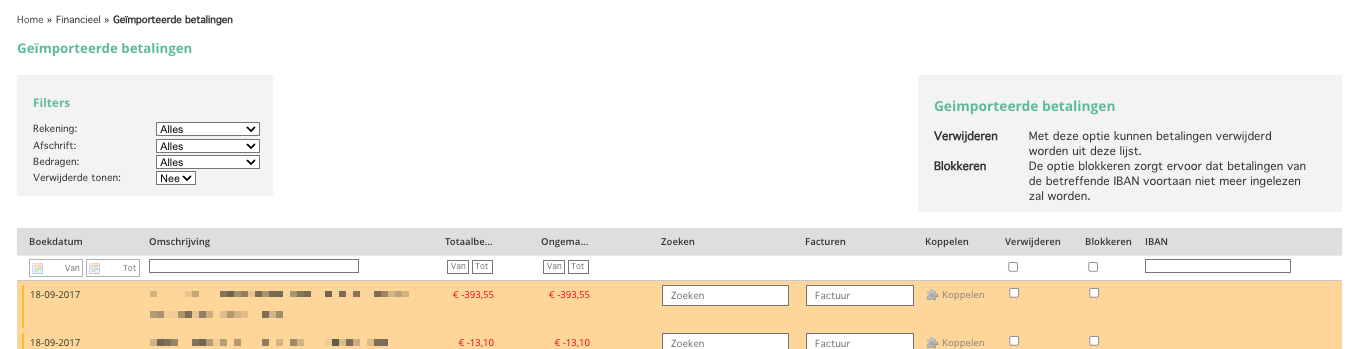
Voor bankregels die vervolgens niet kunnen worden gekoppeld aan een openstaande nota, omdat er bijvoorbeeld geen factuur aan ten grondslag ligt (zoals VVE kosten), kan een match regel worden ingesteld zodat de bankregel alsnog geautomatiseerd afgeletterd wordt in de toekomst.
Ad 2: Match regel instellen
Ga voor in instellen van match regels naar: “financieel -> bankverwerking -> match regels”
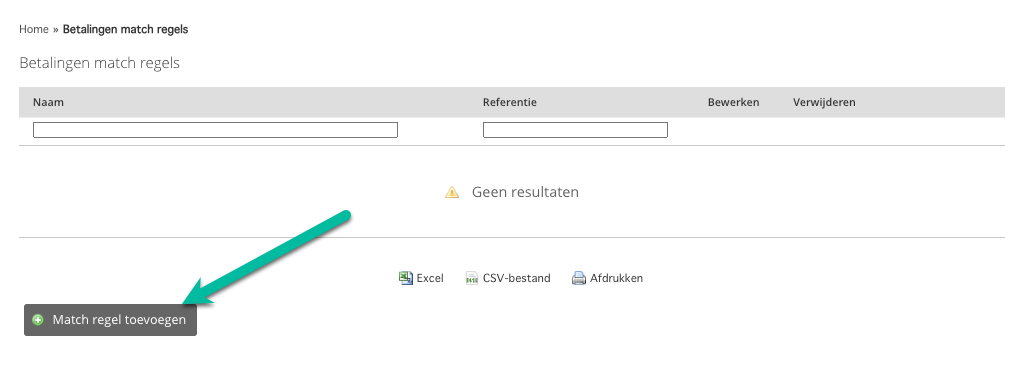
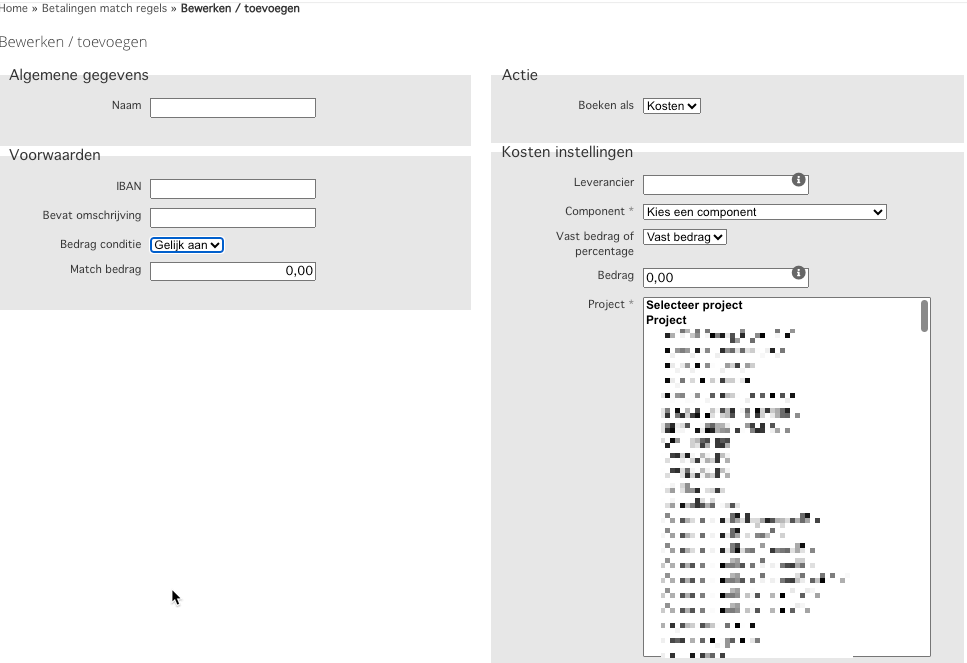
Voor iedere bankregel die op deze wijze gematcht zou kunnen/moeten worden zal een aparte match regel moeten worden ingesteld om de betaling specifiek aan de huurder te kunnen koppelen.
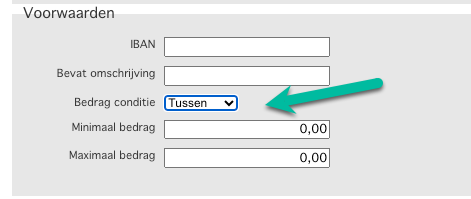
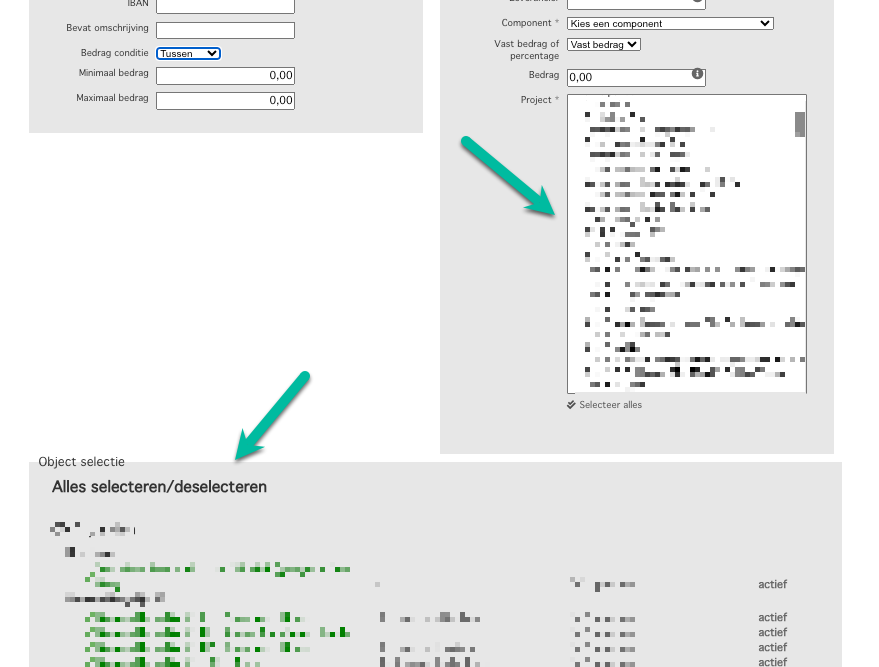
Er kan een "vanaf - tot aan" bedrag ingevoerd worden (bijvoorbeeld VVE kosten zijn nogal eens aan indexatie/verhoging onderhevig). Door een "minimaal bedrag en een maximaal bedrag" in te voeren wordt voorkomen dat bij kleine bedrag-schommelingen de match regel niet meer werkt en aangepast moet worden.
Ad 3: Ingestelde match regel wordt niet uitgevoerd?
Wordt een ingestelde match regel onverwacht niet uitgevoerd op een geïmporteerde banktransactie? Controleer dan de ingestelde match regel voor deze transactie.
Ga hiervoor naar “financieel -> bankverwerking -> match regels” en zoek de betreffende ingstelde match regel op. Klik vervolgens op het potloodje om de regel in te zien en indien nodig te bewerken.
3.1 Controle invoervelden
Controleer of de ingestelde waardes overeenkomen met de omschrijving, het bedrag conditie, het minimale/maximale bedrag en/of het IBAN-nummer van de banktransactie.
| Let op: Wanneer invoervelden niet zorgvuldig worden ingesteld en als gevolg daarvan niet exact overeenkomt met een toekomstige banktransactie, zal de transactie niet automatisch gematcht worden door de ingestelde match regel. De transactie zal in het overzicht "geïmporteerde betalingen" worden opgenomen en kan handmatig gematcht worden. |
In de handleiding Niet gematchte banktransacties handmatig verwerken staat toegelicht hoe het handmatig matchen in zijn werking gaat.
3.2 Aanpassen invoervelden
Het is mogelijk de invoervelden aan te passen/te corrigeren als blijkt dat de ingevoerde regel niet het gewenste resultaat heeft, de standaard omschrijving door de crediteur is aangepast of het bedrag niet meer binnen de gestelde randvoorwaarde valt.
Bij de eerst volgende moment van "inlezen van banktransacties" zal voor de niet gematchte transactie de (aangepaste) match regel alsnog worden uitgevoerd.
Ad 4: Toelichting invoervelden bij het instellen van een match regel
Algemene gegevens
Naam: Voer de naam van de match regel in, zodat je deze makkelijk kunt herleiden tussen alle match regels. (Dit kan bijvoorbeeld naam huurder of naam object zijn).
Voorwaarden
IBAN: Vul hier indien bekend het IBAN nummer voor deze matchregel in
Bevat omschrijving: Als betaling altijd een zelfde omschrijving heeft kan deze hier worden ingevuld
Bedrag conditie: Hier kan een keuze gemaakt worden tussen een "vast" bedrag, kies is in dat geval voor "gelijk aan" en vul het exacte bedrag in bij "Match bedrag".
Als een bedrag kan variëren of geanticipeerd kan worden op verhogingen, kan via de keuze "tussen" een "Minimaal bedrag" en een "Maximaal bedrag worden aangegeven.
Kosten instellingen
Leverancier: Hier kan een reeds in Omniboxx aangemaakte leverancier aangegeven worden. In het geval van bijvoorbeeld VVE kosten zou per VVE organisatie een leverancier aangemaakt kunnen worden via "Relaties -> Technische partijen".
Component: Indien bekend kan hier aangegeven worden op welke component de betaling betrekking heeft.
Vast bedrag of percentage:
Bedrag:
Project: Hier kunt het project kiezen waar de betaling op van toepassing is.
Object selectie
Hier kan, op basis van geselecteerd(e) project(en) een keuze gemaakt worden uit 1 of meerdere objecten.
Was dit artikel nuttig?
Dat is fantastisch!
Hartelijk dank voor uw beoordeling
Sorry dat we u niet konden helpen
Hartelijk dank voor uw beoordeling
Feedback verzonden
We stellen uw moeite op prijs en zullen proberen het artikel te verbeteren