Er zijn twee manieren om een melding, een klacht of storing aan te maken.
- Via de menubalk:
“Techniek -> Nieuwe melding toevoegen”.
Voer hier de huurder of het adres in en klik op "Melding aanmaken".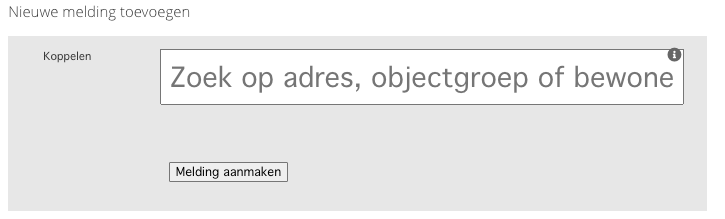
- Via de huurderskaart.
Klik bij de huurder in het kader "Meldingen" op het groene "plus”-icoon.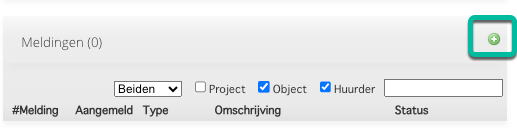
Aanmaken melding
Via beide manieren geven een verschillende weergave van het invoer-menu, maar de in te vullen velden zijn gelijk. Onderstaand wordt de weergave vanuit de huurderspagina verder toegelicht.
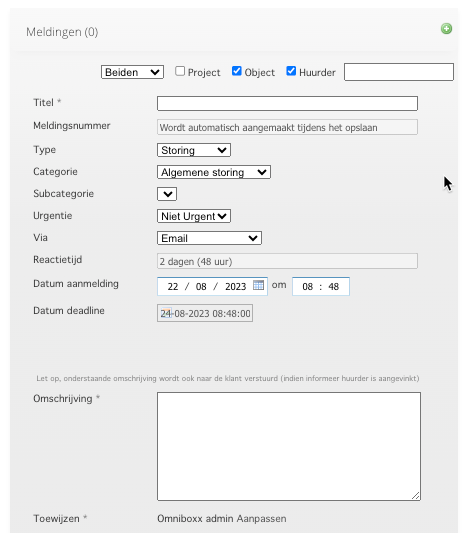
Titel: Geef de melding/klacht/storing hier een duidelijk, herkenbare naam.
Meldingsnummer: Dit nummer wordt automatisch gegenereerd.
Type: Selecteer hier type.
- Storing: een melding waar een technische partij naar toe moet ter reparatie. Voorbeeld: koelkast is kapot
- Melding: een melding ter dossiervorming, waar (nog) geen technische partij aan te pas hoeft te komen. Voorbeeld: Rolgordijn kapot
- Klacht: een klacht, bijvoorbeeld over de buren, dienstverlening etc. Voorbeeld: stankoverlast
- Onderhoud: wanneer er door de verhuurder/beheerder onderhoud wordt ingepland, wat vaker en structureel voorkomt. Voorbeeld: onderhoud CV-ketel
- Opdracht: wanneer er door de verhuurder/beheerder een opdracht wordt gegeven om snel een probleem op te lossen. Voorbeeld: na de eindinspectie moeten de wanden opnieuw worden geschilderd.
- Offerte: het uit brengen van een offerte aan een technische partij of relatie. Voorbeeld: aanvraag voor een nieuwe keuken
Categorie: Via de dropdown bij dit veld wordt geselecteerd onder welke hoofd categorieën de melding valt.
Deze lijst met categoriën is gedefinieerd (en kunnen worden aangepast/uitgebreid) onder "Instellingen -> Stamcategoriën -> Meldingcategoriën"
Subcategorie: Als er voor de categorie subcategorieën zijn gedefiniëerd kan er hier een geselecteerd worden.
Via: Geeft aan hoe melding, klacht of storing is binnengekomen.
Reactietijd: Dit veld vult automatisch op basis van de reactietijd zoals voor de geselecteerde categorie is bepaald onder "Instellingen -> Stamcategoriën -> Meldingcategoriën".
LET OP: Dit bepaalt mede het moment van het sturen van herinneringen naar servicepartijen. De 'timer' voor het sturen van deze herinneringen gaat lopen op het moment dat de servicepartij is toegewezen. Dit zijn dus twee losse momenten waarop de klok begint te lopen. Eén voor de interne afhandeling en één voor de externe afhandeling.
Datum aanmelding: Hier wordt de datum en het tijdstip van binnenkomen van de melding ingevuld.
Datum deadline: Dit veld vult automatisch op basis van de reactietijd zoals voor de geselecteerde categorie is bepaald onder "Instellingen -> Stamcategoriën -> Meldingcategoriën".
Omschrijving: Dit is een vrij tekstveld. Omschrijf zo gedetailleerd mogelijk de aard van de melding.
(Let op, indien "Huurder informeren" is aangevinkt, ontvangt de huurder deze tekst ook).
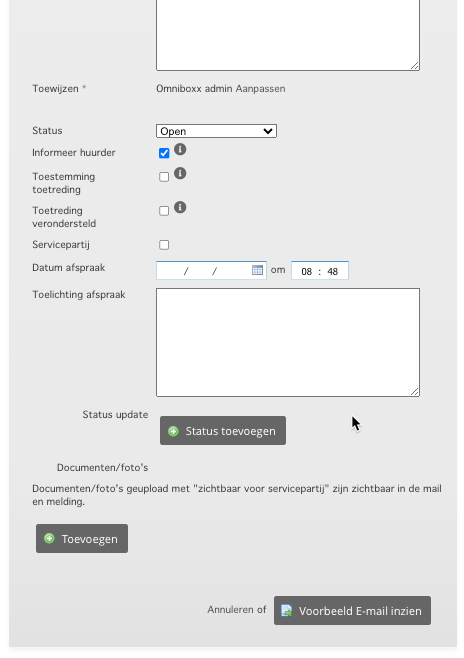
Toewijzen: (Alleen voor commerciële huurders) Selecteer hier evt. een medewerker die verantwoordelijk is voor de opvolging/bewaking van de melding.
De medewerker(s) moeten wel gedefinieerd staan als medewerker bij de commerciële huurder.
Ga voor een toelichting over het aanmaken van een medewerker naar de handleiding "Aanmaken en instellen "medewerker facturatie" voor commerciële huurder"; het aanmaken van een medewerker staat hier (met als voorbeeld medewerker facturatie) toegelicht.
Status: Via dit veld wordt de status van de klacht of storing weergegeven en indien nodig aangepast.
Informeer huurders: Als deze checkbox is aangevinkt wordt de huurder automatisch geïnformeerd via email.
(Let op, de huurder ontvangt te tekst uit het opmerkingen veld ook).
Toestemming toetreden: Als deze checkbox is aangevinkt heeft de huurder toestemming gegeven om het object te betreden.
Toetreding verondersteld: De huurder moet geïnformeerd worden dat er zonder tegenbericht vanuit gegaan wordt van toestemming van toetreding tot object. Deze tekst kan worden aangepast bij de projectinstellingen.
Service partij: Na het aanvinken van deze checkbox kan een service partij worden geselecteerd
Datum afspraak: Als er een afspraak is gemaakt met de service partij, kan hier de datum/tijdstip worden aangegeven
Toelichting afspraak: Indien nodig kan in dit vrije tekstveld de afspraak met de service partij verder worden toegelicht.
Status update: Via de knop "Status toevoegen" kan je handmatig de status worden aangepast. Dit is nodig op het moment wanneer een servicepartij geen statusupdate doorgeeft via linkjes die zij hierover per mail ontvangen.
Er bestaat tevens de optie om gelijktijdig de huurders te informeren.
Documenten/foto's: Voeg hier eventueel (bouw)tekeningen, foto’s of andere relevante documenten toe van de melding, klacht of storing.
Vervolgens kan de melding geannuleerd worden via de button "Annuleren" of kan de voorbeeld e-mail naar de huurder worden ingezien en indien gewenst goedgekeurd ia de button "Voorbeeld e-mail inzien".
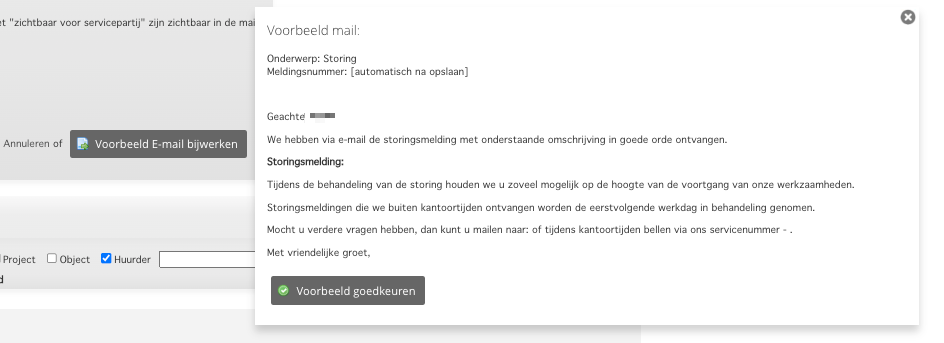
Na het opslaan van de voorbeeld e-mail verschijnt onderaan de pagina de mogelijkheid om de melding op te slaan om deze in behandeling.

Was dit artikel nuttig?
Dat is fantastisch!
Hartelijk dank voor uw beoordeling
Sorry dat we u niet konden helpen
Hartelijk dank voor uw beoordeling
Feedback verzonden
We stellen uw moeite op prijs en zullen proberen het artikel te verbeteren