Via het objectblad wordt een huurder aan een object gekoppeld.
In deze handleiding staan de volgende onderwerpen uitgewerkt:
- Open het object om de objectstatus te bewerken
- Huurder koppelen aan object
- Zoeken te koppelen huurder
Ad 1: Open het object om de objectstatus te bewerken
Ga hiervoor naar via het zoekveld boven aan de pagina in de omgeving naar het betreffende object. Of ga via de objectgroep naar het desbetreffende object door op het adres te klikken. Zie eventueel ook de handleiding Object gegevens bewerken.
De objectpagina opent, hier kan een eerste of een opvolgende (nieuwe) huurder gekoppeld worden in het kader "objectstatus".
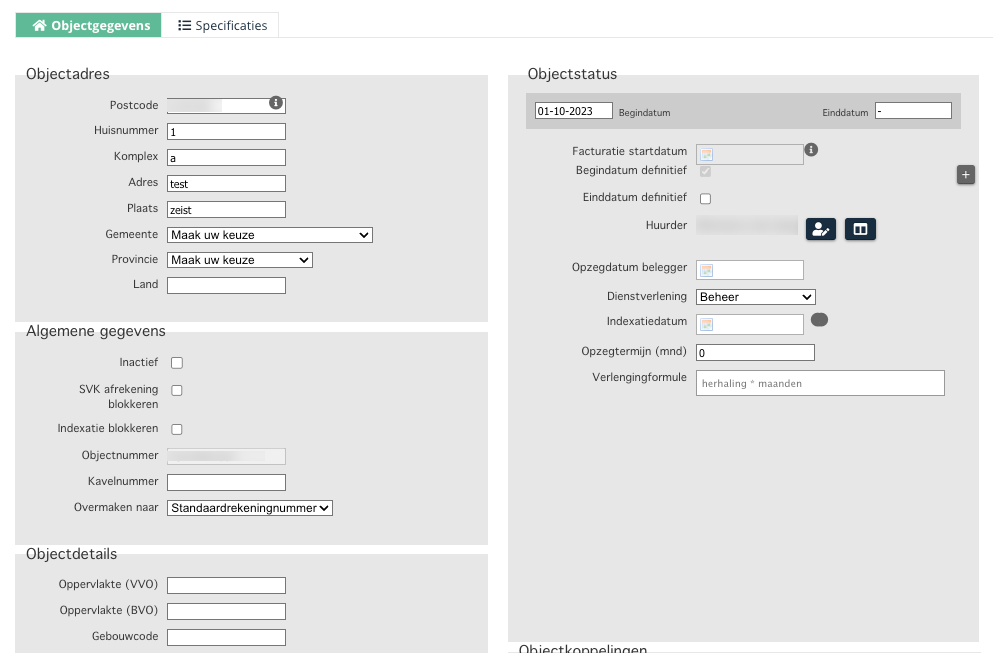
Ad 2: Huurder koppelen aan object
Huurders kunnen vanuit een leegstand situatie of als opvolger voor een bestaande huurder worden ingevoerd. Beide situaties werken hetzelfde.
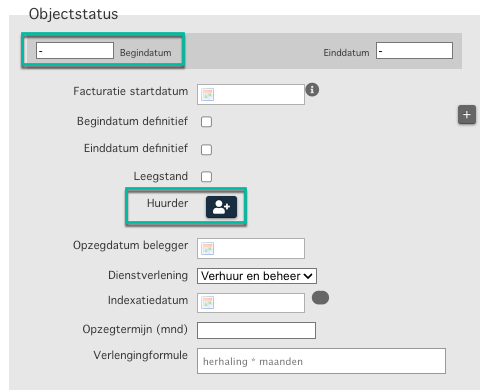
Als er een huurder vanuit leegstand of een nieuw object gekoppeld moet worden aan het object moet als eerste de "Begindatum" worden ingevoerd.
- Klik in het veld "Begindatum";
- Een datumbox verschijnt, geef de begindatum van de nieuwe situatie op;
- (Indien de huurperiode voor een vaste periode is, kies ook alvast de einddatum, maar zet de einddatum niet op definitief via het vinkje);
- Klik op het huurder+ icoon om de huurder aan het object te koppelen (zie uitleg hieronder);
- Vul overige relevante informatievelden in, zie eventueel ook de handleiding Object gegevens bewerken;
- Indien alles is ingevoerd, selecteer "Begindatum" definitief;
- Vul bij “Facturatie bedragen” de juiste bedragen voor deze huurder in. Zie voor meer informatie hierover de handleiding Instellen (nieuw) facturatieblad;
- Na alles ingevoerd te hebben, klik helemaal onderin op object opslaan.
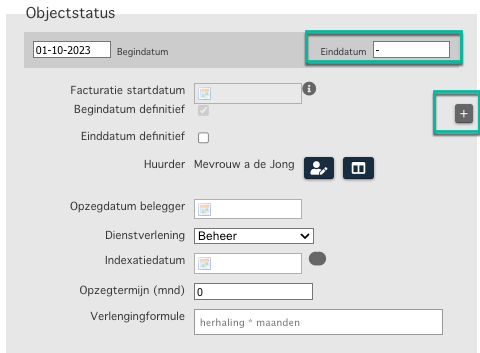
Als er reeds een huurder gekoppeld is aan het object moet hiervoor eerst een einddatum worden ingevoerd:
- Klik op in het veld "Einddatum", rechts naast de "Begindatum";
- Een datumbox verschijnt, geef de einddatum van de huidige huurder op;
- Nadat hier een datum is ingevoerd verschijnt een pijl aan de rechterkant van het kader om de nieuwe situatie in te voeren;
- Klik op deze pijl;
- Zie verder de tweede helft bovenstaande opsomming.
Ad 3: Zoeken te koppelen huurder
Klik op het icoon huurder toevoegen om een nieuwe of een bestaande huurder te koppelen.
Het volgende scherm opent:
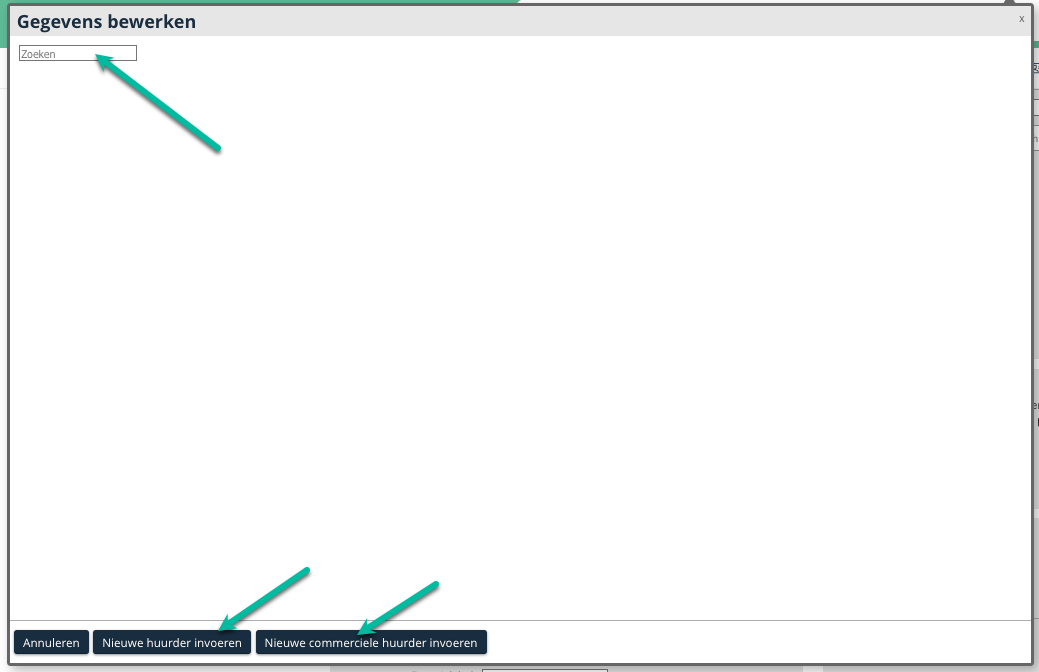
Via het zoekveld links bovenaan kan gezocht worden op een reeds in het systeem bestaande huurder.
Via de knop "Nieuwe huurder invoeren" kan een nieuwe particuliere huurder worden aangemaakt die gekoppeld wordt aan het object. Meer hiervoor is te lezen in de de handleiding Aanmaken huurder (particulier).
En via de knop "Nieuwe commerciele huurder invoeren" kan een nieuwe commerciële huurder worden aangemaakt die gekoppeld wordt aan het object. Meer hiervoor is te lezen in de de handleiding Aanmaken huurder (commercieel).
Klik op "OK" om de geselecteerde of nieuw aangemaakte huurder te koppelen aan dit object.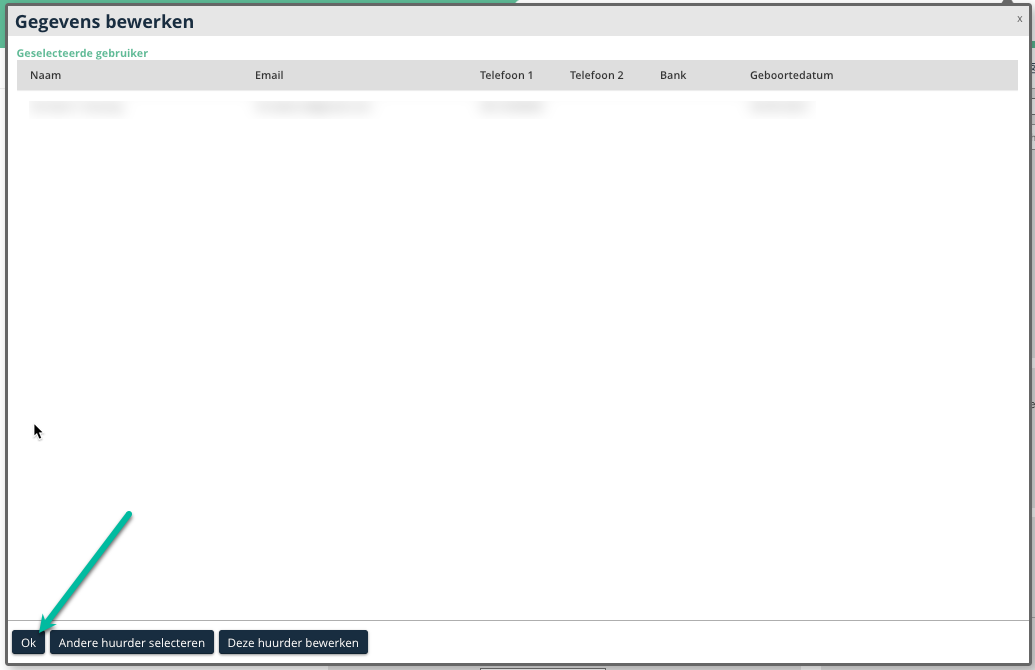
Let op: Voordat de ingevoerde situatie gebruikt wordt voor facturatie dient het vakje "Datum definitief" aangevinkt te zijn. Hierna kan de datum niet meer worden aangepast. |
Let op: Vergeet niet onderaan het scherm op "Object opslaan" te klikken om alle gewijzigde gegevens op te slaan.
|
Was dit artikel nuttig?
Dat is fantastisch!
Hartelijk dank voor uw beoordeling
Sorry dat we u niet konden helpen
Hartelijk dank voor uw beoordeling
Feedback verzonden
We stellen uw moeite op prijs en zullen proberen het artikel te verbeteren