Het is mogelijk om via SMS klanten informatie te sturen, een vraag te stellen of bijvoorbeeld een betalingsherinnering te sturen. Hiervoor moet een koppeling met Messagebird gerealiseerd worden.
Om de koppeling te realiseren moeten de onderstaande stappen doorlopen worden:
- Instelling activeren in Omniboxx
- Instellen van de SMS functie
- 2.a. Aanmaken account bij Messagebird
- 2.b. Aankopen "credits" bij Messagebird
- 2.c. Verkrijgen access key
- Inzien hoeveel "credits" beschikbaar zijn
- Versturen SMS bericht
- Overzicht verzonden SMS berichten
- Versturen SMS bericht bij herinneringen en aanmaningen of als bevestiging bij contracteren
Ad 1: Instelling activeren in Omniboxx
Neem bij het voornemen de SMS functie te gaan gebruiken tijdig contact op met "consultancy@omniboxx.nl". Het instellen van de koppeling zal vervolgens door een van de consultants in overleg worden ingepland.
Ad 2: Instellen van de SMS functie
2.a. Aanmaken account bij Messagebird
Allereerst zal een account moeten worden aangemaakt bij Messagebird. Dit kan door op de knop SMS te klikken in de groene balk.
De kosten voor het gebruik van Messagebird worden overigens niet via Omniboxx verrekend, maar via Messagebird zelf. Kijk voor verdere informatie hierover https://messagebird.com/nl/

Onderstaande pop-up opent. Klik op de link om naar de website van Messagebird te gaan.
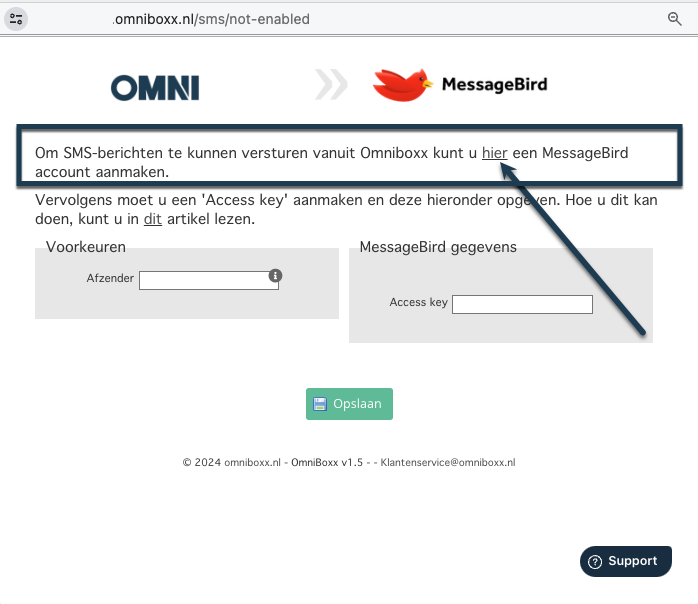
Maak hier een account aan.
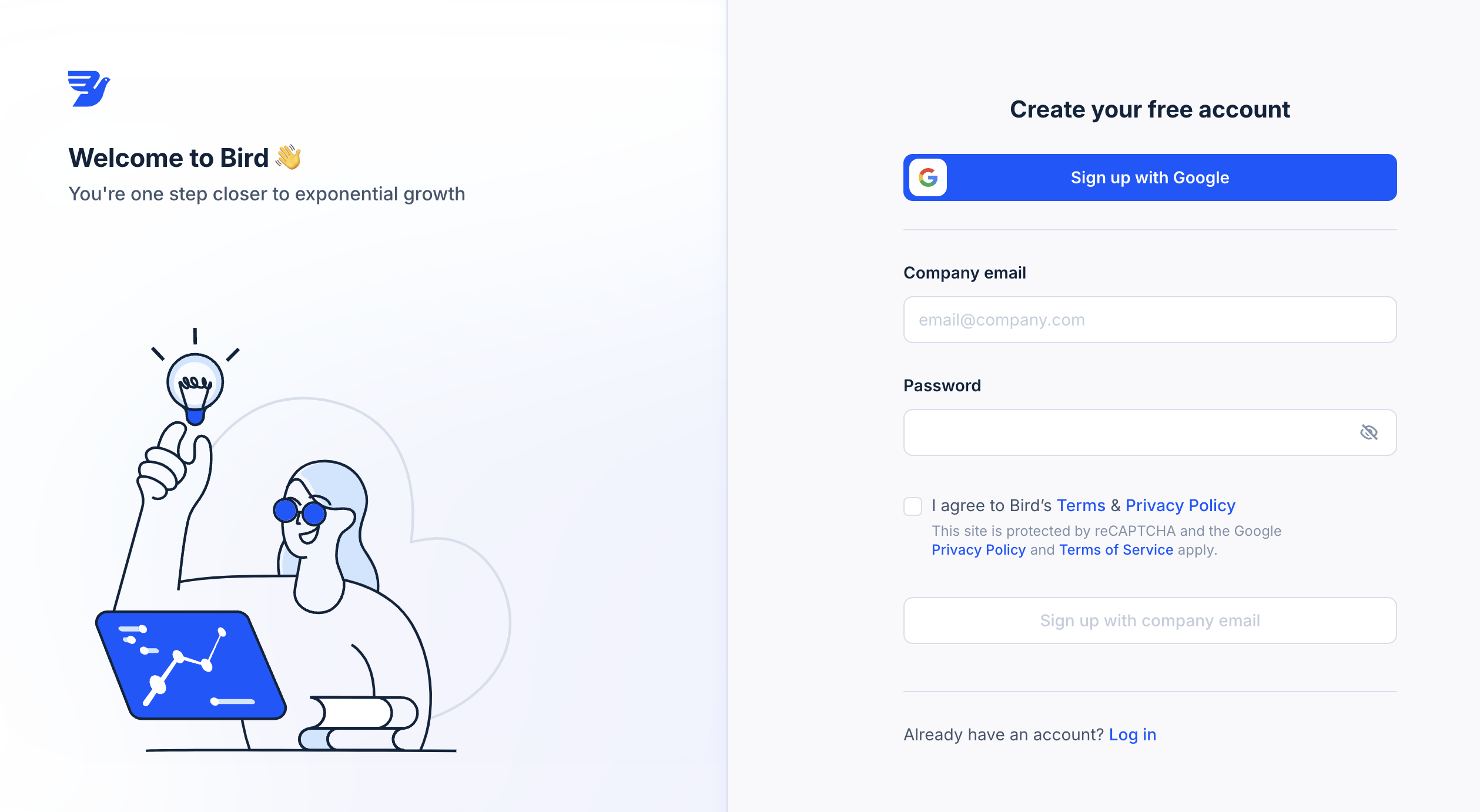
2.b. Aankopen credits bij Messagebird
Als het account is aangemaakt, is het van belang dat er "credits" wordt aangekocht om SMS te kunnen versturen, zonder credits zal namelijk geen SMS kunnen worden verzonden.
2.c. Verkrijgen access key
Keer na het aankopen van credits terug naar Omniboxx en klik op de link voor informatie over het verkrijgen van de access key.
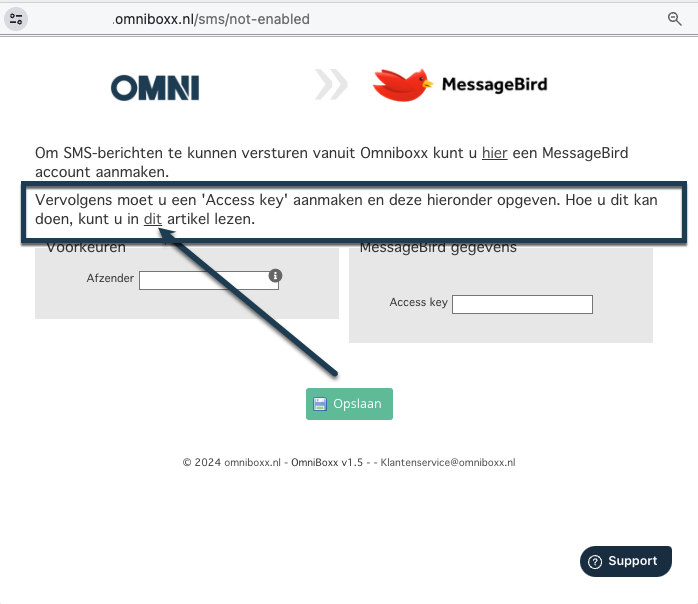
Er opent een pagina van Messagebird met uitleg hoe een Access key te krijgen. Klik op de link naar de "Developers section".
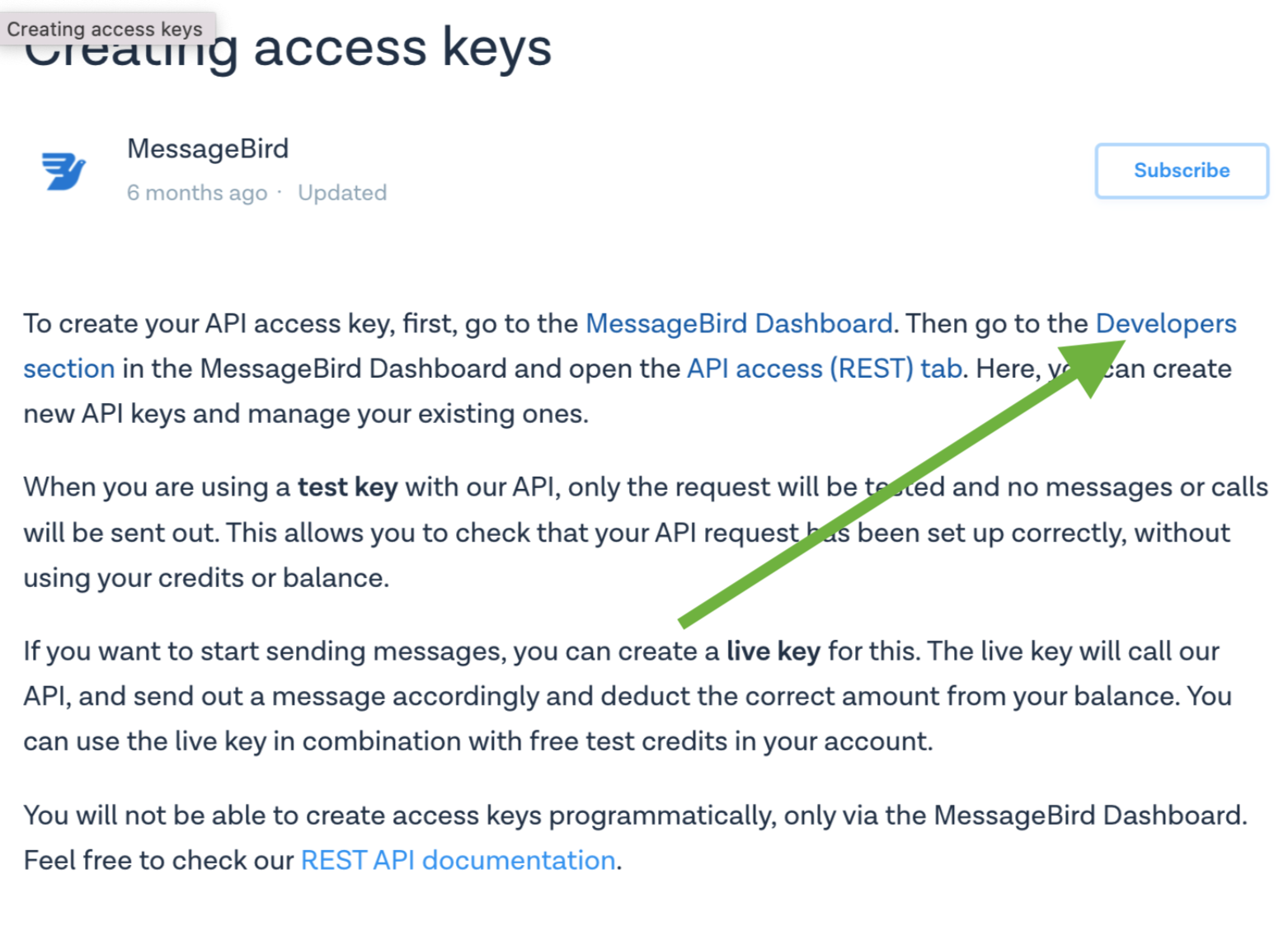
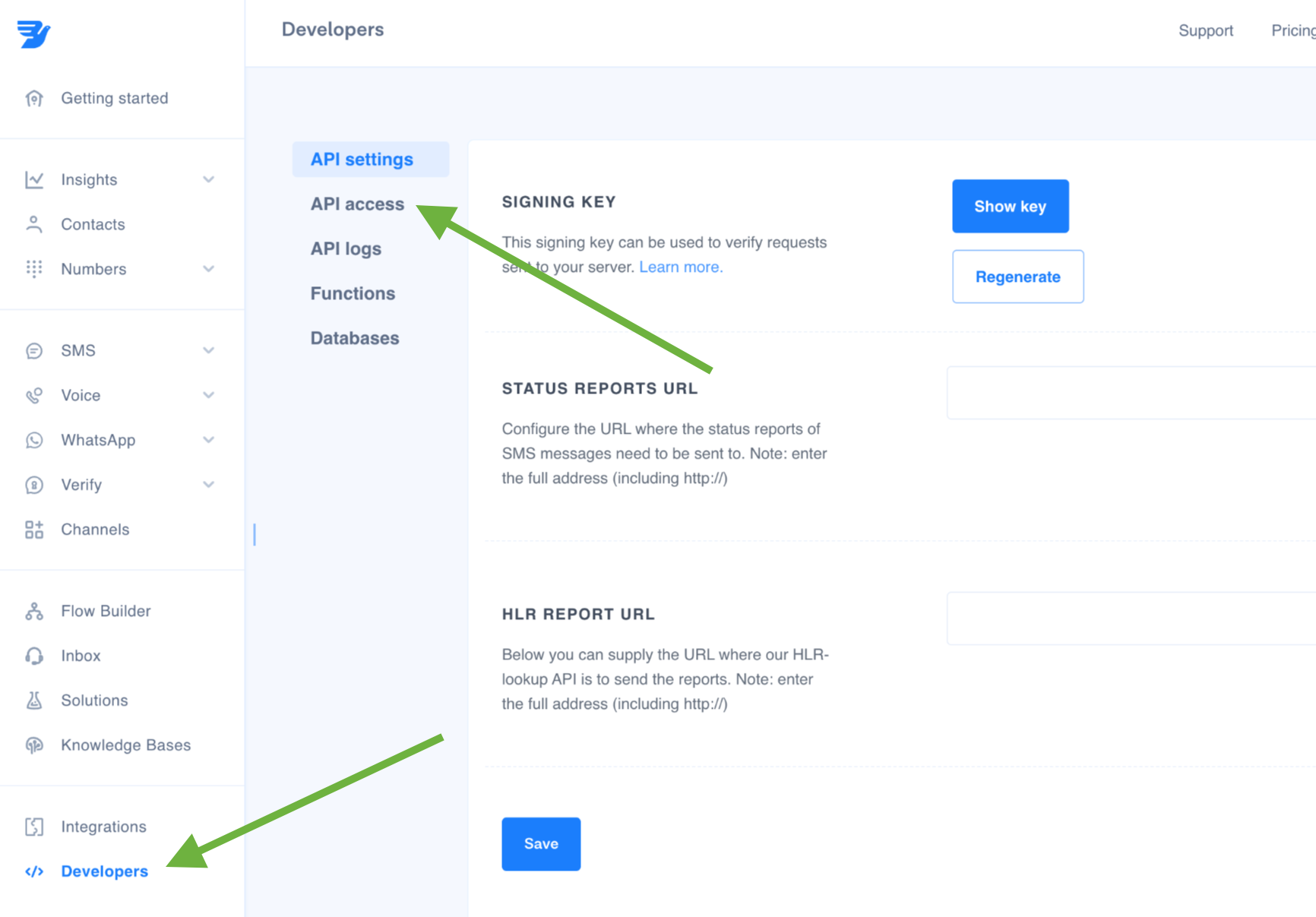
Ga vervolgens naar de API access in deze pagina.
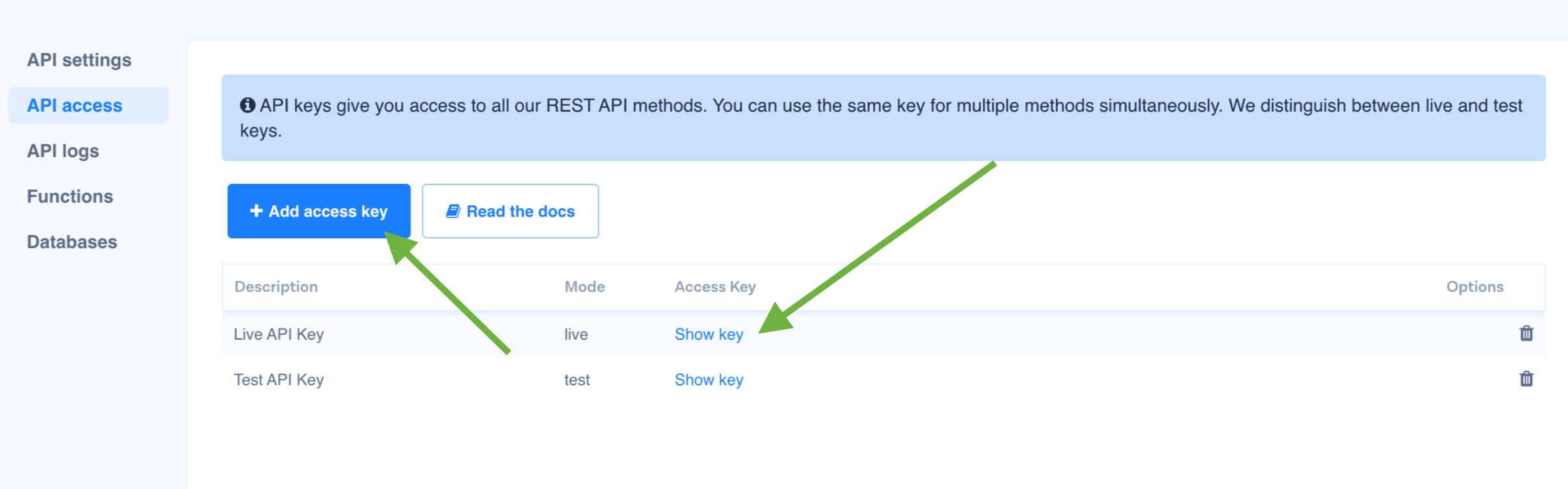
Klik bij de API acces op Add access key en maak een key aan als deze nog niet is aangemaakt.
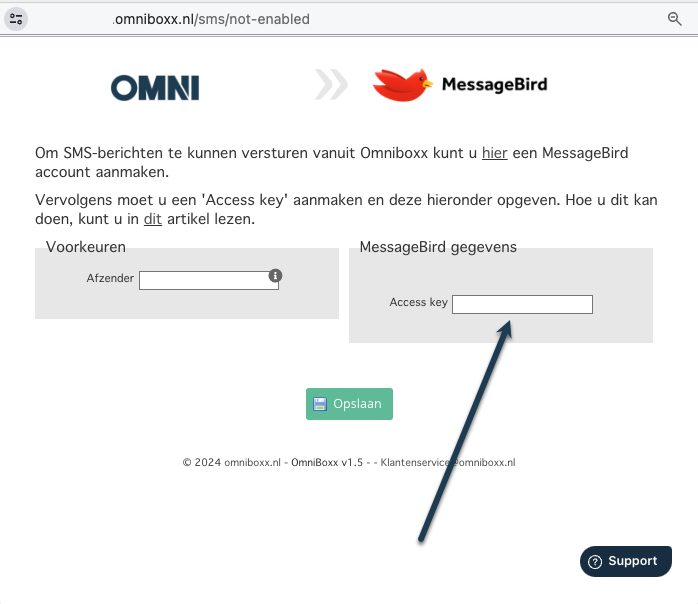
Klik dan vervolgens op Show key. Kopieer de API key en vul deze in in Omniboxx en klik op opslaan.
Ad 3: Inzien hoeveel "credits" beschikbaar zijn
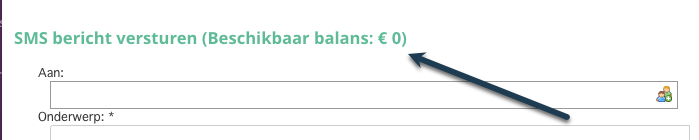
Wanneer een nieuw te versturen SMS bericht geopend wordt via de groene balk in de Omniboxx omgeving staan het aantal credits aangegeven.

Ad 4: Versturen SMS bericht
Zoek de persoon bij "aan" op of klik op het poppetje op een email groep te selecteren. Geef een onderwerp op en typ het bericht en klik op verstuur SMS.
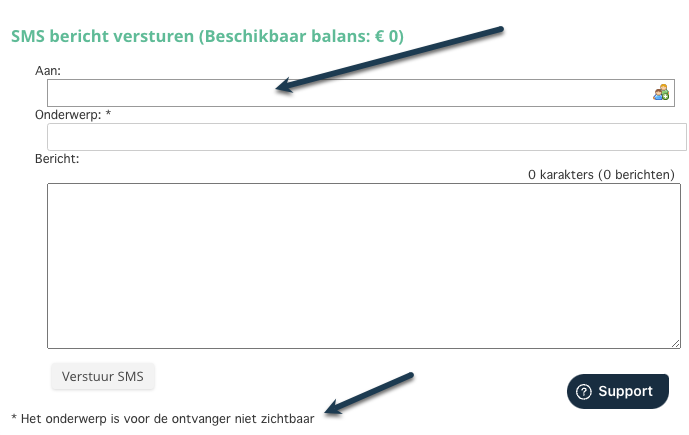
| Let op: het onderwerp is voor de ontvanger niet zichtbaar, maar is wel belangrijk om de verzonden SMS makkelijk terug te vinden in de overzichten. |
Ad 5: Overzicht verzonden SMS berichten
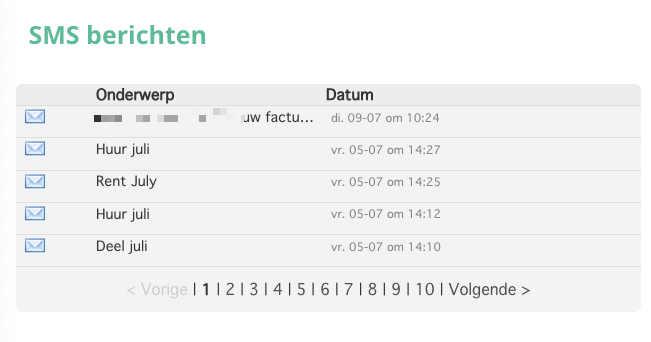
De verzonden SMS berichten staan op het dashboard aan de linkerkant onderaan.
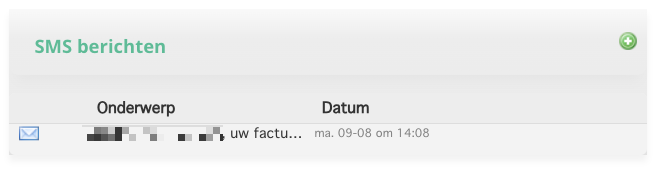
Ook zijn deze terug te vinden op de huurderskaart van de huurder waaraan een SMS is verzonden.
Ad 6: Versturen SMS bericht bij herinneringen en aanmaningen of als bevestiging bij contracteren
Naast het verzenden van SMS berichten naar huurders of groepen is het ook mogelijk om in te stellen dat er geautomatiseerde SMS berichten verzonden worden bij:
- verzenden herinneringen en aanmaningen e-mail
- bevestiging contracteren
Wanneer de functionaliteit wordt ingericht door een consultant kan deze helpen bij het instellen van deze opties. Wordt al gebruik gemaakt van de functionaliteit kan de klantenservice helpen met het instellen. Neem daarvoor tijdig contact op met "klantenservice@omniboxx.nl".
Was dit artikel nuttig?
Dat is fantastisch!
Hartelijk dank voor uw beoordeling
Sorry dat we u niet konden helpen
Hartelijk dank voor uw beoordeling
Feedback verzonden
We stellen uw moeite op prijs en zullen proberen het artikel te verbeteren