Algemene introductie
Wanneer in Omniboxx het product "Omniboxx Portal" wordt afgenomen is het mogelijk om in te stellen dat nieuwe huurders via de "persoonlijke pagina" (ook wel genoemd "huurdersportal") van de huurder de huurovereenkomst digitaal ondertekenen. Dit product "Omniboxx Portal" staat niet standaard geactiveerd.
| Let op: Het instellen van digitaal contracteren is alleen mogelijk op "project-niveau" of op "objectgroep-niveau". Het is niet mogelijk om dit voor een enkel object/enkele huurder in te richten. |
Is het digitaal contracteren helemaal nog niet ingericht in de Omniboxx-omgeving? Stuur dan een mail naar consultancy@omniboxx.nl voor begeleiding. We adviseren training en begeleiding af te nemen voor de inrichting. Deze handleiding is aanvullend op de training en de inrichting in de Omniboxx-omgeving die samen met een consultant is gemaakt.
Inhoudsopgave
Voor de inrichting van het digitaal contracteren of aanpassingen in de bestaande inrichting zijn er een aantal stappen te doorlopen. Onderstaand worden deze stappen kort beschreven:
- HOVK template instellen/inrichten
2.1 Type bestand voor HOVK
2.2 Gebruik template variabelen
2.3 Controleren template - Aanmaken categorieën voor het digitaal contracteren
- Digitaal contracteren particulier/commercieel
- Instellen documentcategorie
- Upload van een template bij een project of een objectgroep
- Veel gestelde vragen over digitaal contracteren
- Hulp nodig?
Ad 1: HOVK template instellen/inrichten
Ad 1.1 Type bestand voor HOVK
Het is belangrijk dat de HOVK wordt opgemaakt in een Word bestand met de extensie .docx
Zie voor een voorbeeld de bijlage bij deze handleiding.
Ad 1.2 Gebruik template variabelen
Om digitaal te kunnen contracteren is het noodzakelijk dat de gebruikte templates goed zijn ingericht en dat in het template de juiste variabelen worden gebruikt.
Onder "overzichten -> template variabelen" staan alle variabelen die binnen de Omniboxx kunnen worden gebruikt opgenomen.
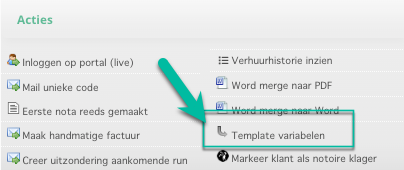
Hetzelfde overzicht is te benaderen via de huurderspagina:
Onderstaand ter indicatie een screenshot van een klein deel van de lijst met variabelen.
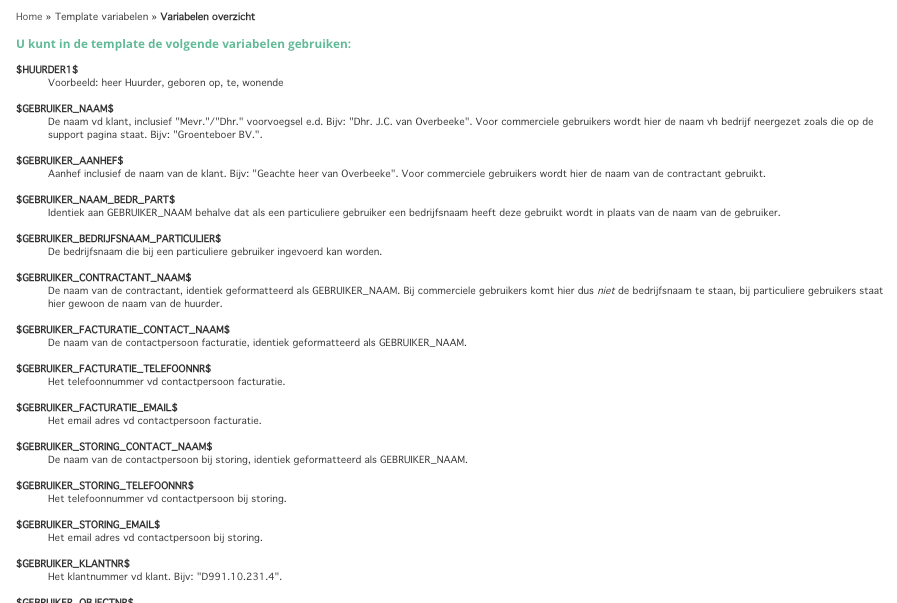
De vetgedrukte tekst is de variabele die exact zo moet worden overgenomen in de HOVK. Onder de vetgedrukte tekst staat de toelichting over wat de variabele inhoud. In het template worden de variabelen als volgt gebruikt:
- Voorbeeld 1:
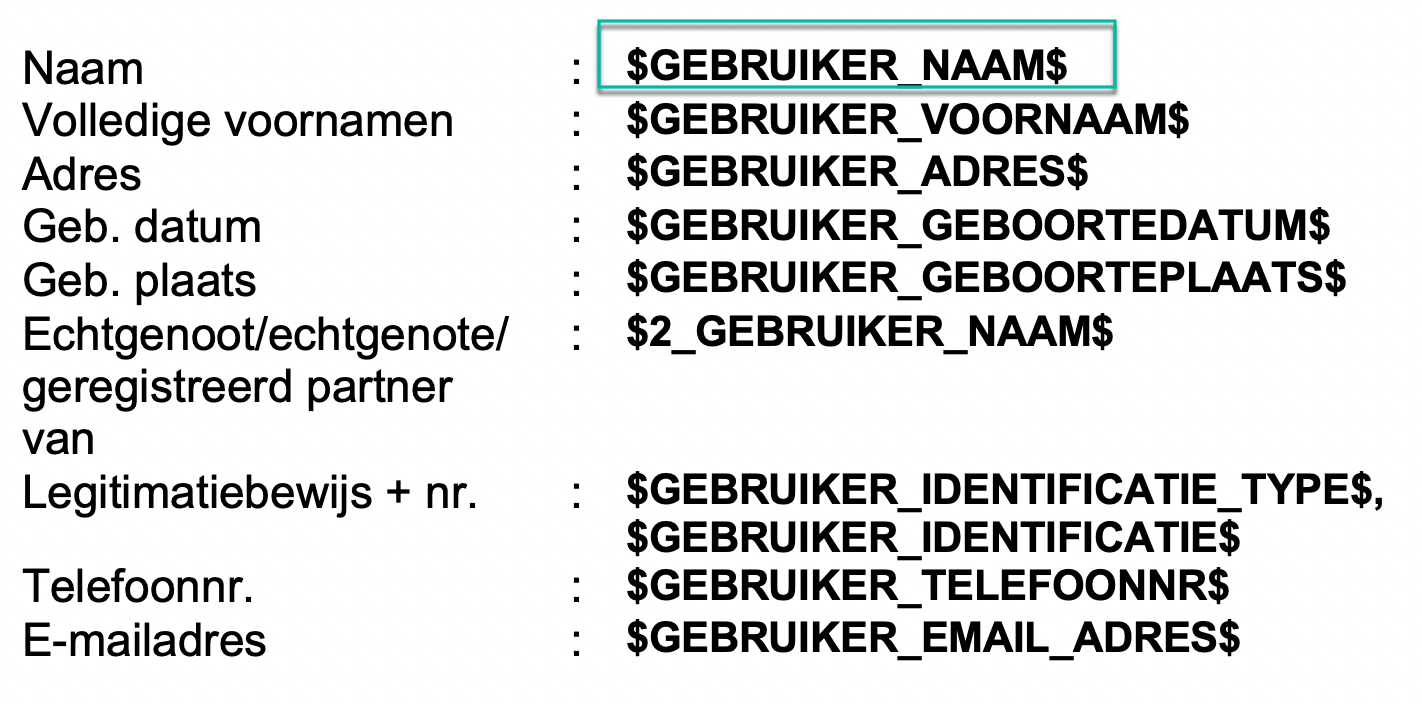
- Voorbeeld 2:

| Let op: Het is belangrijk dat in het template alleen variabelen worden gebruikt die in het overzicht staan opgenomen. Het is ook van belang om deze exact over te nemen. |
| Let op: Vergeet niet het document op te slaan als .docx! |
Ad 1.3 Controleren template
Als in het HOVK template alle variabelen opgenomen zijn is het mogelijk te controleren hoe het template er uit ziet met ingevulde variabelen.
Ga hiervoor naar een willekeurige huurderspagina. Klik vervolgens in het kader "acties" op de actie "word merge naar word".
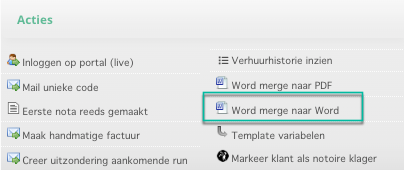
Omniboxx vraagt om het template (welke nu nog buiten Omniboxx is opgeslagen). Het template wordt gevuld met alle data van het gehuurde object en van de huurder. Een met data gevuld voorbeeld wordt opgeslagen in de map "downloads" op de computer.
Controleer of de HOVK naar wens is en pas, indien gewenst, het template verder aan.
Ad 2: Aanmaken categorieën voor digitaal contracteren
Ga voor het aanmaken van de benodigde categorieën voor digitaal contracteren naar "instellingen -> stamcategorieën -> documentcategorieën".
Wanneer de categorie "digitaal contracteren" er nog niet bij staat moet deze worden toegevoegd via de knop "toevoegen categorie".

Ad 3: Aanmaken documentcategorie voor digitaal contracteren particulier/commercieel
Bij het aanmaken van de categorie moet een keuze gemaakt worden tussen "digitaal contracteren particulier" of "digitaal contracteren commercieel".
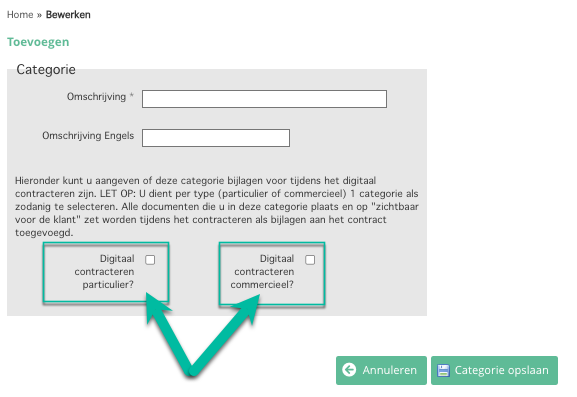
| Let op: Het is niet mogelijk beide opties te selecteren. |
Kies bij de omschrijving een duidelijke naam voor de categorie, bijvoorbeeld "Digitale HOVK particulier voor project XXX". Sla vervolgens de categorie op.
Ad 4: Instellen documentcategorie
Nadat de categorie is aangemaakt kan deze worden gespecificieerd. Ga hiervoor opnieuw naar "instellingen -> stamcategorieën -> documentcategorieën" en selecteer voor de zojuist aangemaakte categorie het "potloodje" om de categorie te bewerken.
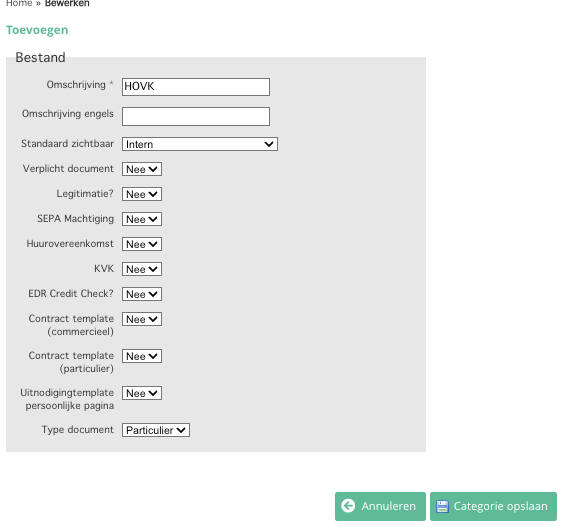
Op deze pagina kan via diverse velden het digitaal contracteren vormgegeven worden. Hier kunnen bepaalde acties of documenten voor het digitaal contracteren verplicht gesteld worden.
Onderstaand worden de velden die van belang zijn voor het document voor het digitaal contracteren kort toegelicht:
- Omschrijving => Geef het bestand een duidelijke, en herleidbare naam (verplicht)
- Omschrijving engels => Wanneer er ook Engelstalige huurders in het systeem zitten is het handig het document ook een Engelse naam te geven
- Standaard zichtbaar => Geef aan wie het document mag inzien.
Let op: Maak hier een bewust keuze, deze geldt namelijk voor alle contracten die via deze categorie ondertekend worden.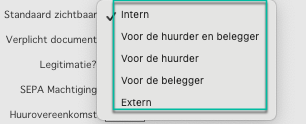
- Contract template (commercieel) of (particulier) op "Ja".
Alleen 1 van deze twee opties kan op ja staan.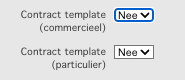
Klik op "Categorie opslaan".
Ad 5: Uploaden van een template bij een project of objectgroep
Om het template (zoals toegelicht bij ad 1) te kunnen gebruiken voor digitaal contracteren moet deze worden geupload in de Omniboxx omgeving bij het betreffende project, of bij de objectgroep.
| Let op: Een template geupload bij een objectgroep overruled het template bij het project. |
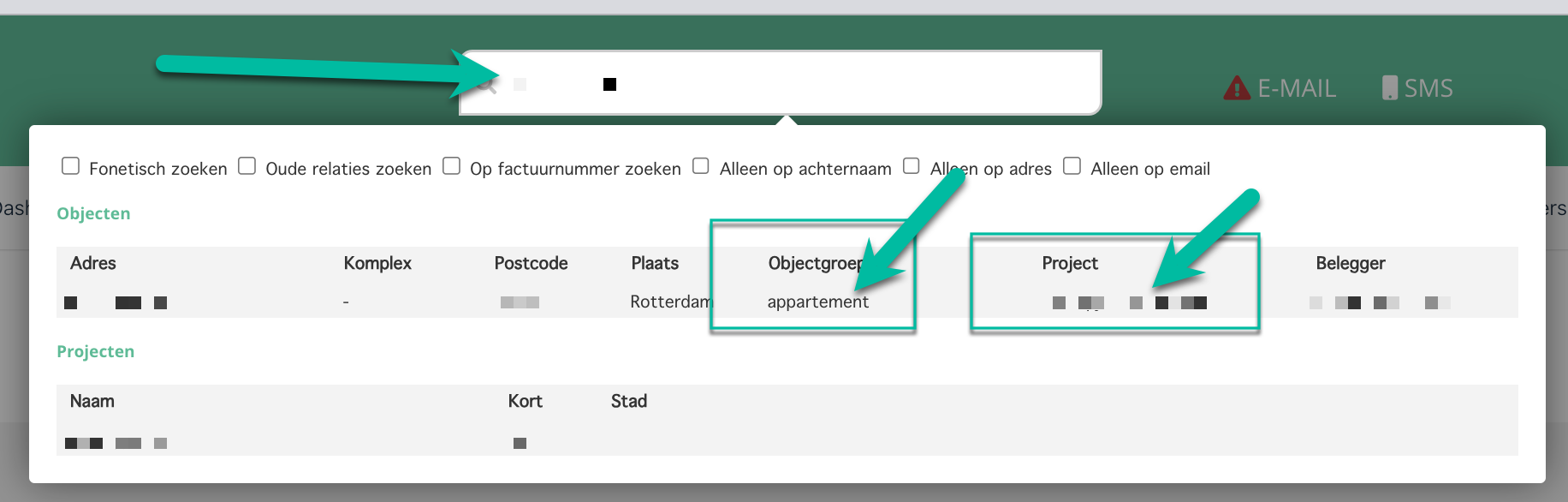
Ad 5.1 Uploaden template bij het project
Ga voor het zoekvenster naar de projectpagina (zie bovenstaande screenshot) door op de projectnaam te klikken.
De projectpagina opent en aan de rechterkant staat het kader "documenten".
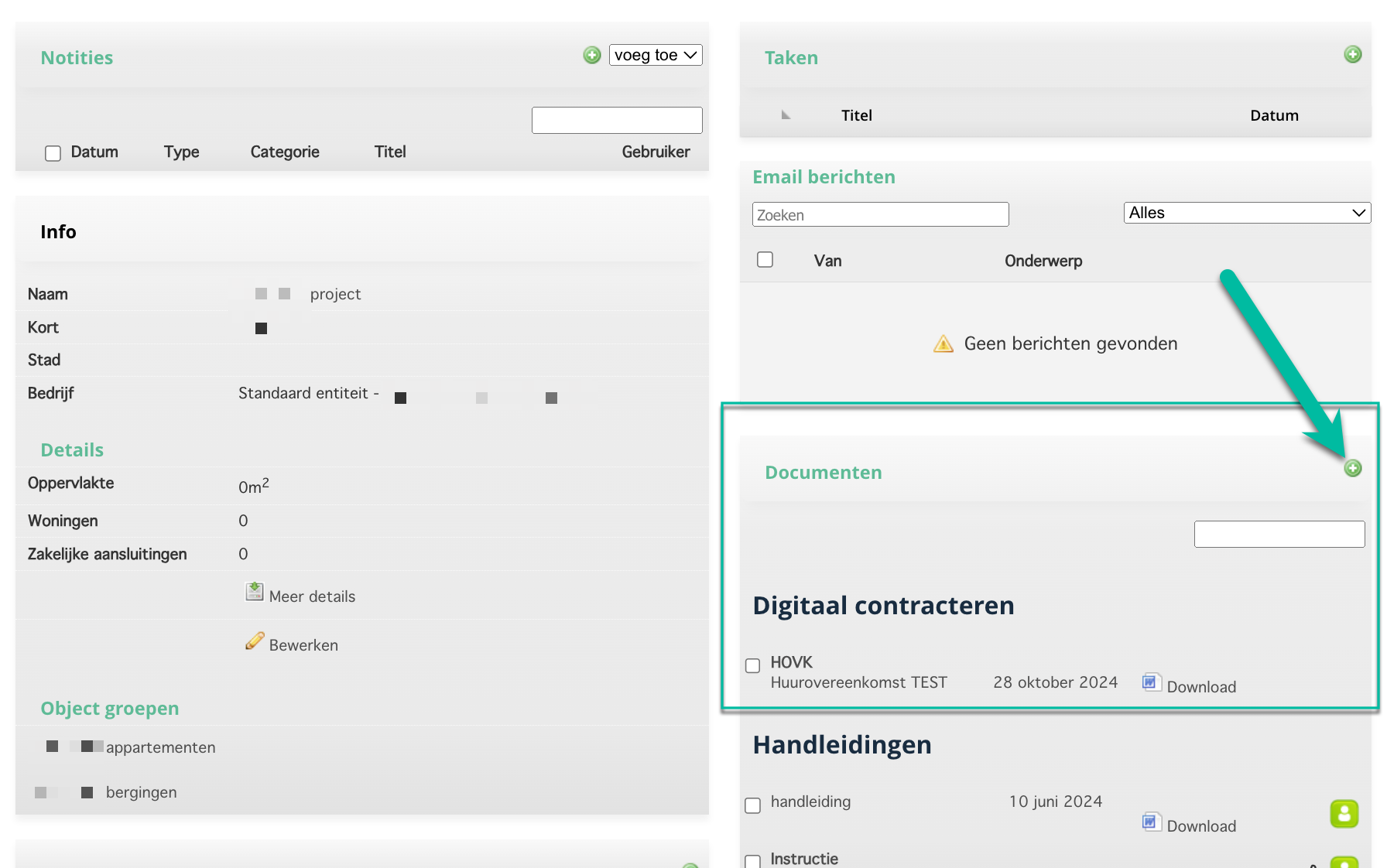
Door op het "plus-icoon" te klikken kan een document worden toegevoegd.
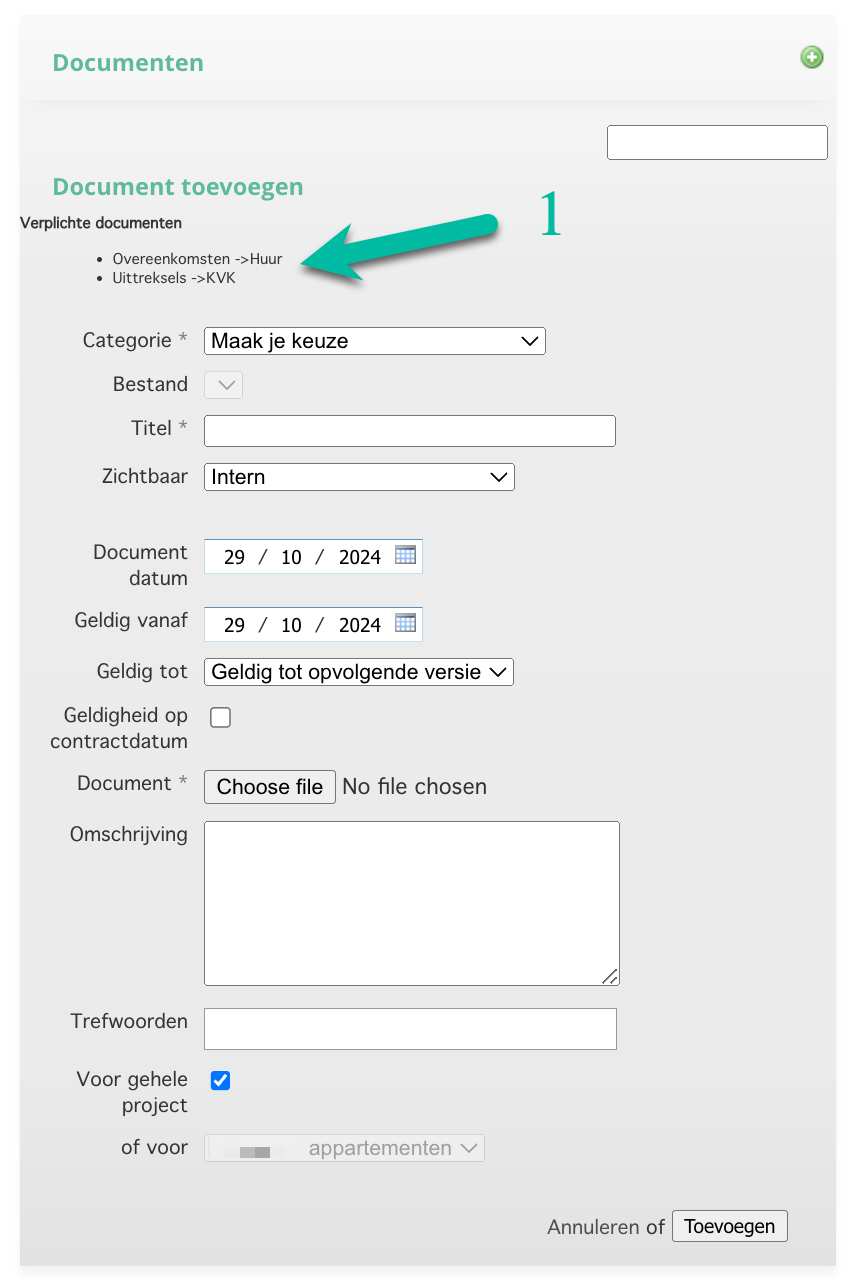
Bij verplichte velden (zie 1 in bovenstaande screenshot) staan de documenten die als verplicht zijn ingesteld bij de documentcategorieën. Zie ad 4 en de handleiding Uploaden documenten op huurderskaart voor meer informatie.
Toelichting velden:
- Categorie => Selecteer hier de zojuist aangemaakte categorie
- Bestand =>Selecteer hier het desbetreffende bestandstype
- Titel => Geef een titel in
- Zichtbaar => Wijzig hier niets aan
- Taal => maak een keuze voor de taal waarop het document ingesteld moet worden
- Datum document => Wat moet de datum van het document zijn
- Gelding vanaf => Vanaf wanneer is het template geldig
- Geldig tot => Geldig tot opvolgende versie / aangepast
- Geldigheid op contractdatum => aangevinkt, wordt deze op het contract weergegeven
- Document => Geef hier aan welk Word-template toegepast moet worden
- Omschrijving => Geef hier de omschrijving desgewenst in
- Trefwoorden => Trefwoorden waarop het document gezocht kan worden
Klik aansluitend op "Toevoegen"
Ad 5.2 Uploaden template bij de objectgroep
Het uploaden van een template bij de objectgroep werkt hetzelfde als voor een project. Ga in dat geval via het zoekvenster naar de objectgroeppagina (zie bovenstaande screenshot) door op de naam van de objectgroep te klikken.
| Let op: Een template geupload bij een objectgroep overruled het template bij het project. |
Ad 6: Instellen juiste contract template bij project
Ga via "projecten -> direct naar -> [projectnaam]" naar de projectpagina.
Klik in het kader "acties" op "contract template instellen".
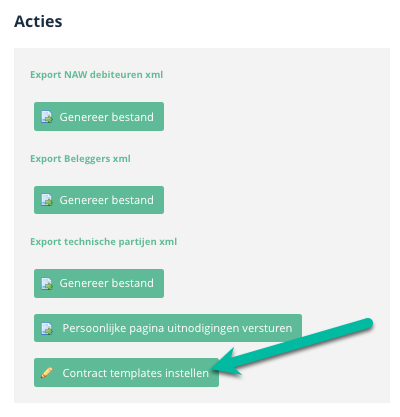
Het volgende scherm opent:
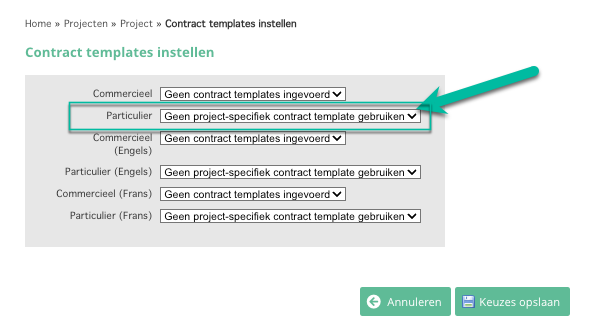
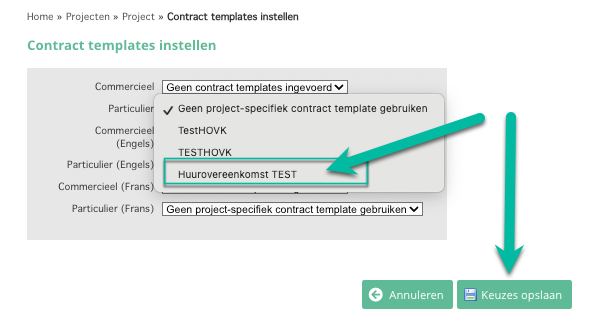
Kies vervolgens bijvoorbeeld voor particulier en kies daar vervolgens de juiste template (die bijvoorbeeld bij ad 4 bij de documentcategorie is aangemaakt). En sla deze keuze op.
Ad 7: Veel gestelde vragen over digitaal contracteren
- Foutmelding "klant kan niet digitaal contracteren omdat er geen geldig contract aanwezig is".
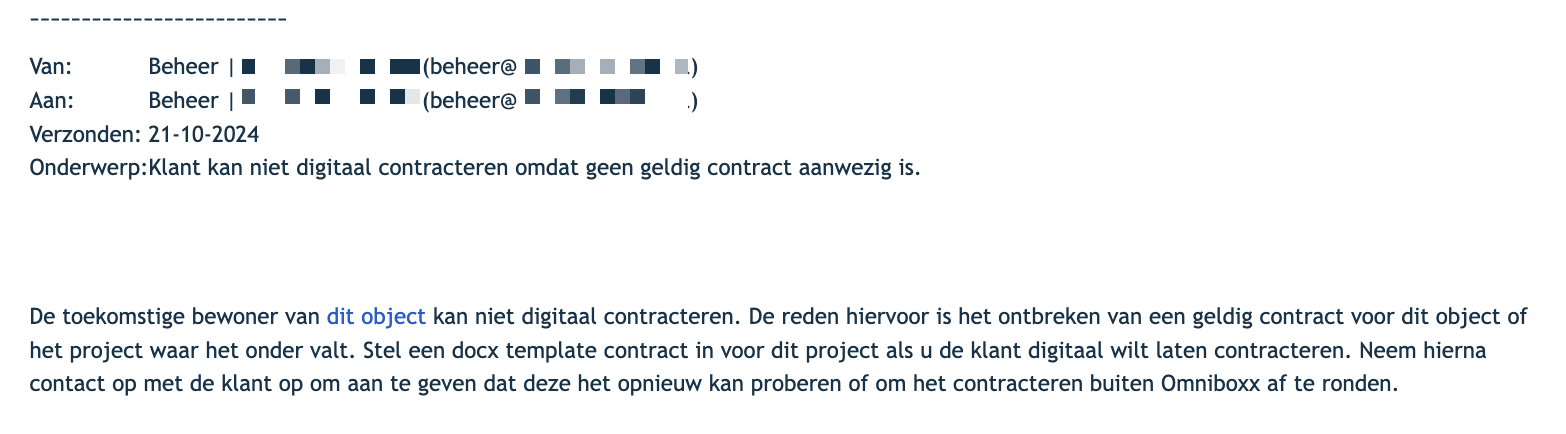
- Controleer of het juiste template op de projectpagina staat ingesteld.
- Controleer of het type template (particulier of commercieel) op de projectpagina en op de huurderspagina in Omniboxx (tabblad "Portal") hetzelfde staat ingesteld.
- De huurder krijgt een witte pagina bij het openen van het huurcontract.
- Controleer of het geuploade template wel een .docx extensie heeft, en geen .doc extensie.
Zie ad 1.1 en 1.2.
- Controleer of het geuploade template wel een .docx extensie heeft, en geen .doc extensie.
- Bij het digitaal ondertekenen worden niet alleen het contract, maar ook andere documenten/bijlages toegevoegd, terwijl dat niet te bedoeling is.
- Controleer onder de betreffende documentcategorie (via "instellingen -> stamcategorieën -> documentcategorieën") of voor de betreffende documenten is ingesteld dat deze meegezonden moeten worden naar de huurder.
- Controleer onder de betreffende documentcategorie (via "instellingen -> stamcategorieën -> documentcategorieën") of voor de betreffende documenten is ingesteld dat deze meegezonden moeten worden naar de huurder.
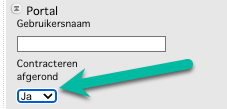
- De huurder heeft op kantoor live getekend in plaats van digitaal. Hoe kan dit correct worden afgehandeld binnen Omniboxx?
- Ga op de huurderskaart naar bewerken gegevens en zet in het tabblad "portal" de instelling "contracteren afgerond" op "ja":
- Voeg vervolgens de documenten handmatig toe. Zie hiervoor de handleiding Uploaden documenten op huurderskaart.
- Ga op de huurderskaart naar bewerken gegevens en zet in het tabblad "portal" de instelling "contracteren afgerond" op "ja":
- Het downloaden van een huurovereenkomst lukt niet.
- Controleer of er wel een contract is geselecteerd als contracttemplate bij het betreffende project.
Zie voor een toelichting en screenshots ad 5.2 uploaden template bij project.
- Controleer of er wel een contract is geselecteerd als contracttemplate bij het betreffende project.
Ad 8: Hulp nodig?
In het geval van inrichtingsvragen is het mogelijk om een training af te nemen of een Omniboxx-consultant in te huren voor aanvullende begeleiding. Neem hiervoor contact op met consultancy@omniboxx.nl.
Was dit artikel nuttig?
Dat is fantastisch!
Hartelijk dank voor uw beoordeling
Sorry dat we u niet konden helpen
Hartelijk dank voor uw beoordeling
Feedback verzonden
We stellen uw moeite op prijs en zullen proberen het artikel te verbeteren