Het aanmaken van inspecties
Allereerst dienen er een aantal aspecten te worden ingesteld.
Inspecties instellen
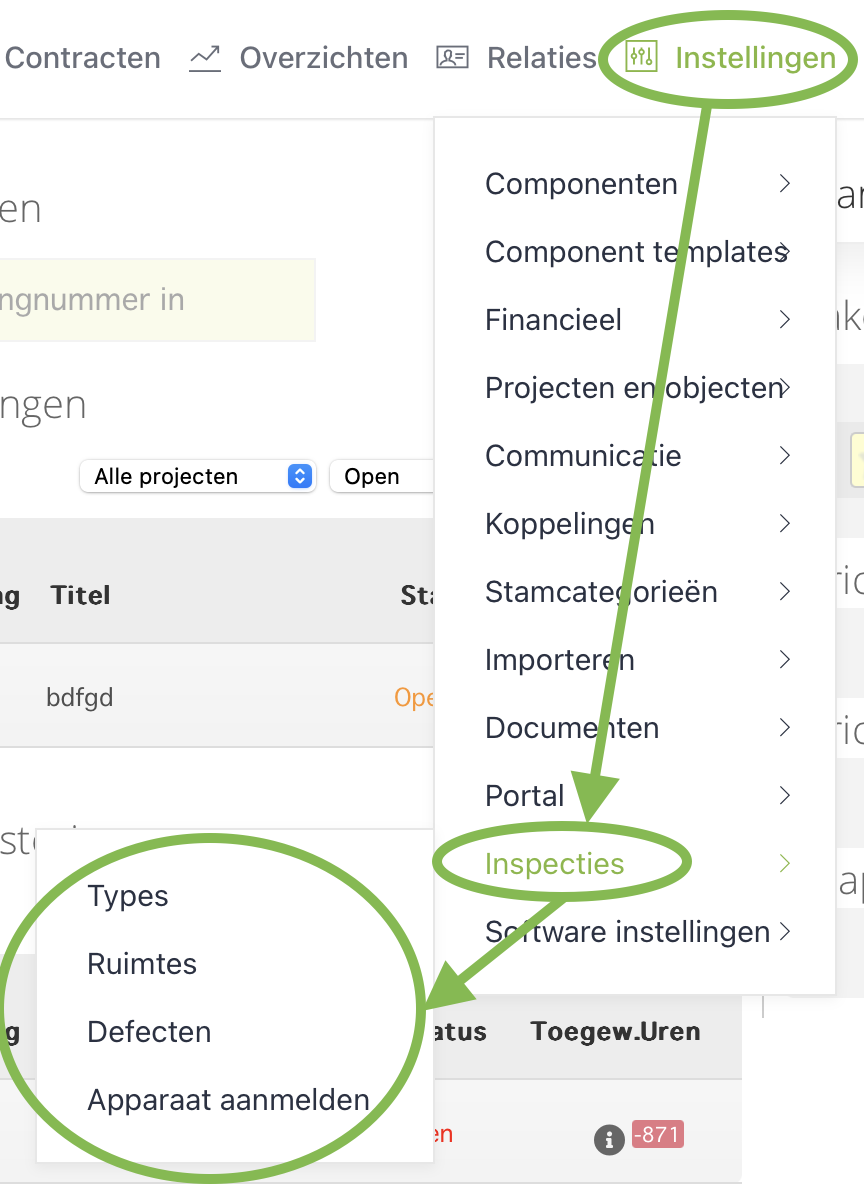
Ga hiervoor naar: “Instellingen -> Inspecties” en maak een selectie door op één van de 4 mogelijkheden in het vervolgveld te klikken:
- Types
- Ruimtes
- Defecten
- Apparaat aanmelden
Types
Standaard zijn er 4 typen inspecties aangemaakt.
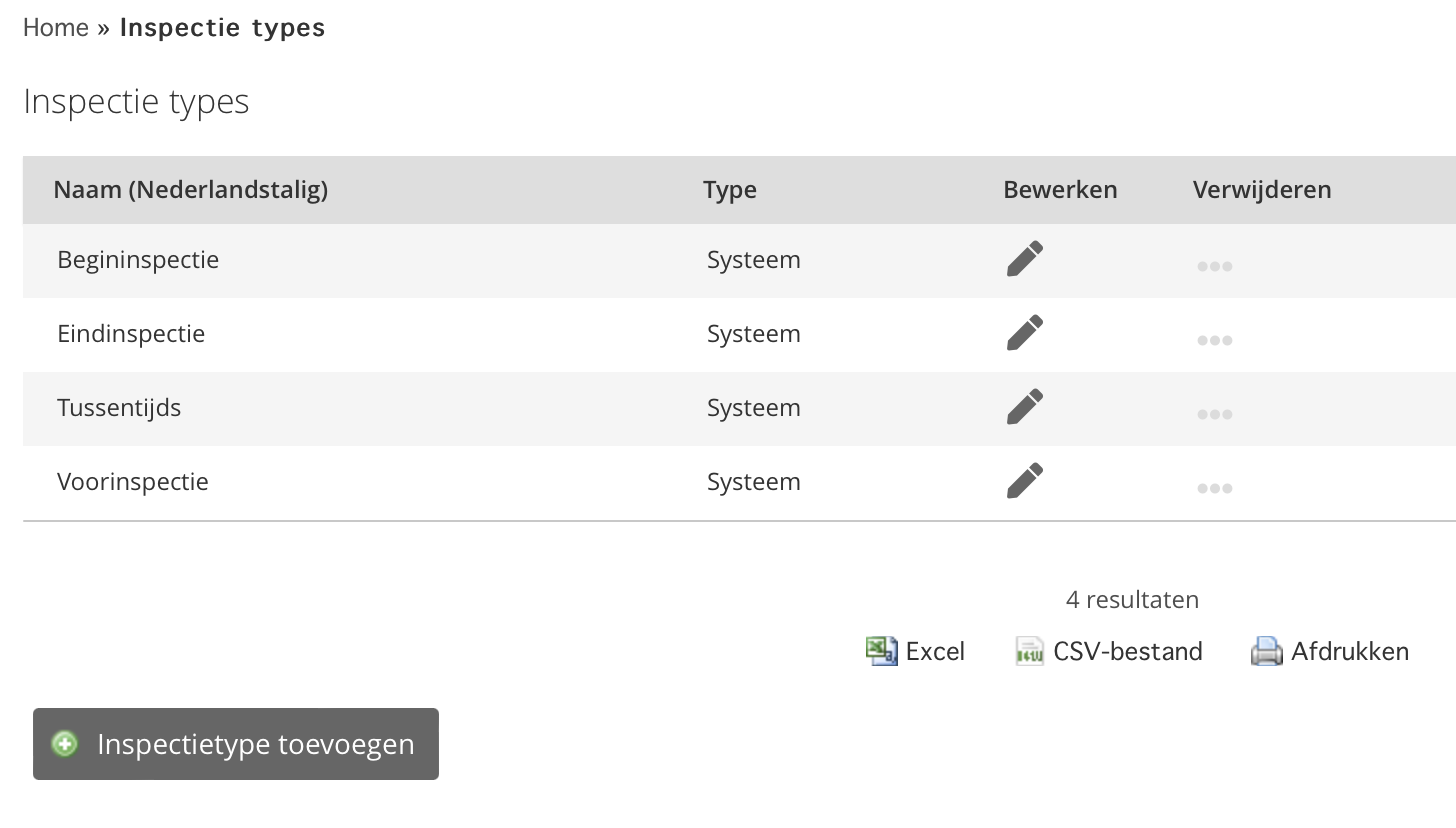
Klik op "Bewerken" om aanpassingen in een inspectie te maken aanpassen of een afwijkende tekst wil toevoegen.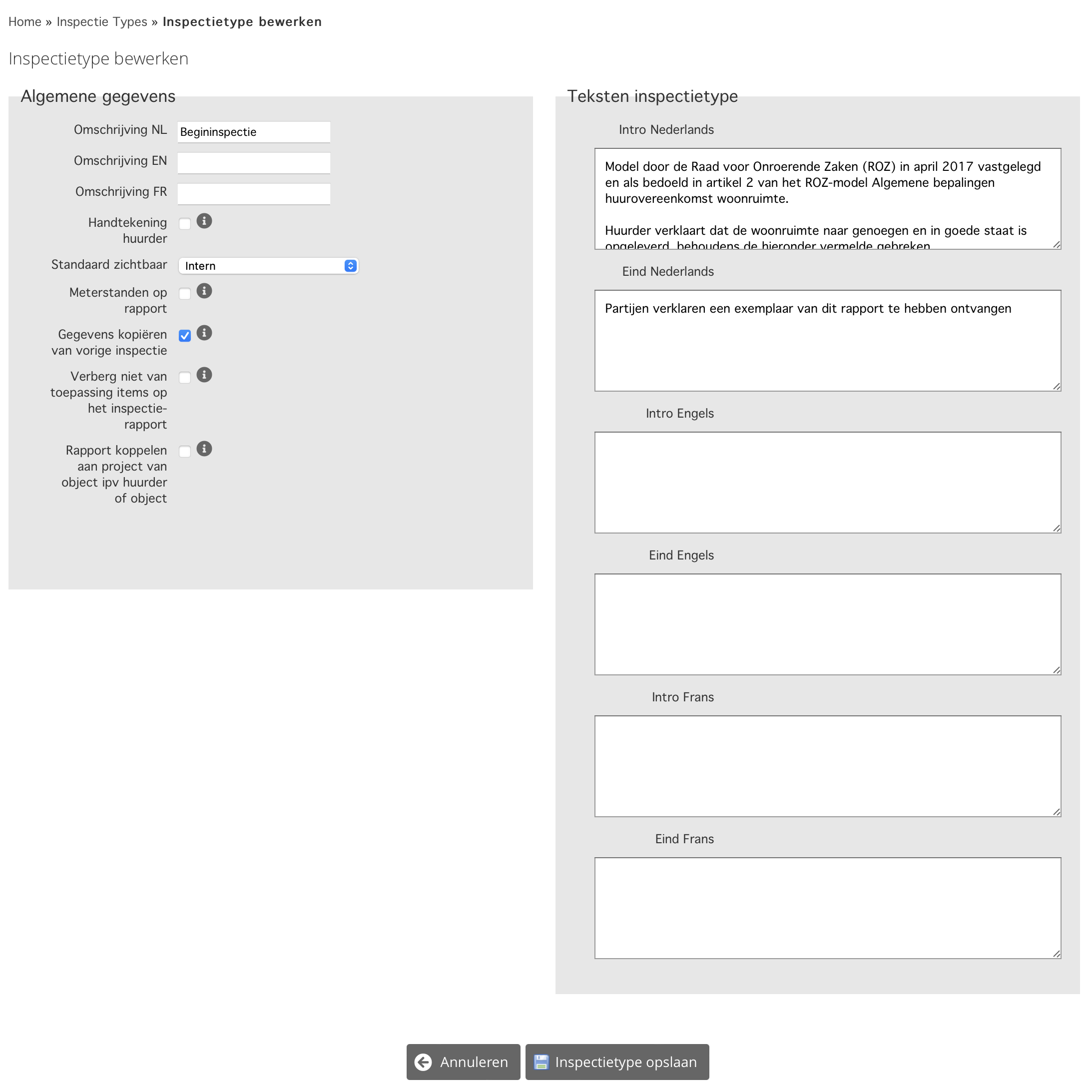
"Intro" en "Eind" velden Engels / Frans
Als deze niét worden ingevuld zal er op de inspectie naar een Engelse of Franse huurder niets worden weergegeven.
Kies na het invoeren "Inspectietype opslaan"
Ruimtes
Dit is een lijst met ruimtes die bij een inspectie (kan) worden weergegeven in de inspectie app.
Dit is afhankelijk van de instelling bij "Standaard ruimte".
Standaard ruimte aangevinkt: deze staat standaard in de inspectielijst.
Indien niét aangevinkt: komt deze ruimte niet standaard in de inspectielijst/controlelijst te staan in de app.
Vanuit een optionele lijst kunnen deze tijdens een inspectie handmatig worden toegevoegd.
Ga voor het aanpassen of invoeren van ruimtes naar: “Instellingen -> Inspecties -> Ruimtes”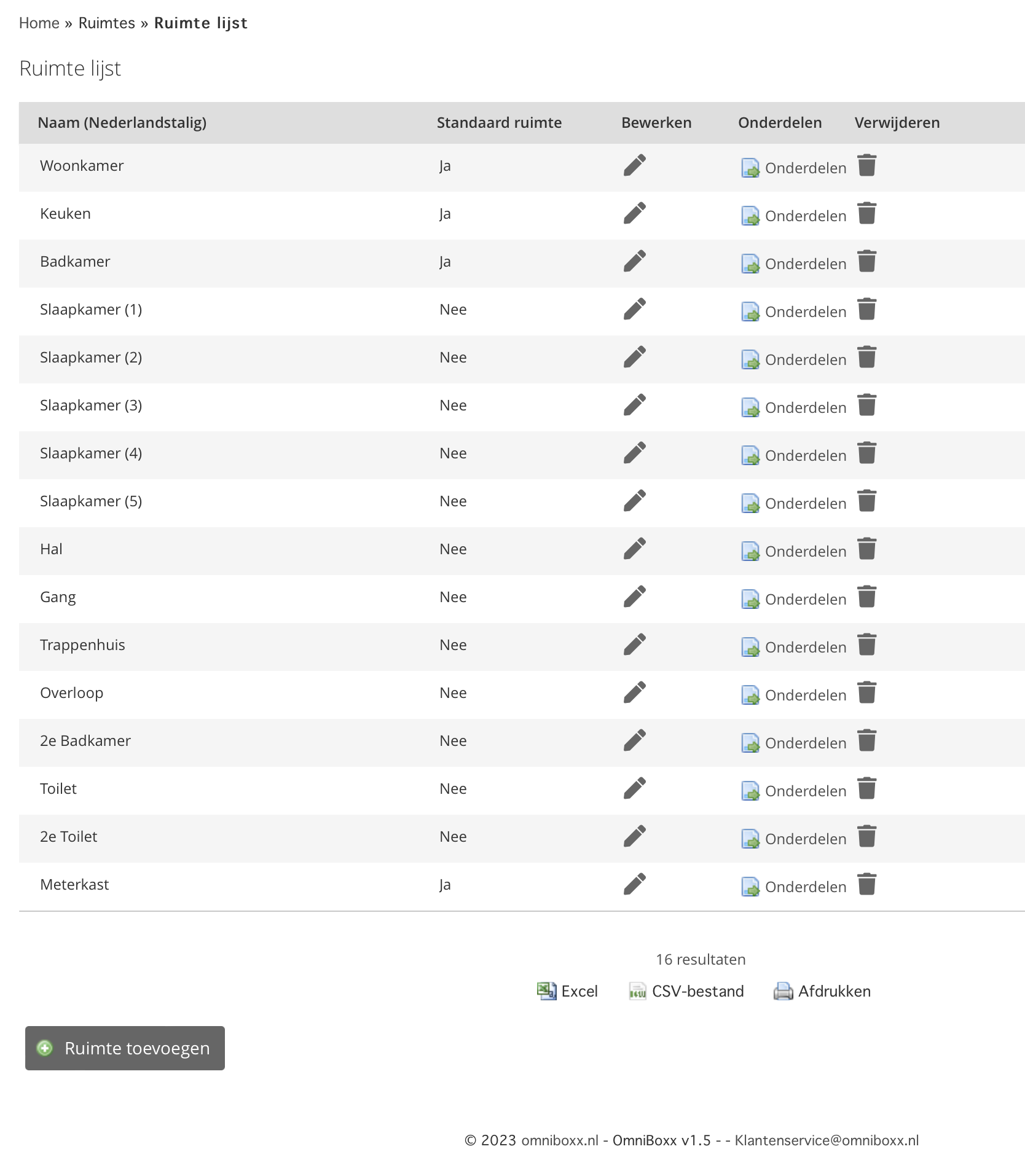
Klik op "Bewerken" om aanpassingen te maken.
"Ruimte bewerken" scherm opent zich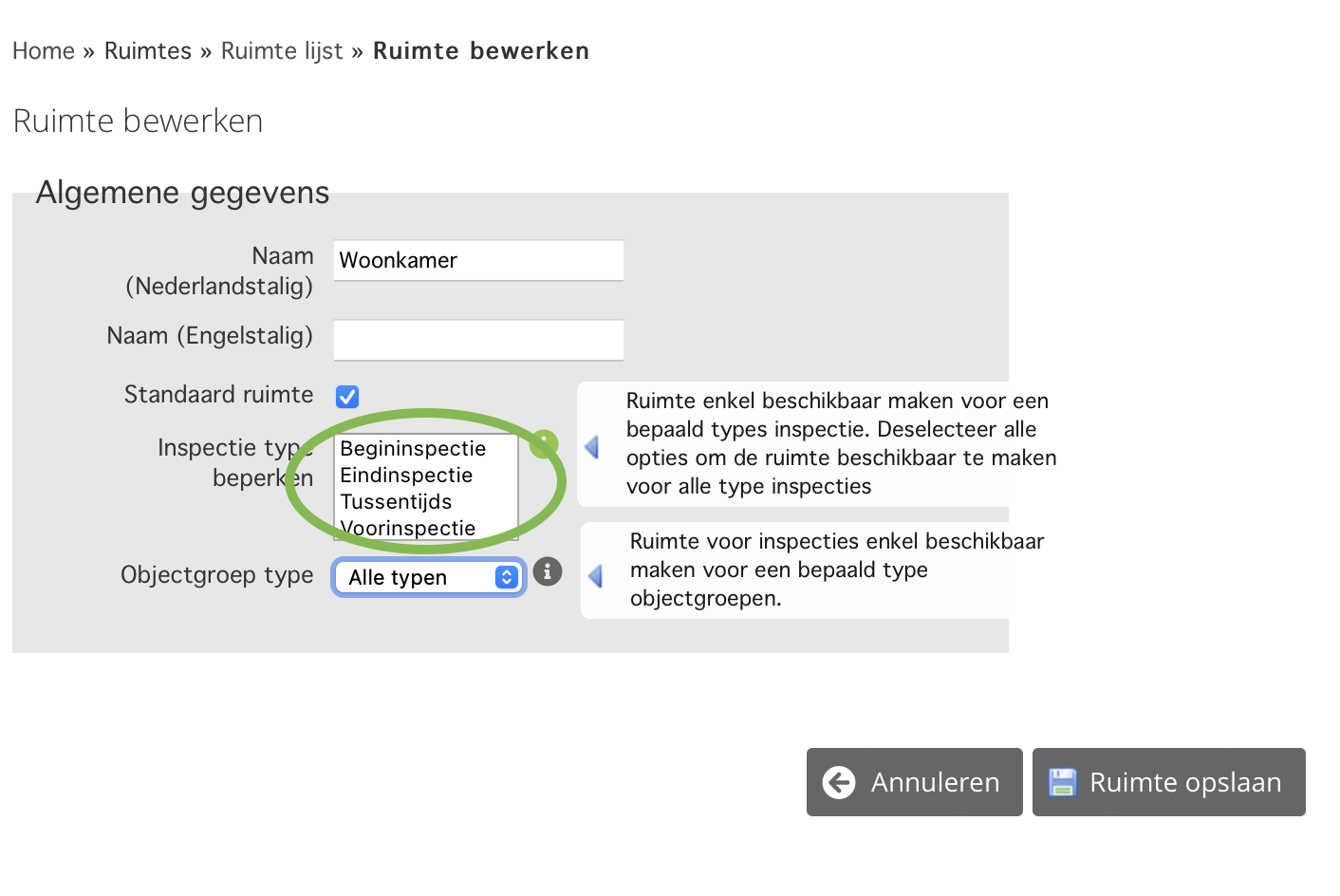
Standaard ruimte aangevinkt: deze staat standaard in de inspectielijst.
Indien niét aangevinkt: komt deze ruimte niet standaard in de inspectielijst/controlelijst te staan in de app.
Vanuit een optionele lijst kunnen deze tijdens een inspectie handmatig worden toegevoegd.
Objectgroep type: Alle typen, Particulier, Commercieel
Kies aansluitend "Ruimte opslaan"
Nieuwe ruimte toevoegen.
Klik hiervoor op de button "Ruimte toevoegen"
Het invullen spreekt voor zich.
Onderdelen per ruimte toevoegen of aanpassen.
Klik hiervoor op het "onderdelen-icoon" in de "Ruimte lijst"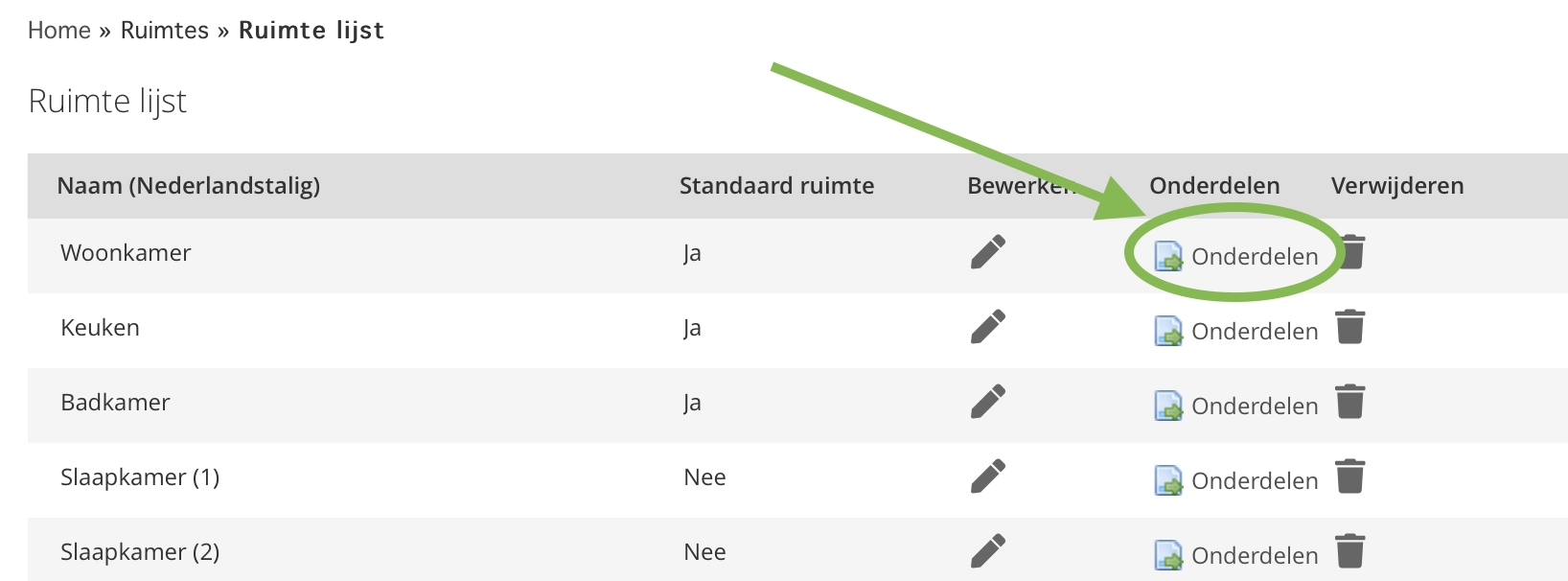
Een "Onderdelen lijst ruimte" opent zich (hieronder het voorbeeld van "Woonkamer")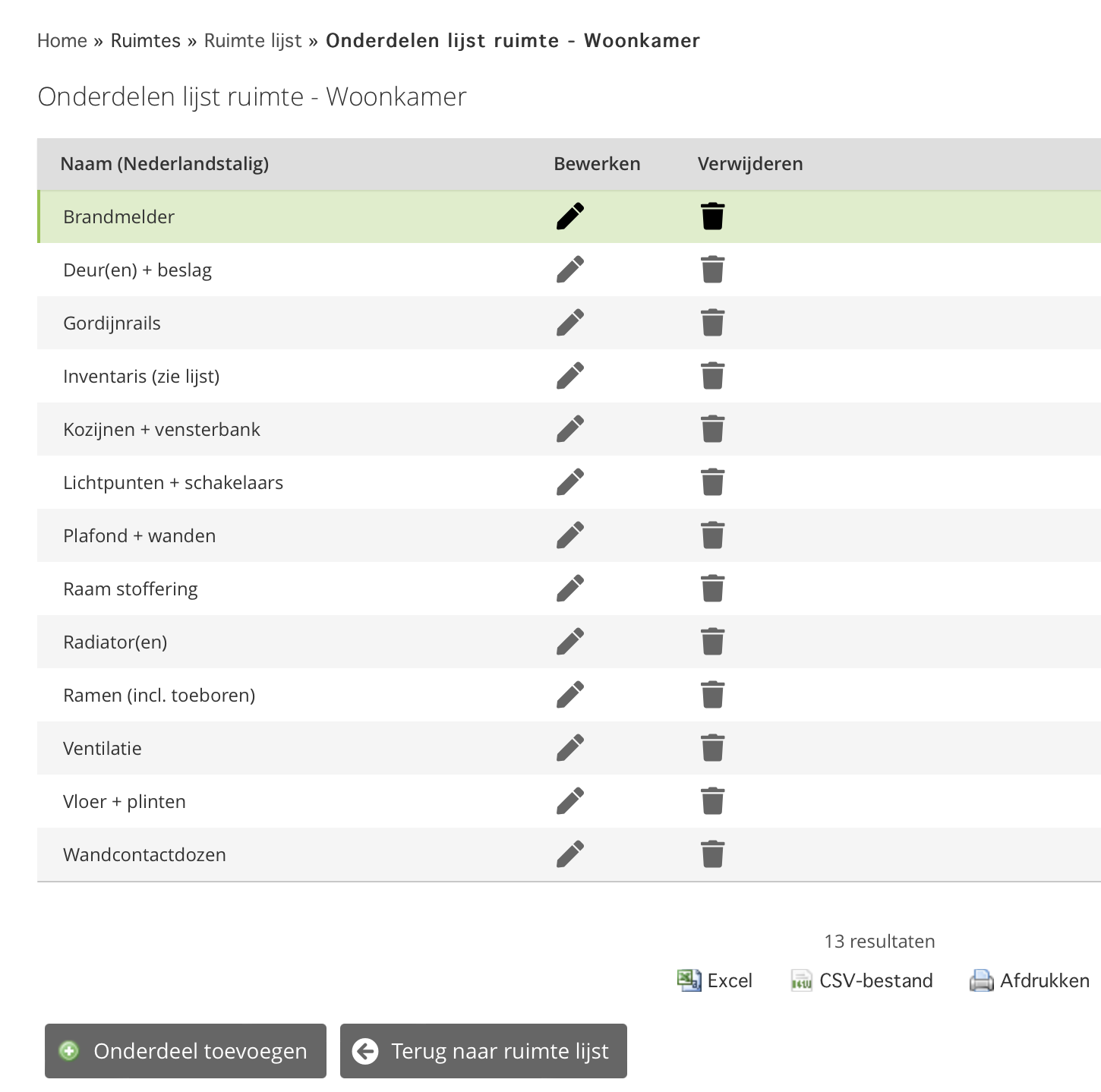
De verschillende onderdelen kunnen al of niet per onderdeel ingesteld worden voor de verschillende inspecties.
Defecten lijst
Ga hiervoor naar: “Instellingen -> Inspecties -> Defecten”.
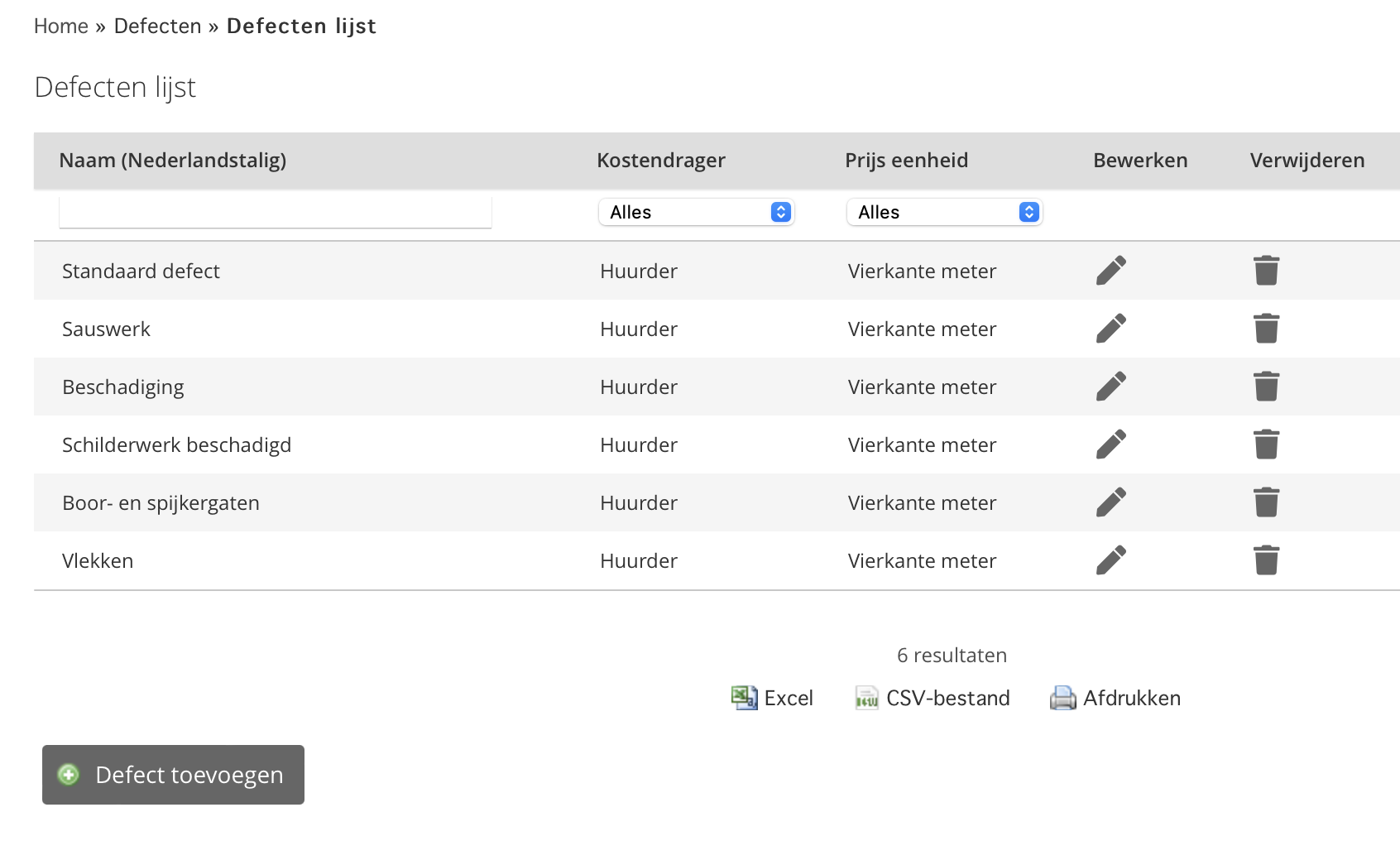
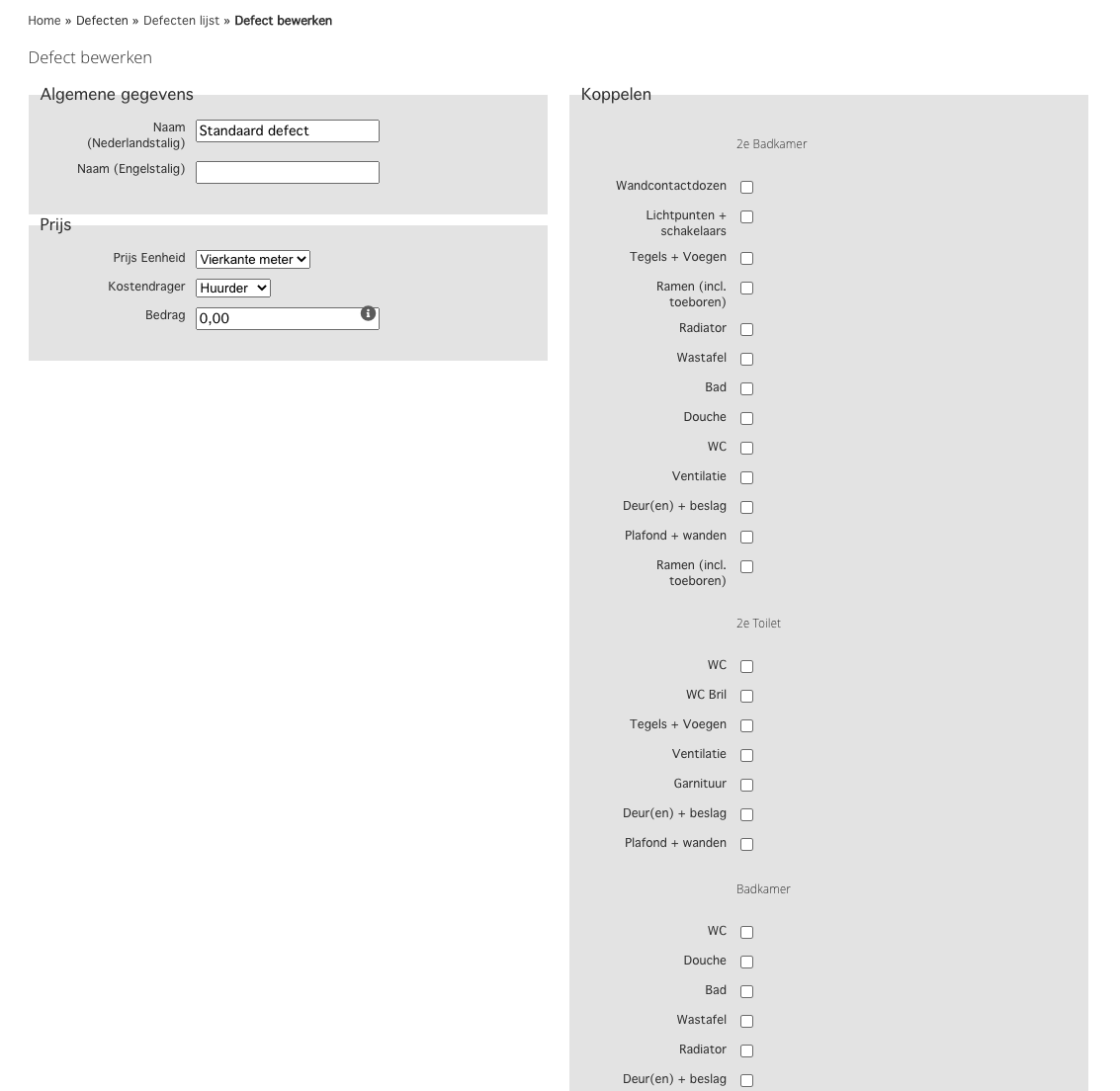
Klik op "Bewerken" om een defect aan te passen of klik op ‘"Defect toevoegen" om een nieuw defect toe te voegen.
Algemene gegevens
Vul de naam van het defect in en indien van toepassing de Engelstalige naam van het defect.
Prijs
Prijs eenheid: welke eenheid te hanteren voor de prijs.
Kostendrager: Huurder, Eigenaar
Bedrag: Prijs per eenheid ex. BTW
Koppelen
Koppel hier het defect koppelen aan de plekken waar deze voorkomt/voor kan komen, door deze aan te vinken.
Nu komt het defect "standaard" in de lijst te staan bij de inspecties, om mee te nemen in de controles.
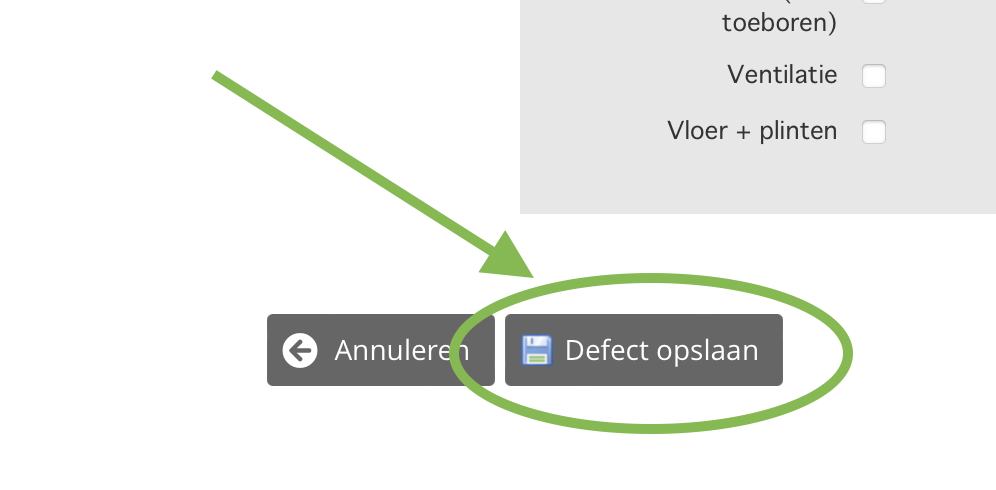
Klik na het invoeren op "Defect opslaan"
Nieuwe Inspectie aanmaken
Een begininspectie, voorinspectie of eindinspectie (of zelf gemaakte inspectie) is klaar te zetten.
Ga hiervoor naar: "Techniek -> inspecties -> inspectie toevoegen"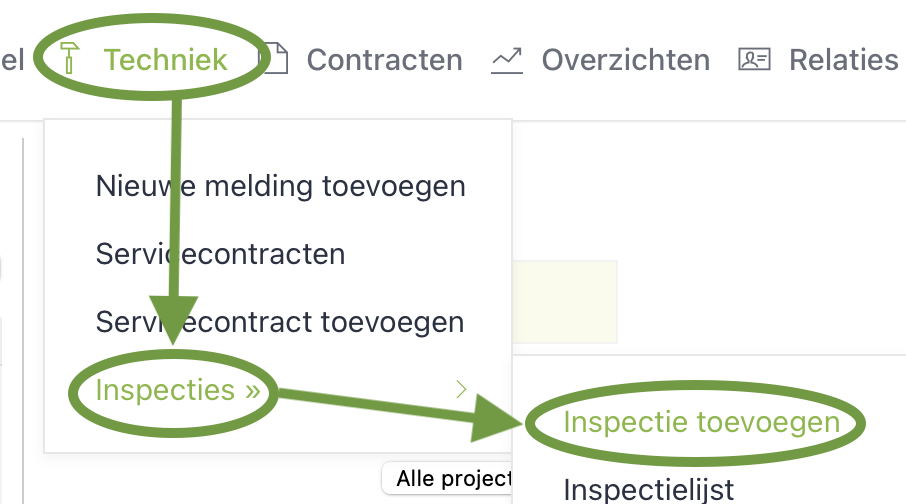
Of via: "Overzichten -> Inspecties -> inspectie toevoegen"
Het Inspectie toevoegen -veld opent zich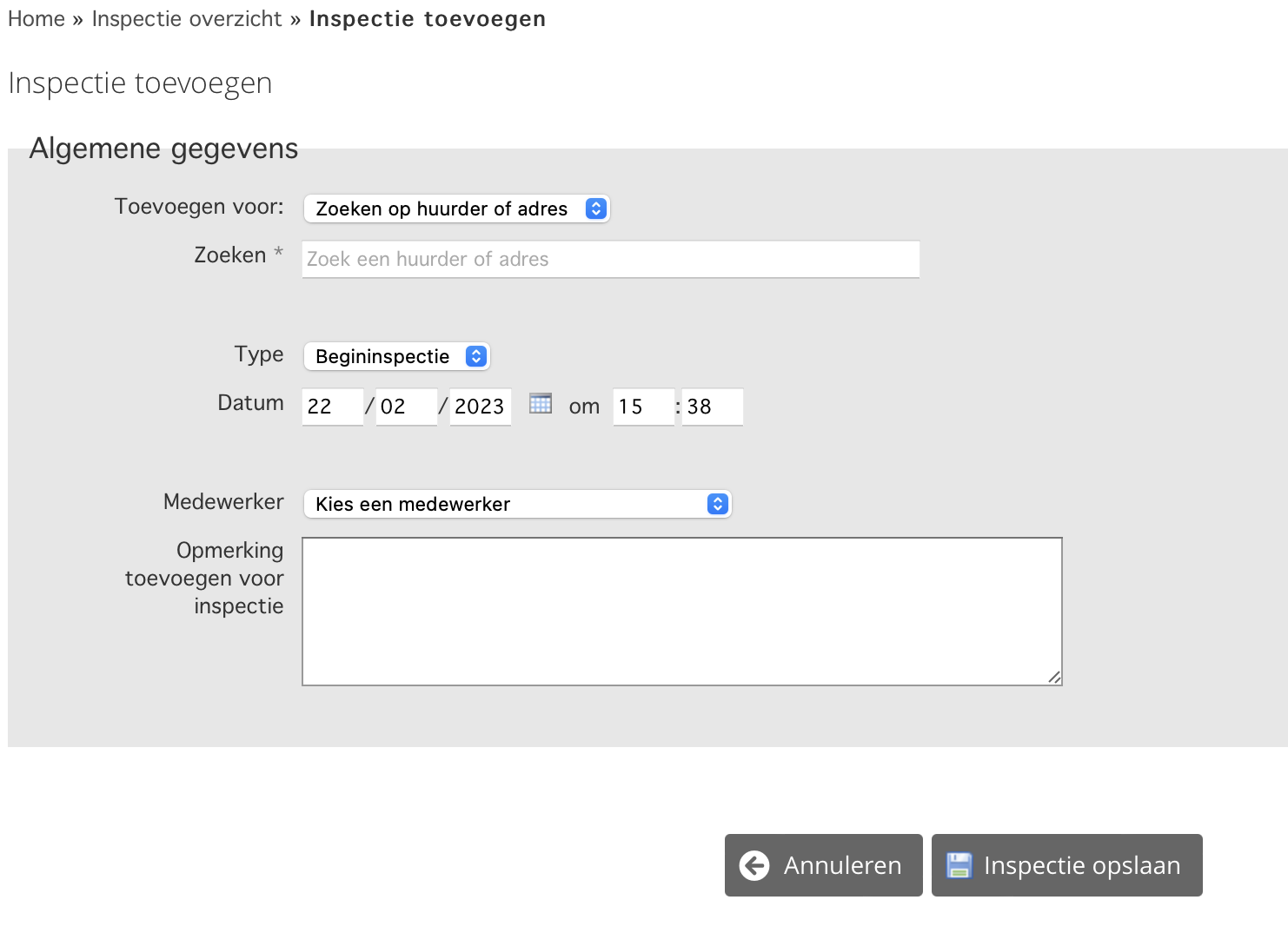
Toevoegen voor: voor een specifiek adres of huurder óf alle objecten binnen een project
Medewerker: Hier kies je tevens welke medewerker/gebruiker, de inspectie via de App, zal uitvoeren.
Klik na het invullen op "Inspectie opslaan"
Inspecties staan klaar ter behandeling
Na de uitwisseling tussen het Omniboxx-systeem en de App zullen de inspectie(s) ter behandeling klaarstaan, bij de betreffende medewerker.
Ga voor deze Inspectielijst naar "Techniek -> Inspecties -> Inspectielijst"
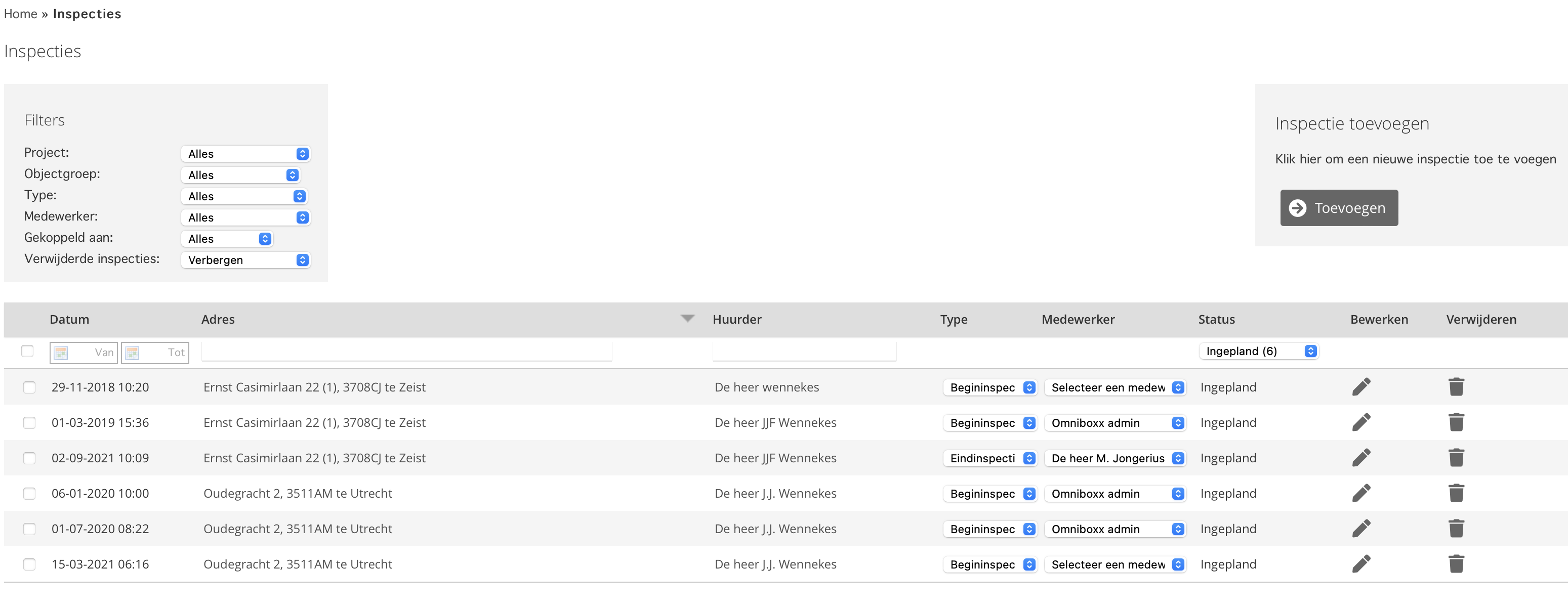
Handleiding gebruik inspectie app
Onderstaand de link naar de actuele handleiding van de inspectie app:
Klik hier voor de gebruikershandleiding van de app
Via de app kun je een inspectie uitvoeren in een object met 4 vooraf ingestelde ruimtes (bijv.: Woon- en slaapkamer, Keuken, enz).
Afronding inspectie
Handtekening huurder bij Afronding "Verplicht" instellen
Ga hiervoor naar: “Instellingen -> Inspecties -> Types"
Klik aansluitend in de regel "Eindinspectie" op "Bewerken"
Het "Inspectietype bewerken"-veld opent zich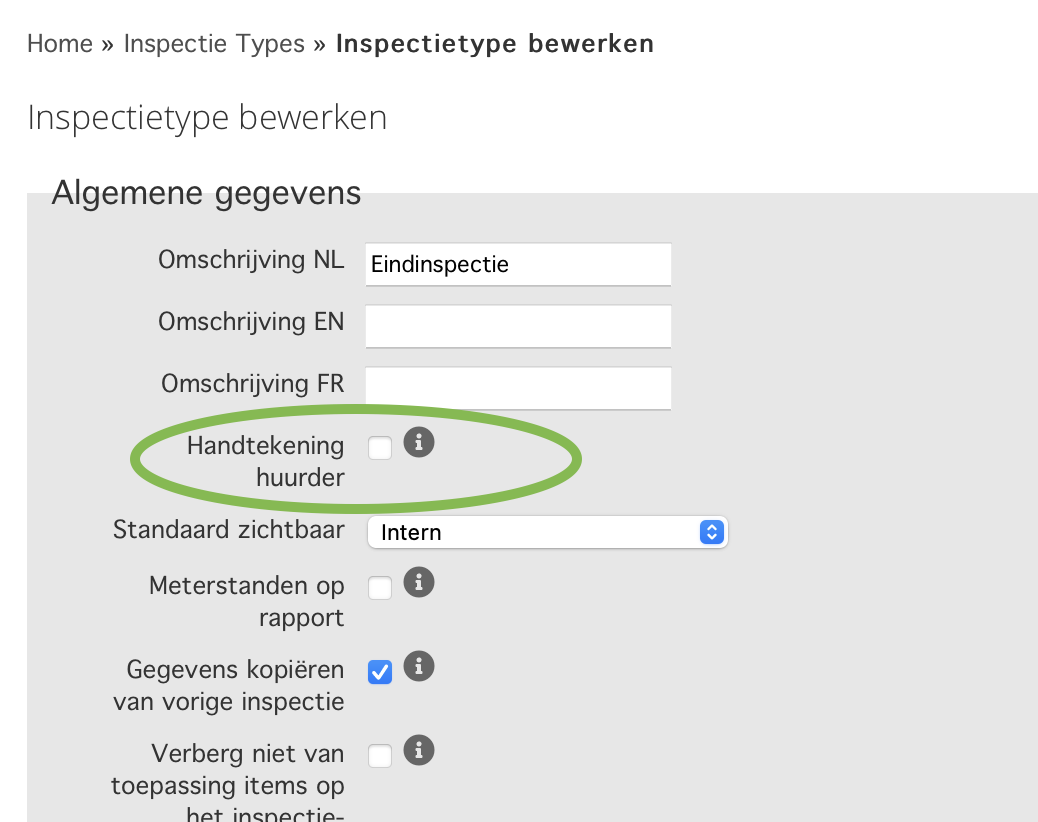 Handtekening huurder: Aanvinken
Klik op "Inspectietype opslaan"
Nu is de huurder verplicht om een handtekening te zetten bij het afronden van de eindinspectie.
Was dit artikel nuttig?
Dat is fantastisch!
Hartelijk dank voor uw beoordeling
Sorry dat we u niet konden helpen
Hartelijk dank voor uw beoordeling
Feedback verzonden
We stellen uw moeite op prijs en zullen proberen het artikel te verbeteren